
结论先说
- Claude Desktop 默认无权碰你的本地硬盘,一切权限必须由你按目录显式放行:无论是使用桌面端内置的 Cowork 文件夹协作,还是挂载本地 Filesystem MCP,都只能在客户端运行期间访问你明确指定的路径,遵循「刚好够用(Just Enough Access)」原则是安全底线。
- 用“只读资料库(ro)+ 独立白名单输出区(rw)”双目录结构,能挡掉九成误操作:把参考合同模板、历史制度和原始素材放在只读区或只拷副本进工作区,把需要重命名、合并、导出新文件的动作严格圈定在一个新建的专用空目录里。
- 除防误删外,更要防“间接提示注入”与敏感信息外泄:切勿把包含密码库、密钥文件、未脱敏银行流水或完整用户主目录直接挂载给代理;凡涉及覆盖、移动或批量删除,务必先让 Claude 输出「变更预览清单」,经人工核准再落地。
- 在桌面端运行多文件分析、长报告汇总与连续办公自动化步骤会快速消耗 5 小时额度,起步前可先对照 Claude Pro 开通指南、通过 Claude Pro 自助升级 解锁桌面协作能力,高频重度需求则可评估 Claude Max 额度专题,费用以页面实时标价为准。
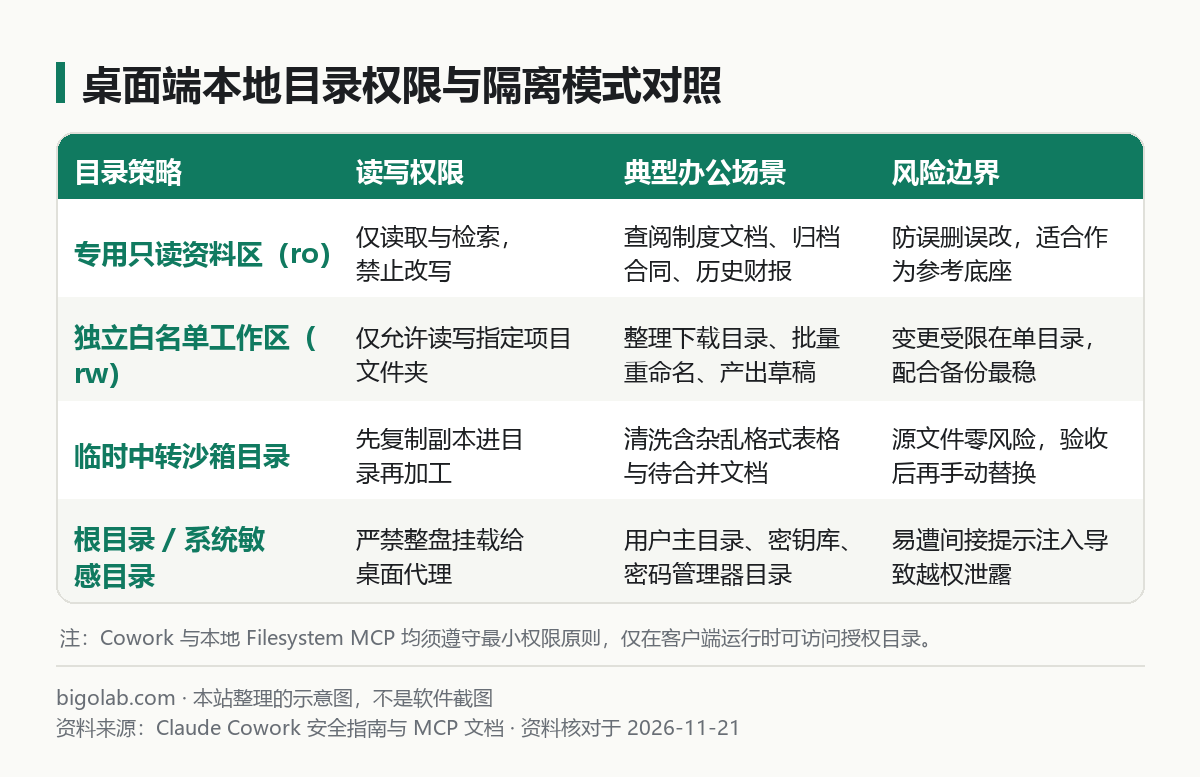
图:本站根据 Claude Cowork 安全指南 与 Cowork 概览文档 整理的示意图
本文根据 Claude 帮助中心 Cowork 入门与安全指南、本地 MCP 文档及 Cowork 产品文档核对于 2026-11-21。配图为本站整理的示意图,不是界面截图。本站(bigolab.com)不是 Anthropic 官方网站。
适用于谁
本文适合已经安装 Claude Desktop 电脑端,想用它自动归类下载文件夹、批量汇总表格报告、统一重命名素材或整理本地笔记,但又担心“AI 乱改重要文件”“误删历史原件”或“把敏感隐私资料传到云端”的职场办公人员与个人创作者。
一、理清桌面端两种本地文件协作路径
在 Claude Desktop 中让模型直接处理电脑里的文档,目前主要有两条合规路线,新手按自身熟练度选一条即可:
- 路线 A:Claude Cowork 本地文件夹连接:直接通过桌面端图形界面选定某个本地工作目录即可开启文件归类、表格提取、报告合成等协作任务,并在受控配置下支持区分只读(
ro)与读写(rw)边界,零代码门槛。完整上手方式可查看 Claude Cowork 功能介绍与入门指南 及 用 Claude Cowork 整理下载目录与报销票据实战。 - 路线 B:本地 Filesystem MCP Server 白名单:如果你习惯用配置文件精确锁死多个允许目录,可在
claude_desktop_config.json中显式列出允许访问的绝对路径数组,服务进程会自动拒绝任何越界访问请求(包括试图通过../跳出白名单的读写)。配置写法可参考 Claude Desktop 挂载 Filesystem MCP 批量整理笔记实战。
二、搭好“只读 + 白名单”安全沙箱的四步实操
在发出第一条“帮我整理文件”指令之前,本站建议花三分钟按下面四步建立物理隔离习惯:
- 新建独立工作区,绝不挂载桌面或根盘:在本地新建专门目录(例如
D:\AI-Cowork-Sandbox或~/Documents/AI-Workspace),下面再拆出01_input_readonly(放原件副本)和02_output_drafts(允许 AI 写入新报告与整理结果)。 - 明确只读与可写职责:若使用支持
ro/rw模式的工作区配置,把历史制度文档、标准模板设为只读(ro);若是普通可写授权,也应在首条指令中硬性规定“只读取01_input_readonly,严禁修改或删除该目录内任何原件,全部产出写入02_output_drafts”。 - 坚持“先出计划清单,再批准执行”两段式指令:对批量重命名、归档拆分等写操作,先用提示词要求模型只做干跑预览:
markdown
请先仅读取 01_input_readonly 目录下的文件列表与正文摘要,不要修改或移动任何文件:
1. 列出建议的重命名规则与新旧文件名对照表
2. 标出内容重复、命名冲突或疑似包含个人敏感信息的文件
3. 等我回复“确认执行”后,再将整理后的副本输出至 02_output_drafts- 验收后再由人工移回正式归档区:AI 在白名单目录里跑完后,抽查关键数据行数、金额合计与文件名无误,再由你手动拖回正式业务目录,这样即使模型中途理解跑偏,核心原件也毫发无损。
订阅与开通提示:桌面文件自动化每次读取几十份文档、交叉核对表格并生成最终汇报材料,上下文体积远高于普通聊天。如果你每天都要跑多批次本地文档批处理,可提前评估 Claude Max 5x 升级 或更高倍率的 Claude Max 20x 升级;具备编程习惯的用户也可搭配 Claude Code 订阅专题 用脚本实现确定性批处理,费用均以页面实时标价为准。
三、办公自动化最易踩的 3 条安全红线
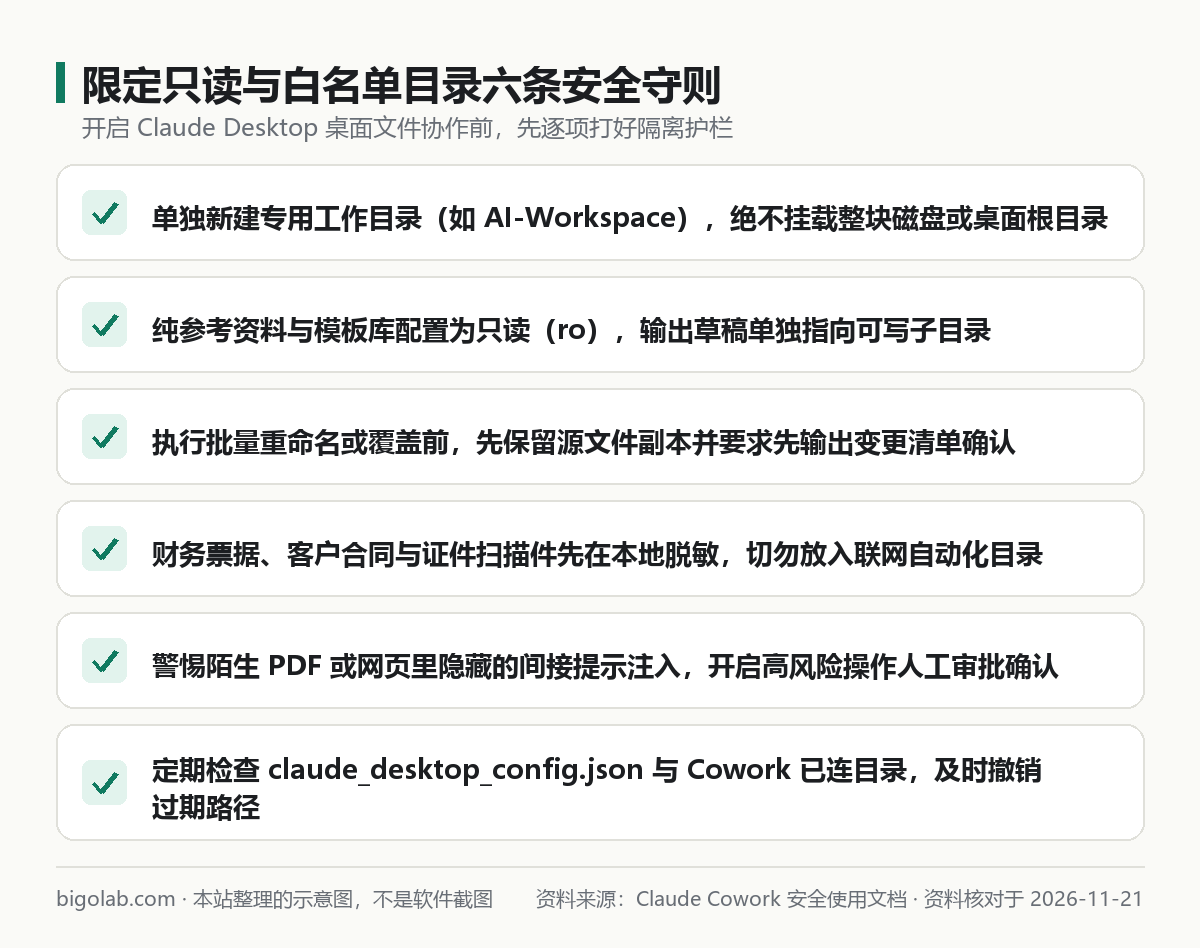
图:本站根据 Claude Cowork 安全实践文档 整理的核对清单
- 严禁直接放入未脱敏的高敏资料:本地文件协作在分析内容时需要将读取到的文本片段送往云端模型推理。凡涉及身份证号、银行卡号、薪资明细、医疗病历、商业未公开报价、API 密钥或法律保密协议,务必先在本地脱敏后再拷入工作目录;同时,AI 产出的财务汇总、合规审查或合同摘要不能替代执业会计师、律师或医生的专业意见。
- 警惕外部文档中的“间接提示注入(Indirect Prompt Injection)”:按 Claude 官方安全提醒,来路不明的外部 PDF、邮件附件或网页快照中,可能藏着诱导代理外传文件或改写指令的隐藏文本。处理外部发来的陌生文档时,只开启最小只读权限,并拒绝任何非预期的联网或外发工具调用请求。
- 任务结束及时收口目录授权:临时挂载用来做季度整理的大目录,干完活就从客户端移除连接或从
claude_desktop_config.json注释掉,定期复查桌面端已授权目录与扩展清单(基础桌面端设置可回看 Claude Desktop 客户端安装与设置指南)。
常见问题
问:把整个「文档(Documents)」或「下载(Downloads)」文件夹直接挂进去图省事,风险有多大?
答:风险较高。这两个系统默认目录常年混杂浏览器保存的账单、税务表格、安装密钥和旧合同,一旦全部暴露,不仅容易把高敏隐私带入上下文,也放大了批量整理时的误移动与误覆盖范围。花 10 秒建一个专属子文件夹挑出待处理副本最稳妥。
问:关闭 Claude Desktop 电脑端后,云端还能继续读取我电脑里的本地文件吗?
答:不能。按 Claude 官方机制,本地文件始终留在你的电脑磁盘上,仅当 Claude Desktop 客户端处于运行状态且处于你授权的目录边界内时,会话才能按需读取相关文件。
问:为什么有时候模型明明看到文件了,却一直弹窗让我点“允许”?
答:这是桌面端内置的安全审批机制,专门用来拦截写入、覆写、移动或删除等具破坏性的动作。对新手而言建议保留人工逐项确认,不要为了图快盲目放开全部自动执行权限。
问:国内用户没有境外银行卡,怎么开通 Claude Pro / Max 体验桌面协作、处理身份核验或开具增值税发票?
答:国内个人与企业团队无需境外信用卡,可前往 AI 会员充值总览 按需求选择自助升级或卡密兑换通道,支持支付宝与微信支付且免交账号密码,企业对公采购也可按页面指引申请开具增值税发票。若尚在账号准备阶段可先查看 Claude 注册与验证指引;若途中弹出官方身份核验弹窗,可查阅 Claude KYC 协助专题 或选用 Claude KYC 人工协助服务(按页面规则核验不通过不收费)。服务费用均以页面实时标价为准,售后遵循非违规掉订阅按剩余天数折退、账号因违反条款被封禁不在质保范围。
相关教程
- Claude Cowork 是什么:桌面端文件与任务协作入门
- 用 Claude Cowork 批量整理下载目录、发票与日常报告实战
- Claude Desktop 挂载 Filesystem MCP 批量整理笔记与代码教程
- Claude Desktop 电脑端下载、安装与基础配置指南
0 条评论
还没有评论,来抢沙发~