
结论先说
- 企业环境接入 Google Workspace 连接器受“双闸门”控制,缺一不可:一方面需要在 Google Workspace Admin Console 将 Claude 列为受信任(Trusted)第三方应用并放行目标组织单位(OU);另一方面需由 Claude 组织所有者在后台开启对应连接器开关。
- 报错「Access blocked:管理员需审核」几乎都是 Google 侧 API 策略拦截:企业域默认限制未审核第三方 OAuth 应用访问 Gmail、Drive 与 Calendar 接口,单靠员工个人反复点重试无法生效,必须由具备服务设置权限的 Google 管理员在 API controls 中放行。
- 连上了却“只读不写”或搜不到共享文件,通常是权限上限或账号继承边界生效:Claude 组织管理员可对连接器设定全局只读上限(个人无法越权突破),且连接器严格继承当前授权员工在 Google 侧的实际权限,切忌为了排错盲目放开全公司高危写入权限。
- 若中小团队正筹划从个人账号过渡到合规多席位协作,或先为管理员与核心成员配置测试环境,可先查看 Claude Pro 开通指南、通过 Claude Pro 自助升级 完成评估,高频跨库检索团队也可对照 Claude Max 额度专题 规划预算,费用以页面实时标价为准。
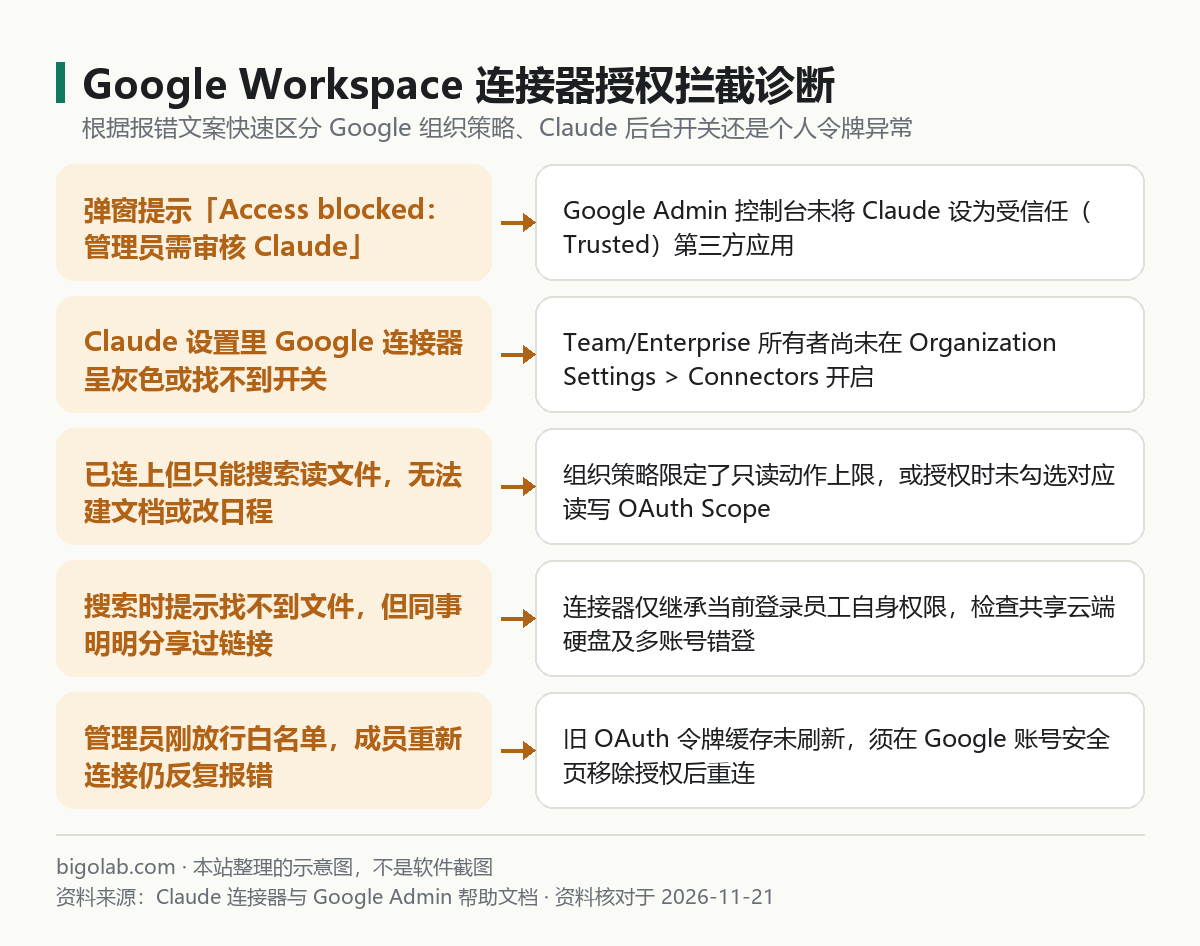
图:本站根据 Claude 连接器文档 与 Google Workspace API 控制机制整理的示意图
本文根据 Claude 帮助中心连接器与权限角色文档、Google 账号第三方访问管理官方说明核对于 2026-11-21。配图为本站整理的示意图,不是界面截图。本站(bigolab.com)不是 Anthropic 或 Google 官方网站。
适用于谁
本文适合负责维护 Claude Team 或 Enterprise 工作区以及 Google Workspace 企业域名的 IT 管理员、安全合规工程师和部门技术负责人,帮助快速排通成员授权被拦、只能读不能写或共享云端硬盘搜不到文件等问题。
一、快速定位拦截落在哪一层:Google 侧还是 Claude 侧
遇到成员反馈“Google Drive / Gmail 连不上”时,先看错误提示出现的页面归属,30 秒就能缩小一半排查范围:
- 卡在 Google 蓝色授权弹窗(提示
Access blocked、Error 400: admin_policy_enforced或要求管理员审核):根因在 Google Workspace 组织的第三方应用访问策略(API controls),或目标成员所在的组织单位(OU)被设置了全局拦截。 - 卡在 Claude 设置界面(连接器开关呈灰色、点不动或直接不显示 Google Workspace 项):根因在 Claude Team / Enterprise 的组织级管控,需由 Owner 或 Primary Owner 开启全局连接器权限。关于连接器的整体工作机制可先查阅 Claude Connectors 连接器生态说明 与 Claude Team 团队版管理功能对照。
- 授权成功但返回空结果或拒绝写入:根因多落在只读动作上限(Action Ceiling)、成员浏览器错登了个人 Gmail 而非企业邮箱,或目标文档位于权限未继承的受限共享云端硬盘(Shared Drive)。
二、管理员双后台放行与权限校准五步法
本站建议先拉一个 3 至 5 人的测试组织单位(Pilot OU)按下面五步跑通,确认权限边界符合公司安全基线后,再逐步推广到全员:
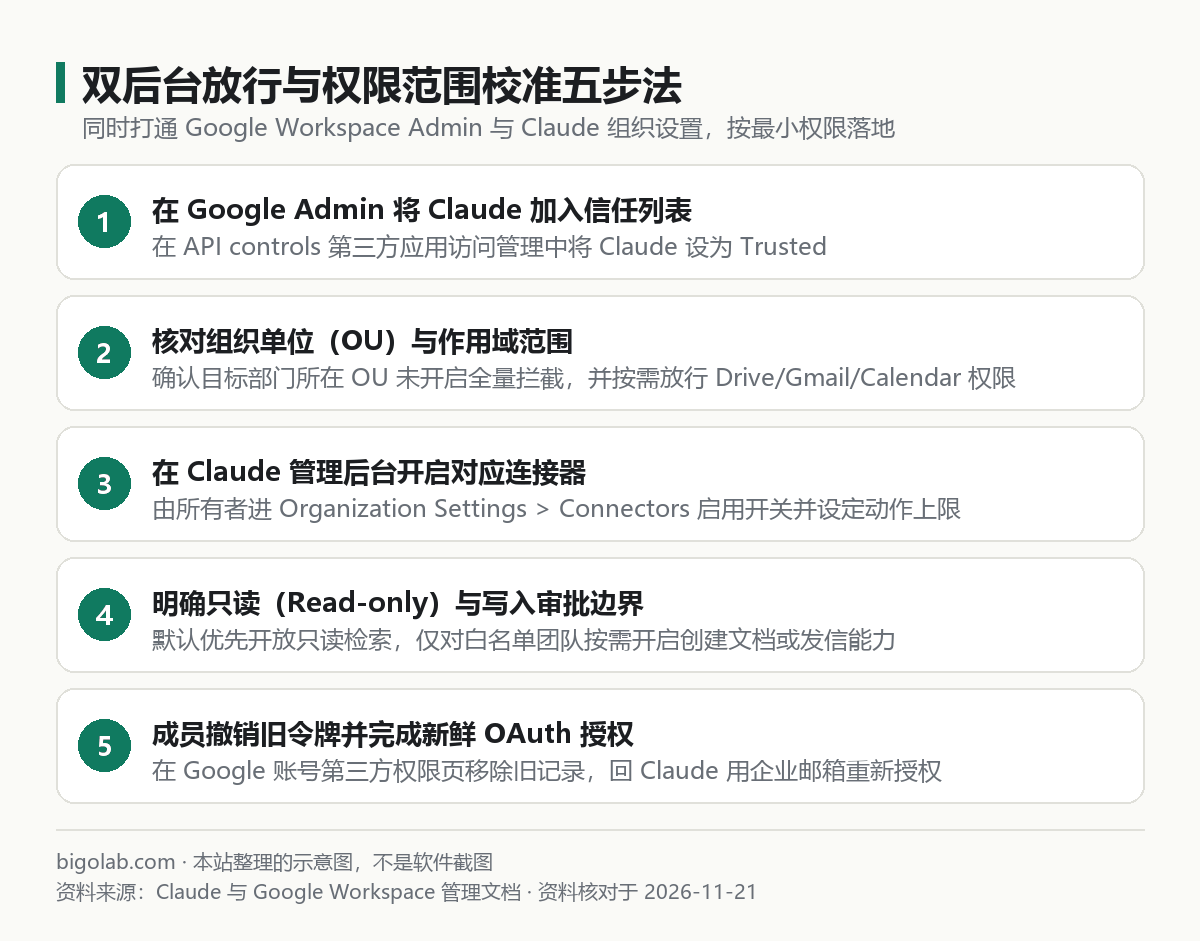
图:本站根据 Claude 角色权限文档 与企业授权流程整理的示意图
第一步:在 Google Workspace Admin Console 将 Claude 设为受信任应用
- 使用具备服务设置权限的管理员账号登录
admin.google.com。 - 依次进入「安全(Security)> 访问权限和数据控制(Access and data control)> API 控制(API controls)> 管理第三方应用访问权限(Manage third-party app access)」。
- 若此前已有成员发起申请,可直接在「待审核应用(Apps pending review)」中找到 Claude;也可点击「添加应用(Add app)」通过 OAuth 应用名称或官方 Client ID 检索添加。
- 先选择面向特定试点组织单位(OU)或群组生效,将访问级别设为 受信任(Trusted) 或按公司合规策略配置精细范围(Limited),核对未启用“阻止所有第三方 API 访问”覆盖策略。
第二步:在 Claude 组织后台开启连接器并锁定只读边界
由 Claude 组织的 Owner 或 Primary Owner 登录 claude.ai,进入「Organization Settings > Connectors」,按需开启 Google Drive、Gmail 与 Google Calendar。更重要的是利用组织级动作策略划定安全上限:
- 普通业务部门优先锁定“只读检索”:允许模型检索会议纪要、历史方案和公开文档,禁止直接代发外部邮件、修改日历邀请或覆写共享文件。
- 高敏目录独立隔离:财务报表、人事薪酬、法务合同与客户隐私资料应通过 Google Drive 文件夹权限与数据防泄漏(DLP)规则隔离在授权范围之外;若涉及法律合规、财税审核或数据出境评估,须先由法务与安全团队审定,本文排错流程不能替代专业合规与法律意见。
订阅与开通提示:企业测试人员与研发主管在联调远程连接器、检索海量文档库及并行运行自定义 MCP 服务时,往往对高并发额度有持续需求。个人评估或核心岗位提额可结合实际负载选择 Claude Max 5x 升级 或 Claude Max 20x 升级,开发者同步搭建自定义企业连接器也可查看 Claude Code 订阅专题,费用均以页面实时标价为准。
第三步:成员清理陈旧令牌并重新完成 OAuth 握手
管理员刚把策略改成 Trusted 后,很多员工点连接依然报错,常见原因是 Google 侧还缓存着之前被部分拒绝的残缺 OAuth 令牌。让受影响成员按以下两步刷新即可恢复:
- 用企业工作账号打开
myaccount.google.com/permissions(Google 账号第三方应用权限管理页),找到已存在的 Claude 授权条目并点击彻底 移除访问权限(Remove access)。 - 切回 Claude 网页端的连接器设置页,确认当前浏览器登录的是企业域账号而非私人 Gmail,重新点击「连接(Connect)」走完完整 OAuth 授权确认即可。如果团队同时部署了自定义远程 MCP 连接器,还可延伸对照 Claude 企业零胶水远程 MCP 连接器指南 与 Claude 常见官方 MCP 授权排障教程。
常见问题
问:管理员已经给 Claude 设为 Trusted 了,为什么员工还是只能搜文档,不能让 Claude 直接发 Gmail?
答:请同时核查两处设置:第一,Claude 组织后台是否为该连接器设置了仅限只读搜索的动作上限(组织上限优先于个人选择);第二,Google 侧是否为该成员所在的 OU 限制了敏感 Gmail 写入 Scope,修改策略后通常需要等待数分钟生效并让成员撤销旧令牌重连。
问:连接 Google Drive 后,Claude 会把公司共享盘里员工原本无权打开的机密文件也搜出来吗?
答:按 Claude 官方权限模型,连接器基于成员个人 OAuth 身份运行,只能检索该登录员工自身在 Google Drive 中具备查看权限的文件;但如果公司内部共享盘本身设置过宽(例如误设为“全公司任何人可查看”),连入 AI 后检索效率提高会放大原有越权隐患,因此上线前务必先做一次云端硬盘权限体检。
问:Google 策略调整后,是不是需要所有员工把浏览器缓存清一遍?
答:通常不需要清空整个浏览器缓存,关键是到 Google 账号第三方权限管理页撤销旧的 Claude 授权并在 Claude 侧重新发起 OAuth 登录,同时关闭多余个人 Google 账号会话避免串号。
问:国内企业与技术负责人没有境外银行卡,怎么开通 Claude 付费订阅、解决身份核验或开具国内增值税发票?
答:国内个人与企业采购无需境外信用卡,可直接前往 AI 会员充值总览 按需求筛选自助升级、卡密兑换或企业结算通道,支持支付宝与微信支付且免交账号密码,企业对公采购也可按页面指引申请开具国内增值税发票。若尚在账号准备阶段可先查看 Claude 注册与验证指引;若途中弹出官方身份核验窗口,可查阅 Claude KYC 协助专题 或选择 Claude KYC 人工协助服务(按页面规则核验不通过不收费)。服务费用均以页面实时标价为准,售后遵循非违规掉订阅按剩余天数折退、账号因违反条款被封禁不在质保范围。
相关教程
- Claude Connectors 连接器全览:网页与桌面端外部应用接入指南
- Claude Team 团队版和 Pro 的区别:管理权限与协同能力对比
- Claude API 远程 MCP 连接器企业零胶水集成实战
- Claude 对接 Notion、Linear、Slack 与 Figma 官方 MCP 排障手册
0 条评论
还没有评论,来抢沙发~