
结论先说
- 安装报错与更新卡死,八成源于旧进程未彻底退出或缓存损坏:点击窗口右上角关闭按钮通常只是最小化到后台;必须从 Windows 任务栏托盘右键选择「退出(Quit)」或在 macOS 执行
Cmd + Q,再清理更新缓存并用最新正式版安装包覆盖安装。 - 改了
claude_desktop_config.json却不生效,Windows 用户要重点核查 MSIX 虚拟路径:通过官方入口「设置(Settings)> 开发者(Developer)> 编辑配置(Edit Config)」打开的才是客户端真正读取的文件,避免手动改错目录。 - 本地 MCP Server 反复重启,优先看日志而不是反复改提示词:直接查阅
mcp.log与mcp-server-<服务名>.log,九成崩溃都落在 JSON 语法错误、GUI 应用找不到npx/uvx环境变量路径,或自写脚本误向stdout打印了普通日志这三件事上。 - 若你计划长期在桌面端结合本地 MCP 工具与终端代理高效办公,可先了解 Claude Pro 开通指南、通过 Claude Pro 自助升级 解锁完整使用体验,或搭配 Claude Code 订阅专题 打通桌面与命令行工作流,费用以页面实时标价为准。
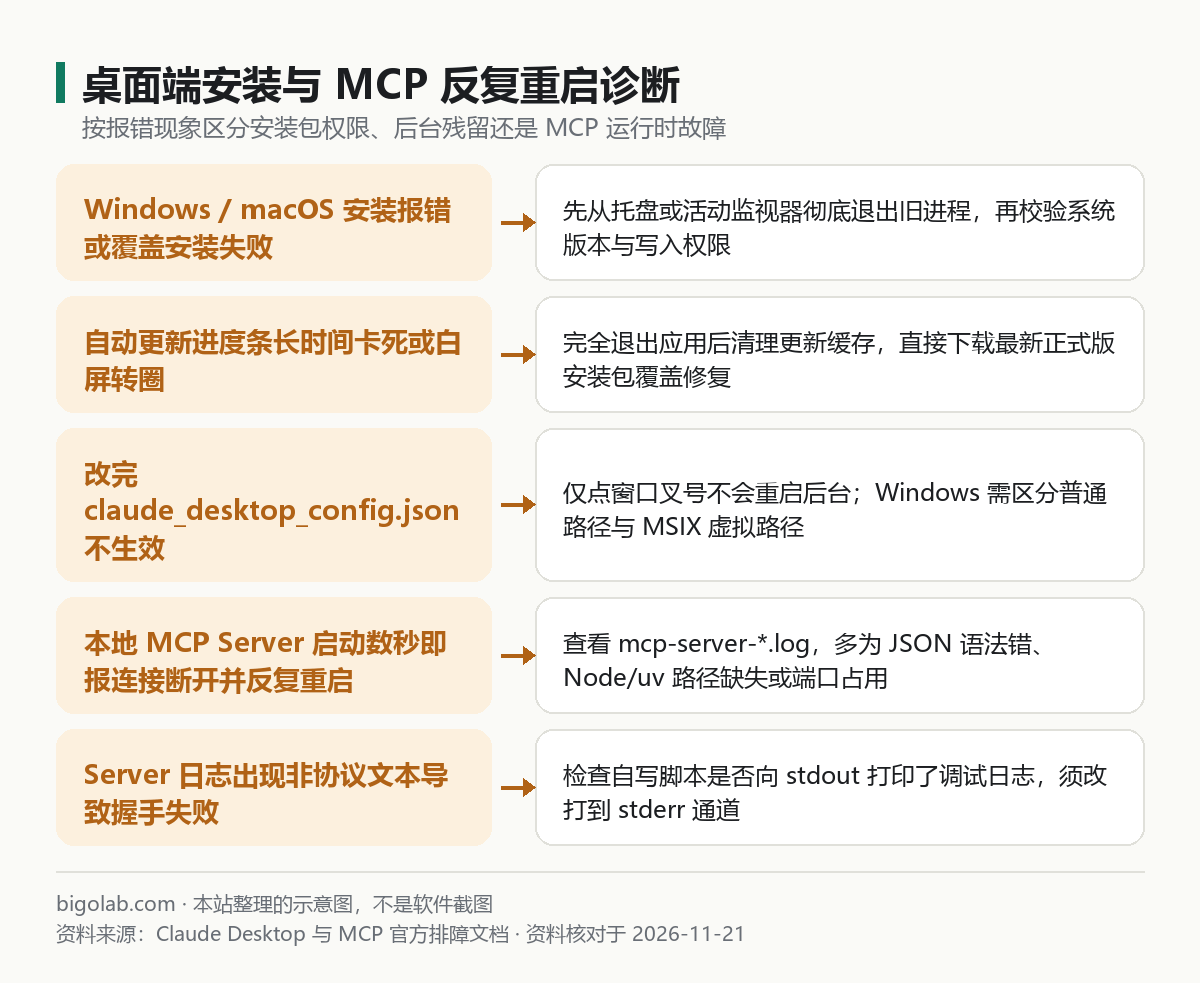
图:本站根据 Claude Desktop 安装与本地 MCP 官方文档 整理的示意图
本文根据 Claude 帮助中心桌面端安装与本地 MCP 文档、Model Context Protocol 官方指南核对于 2026-11-21。配图为本站整理的示意图,不是界面截图。本站(bigolab.com)不是 Anthropic 官方网站。
适用于谁
本文适合在 Windows 或 macOS 电脑上安装、升级 Claude Desktop 时遭遇报错或更新进度条卡死,以及在配置 claude_desktop_config.json 挂载本地 MCP Server 后遇到工具图标不出现、频繁弹出断开警告或服务反复重启的开发者与效率工具用户。
一、桌面端安装报错与更新卡死的清理修复步骤
在 Windows 10/11 或 macOS 上出现安装中断、打开后白屏转圈,或自动更新卡在下载阶段时,不要急着删掉聊天数据(对话保存在云端,重装本地程序不会丢失账号记录),按以下顺序处理即可:
- 彻底杀掉后台残留进程:Windows 打开任务栏右下角隐藏图标,右键 Claude 选 Quit;若无响应,按
Ctrl + Shift + Esc在任务管理器中结束全部Claude进程。macOS 则按Cmd + Q或在活动监视器强制退出。 - 核对系统架构与安装包版本:确认芯片架构匹配(Windows 区分 x64 与 ARM64,macOS 确认最低系统版本要求),避免把架构不符的旧包反复覆盖。
- 清理损坏的更新缓存后覆盖重装:如果每次打开都卡在更新界面,先备份好你的
claude_desktop_config.json,再清理客户端本地缓存目录并从官方下载页重新获取最新安装包覆盖修复。关于白屏与缓存重置的更细步骤,可配合阅读 Claude Desktop 白屏卡顿与缓存重置修复指南。
二、本地 MCP Server 反复重启的五步精确定位法
在 Claude Desktop 中,本地 MCP Server 以标准输入输出(stdio)子进程方式拉起,一旦子进程异常退出,客户端会反复尝试拉起并弹出断开告警。本站建议按下面五步闭环排查:
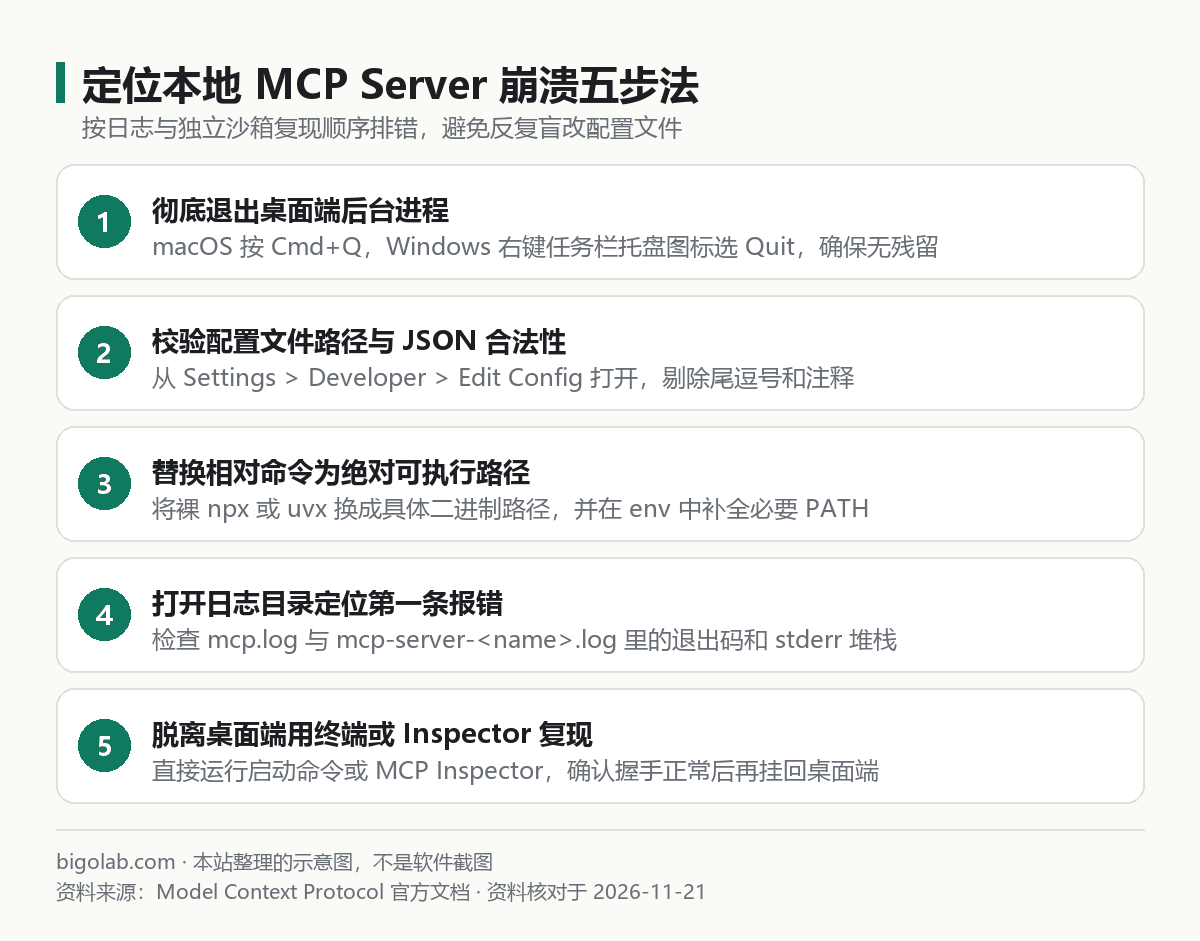
图:本站根据 Model Context Protocol 官方快速入门 整理的示意图
1. 用客户端内置按钮打开真正的配置文件
不要盲目手敲路径,直接打开桌面端进入「Settings > Developer > Edit Config」。在 macOS 上通常位于 ~/Library/Application Support/Claude/claude_desktop_config.json;在 Windows 上常见路径为 %APPDATA%\Claude\claude_desktop_config.json,但采用 MSIX 封装安装时,系统可能重定向至 %LOCALAPPDATA%\Packages\Claude_...\LocalCache\Roaming\Claude\。粘贴完配置后务必用 JSON 校验工具检查,去掉注释与多余尾逗号。
2. 把裸命令换成绝对路径并显式声明环境变量
这是 macOS 与 Windows 上最隐蔽的“反复重启”元凶:你在终端里直接敲 npx 或 uvx 没问题,但图形界面启动的 Claude Desktop 往往不会加载 nvm、fnm、conda 或用户 Shell 的 PATH。排查时先在终端用 which npx(Windows 用 where npx)查出完整路径,再按规范填入配置:
json
{
  "mcpServers": {
    "filesystem": {
      "command": "/usr/local/bin/npx",
      "args": [
        "-y",
        "@modelcontextprotocol/server-filesystem",
        "/Users/yourname/workspace-docs"
      ],
      "env": {
        "PATH": "/usr/local/bin:/usr/bin:/bin"
      }
    }
  }
}
3. 直接读日志锁定第一条报错
点击「Settings > Developer」中的「打开日志文件夹(Open Logs Folder)」(macOS 位于 ~/Library/Logs/Claude/,Windows 位于 %APPDATA%\Claude\logs\),重点看两个文件:
mcp.log:查看全局初始化流程、JSON 解析失败提示或子进程退出码。mcp-server-<服务名>.log:直接查看具体服务打印的stderr堆栈,常见原因包括缺少依赖包、首次拉取 npm 包超时、API 令牌失效或目录无读权限。
订阅与开通提示:在桌面端同时挂载多个本地与远程 MCP Server 做跨工具检索与自动化任务,会显著增加工具调用回合数与上下文体积。若普通档位额度频频吃紧,可提前了解 Claude Max 额度专题,按工作强度评估 Claude Max 5x 升级 或更高额度的 Claude Max 20x 升级,费用与权益以页面实时标价为准。
4. 严查自写 MCP 脚本的 stdout 污染
如果你挂载的是自己编写或二开的 Python / Node.js MCP Server,切记在 stdio 传输模式下,stdout 只能输出符合 JSON-RPC 格式的协议帧。只要代码里残留了一句 print("ready") 或 console.log(...),桌面端解析 JSON 就会立刻崩溃并反复重启服务;所有调试输出必须改写到 stderr。排错阶段还可使用官方 MCP Inspector 在终端独立测试工具握手,确认无误再挂回客户端。完整配置案例可延伸参考 Claude Desktop 挂载文件系统与 Fetch MCP 教程。
常见问题
问:卸载重装 Claude Desktop 会把我之前的聊天记录和 Projects 删掉吗?
答:不会。历史会话、Projects 和账号设置均保存在云端,重装并重新登录同一账号即可恢复;唯一需要提前手动备份的是本地 claude_desktop_config.json 配置文件。
问:为什么官方内置的远程连接器(Notion、Slack 等)正常,只有本地 MCP 报错?
答:远程连接器走云端 OAuth 授权,不依赖你本机的 Node.js 或 Python 环境;本地 MCP 则直接运行在你电脑上,更容易受本地 PATH、代理环境变量或包下载超时影响。如果同时遇到远程连接器报错,可对照 Claude Desktop 连接 Notion、Linear、Slack 官方 MCP 排障。
问:在 claude_desktop_config.json 的 env 里填写 API Key 或数据库密码安全吗?
答:配置文件以明文形式存储在本地磁盘中,切勿把该文件同步到公共网盘或误提交到代码仓库;连接数据库或内部系统时,务必只授予最小只读权限并做好本地环境隔离。
问:国内用户没有境外外币卡,如何开通 Claude Pro / Max、遇到身份核验或需要企业开增值税发票?
答:国内个人及团队无需境外银行卡,可直接前往 AI 会员充值总览 选择自助升级或卡密兑换通道,支持支付宝或微信支付且免交账号密码,企业对公采购也可按页面指引申请开具增值税发票。若尚未完成账号准备可先参考 Claude 注册与验证指引;若途中弹出官方身份核验窗口,可先看 Claude KYC 协助专题 或选用 Claude KYC 人工协助服务(按页面说明核验不通过不收费)。服务费用均以页面实时标价为准,售后规则遵循非违规掉订阅按剩余天数折退、账号因违反条款被封禁不在质保范围。
相关教程
- Claude Desktop 电脑桌面端下载、安装与核心功能入门
- Claude Desktop 白屏、卡死、不同步与本地缓存重置修复
- Claude Desktop 挂载 Filesystem 与 Fetch 本地 MCP Server 实战
- Claude Desktop 对接 Notion、Linear、Slack 官方 MCP 排障指南
0 条评论
还没有评论,来抢沙发~