
结论先说
- iPad 上用 Claude 做重度分屏,不要死磕原生 App,Safari 桌面模式往往更顺手:原生 iPadOS 客户端在语音录入和系统分享呼出上占优,但在自由调整分屏宽度、外接键盘焦点切换以及复杂 Artifacts 交互预览上,直接用 Safari 打开
claude.ai并请求桌面网站通常更接近电脑端体验。 - 三大移动高频场景各有最佳分屏配对:文献精读用「左 PDF 阅读器 + 右 Claude Projects」;长文校对用「左 Markdown/文档编辑器 + 右 Claude 对照审校」;交互原型演示则在台前调度(Stage Manager)或横屏全宽下用 Artifacts 实时预览并一键复制源码。
- 外接键盘效率的关键在于少碰触控屏、多用焦点快捷键与固定提示词片段:在 Safari 桌面模式下,配合 iPadOS 文本替换短语以及 Artifacts 的
Tab/Escape焦点跳转,基本可以全程手不离键盘完成精读与改稿。 - 移动端高频上传长论文 PDF、调用 Projects 与反复迭代交互原型对额度消耗较快,建议先对照 Claude Pro 开通指南 与 Claude Max 额度专题,按需通过 Claude Pro 自助升级 起步,费用以页面实时标价为准。
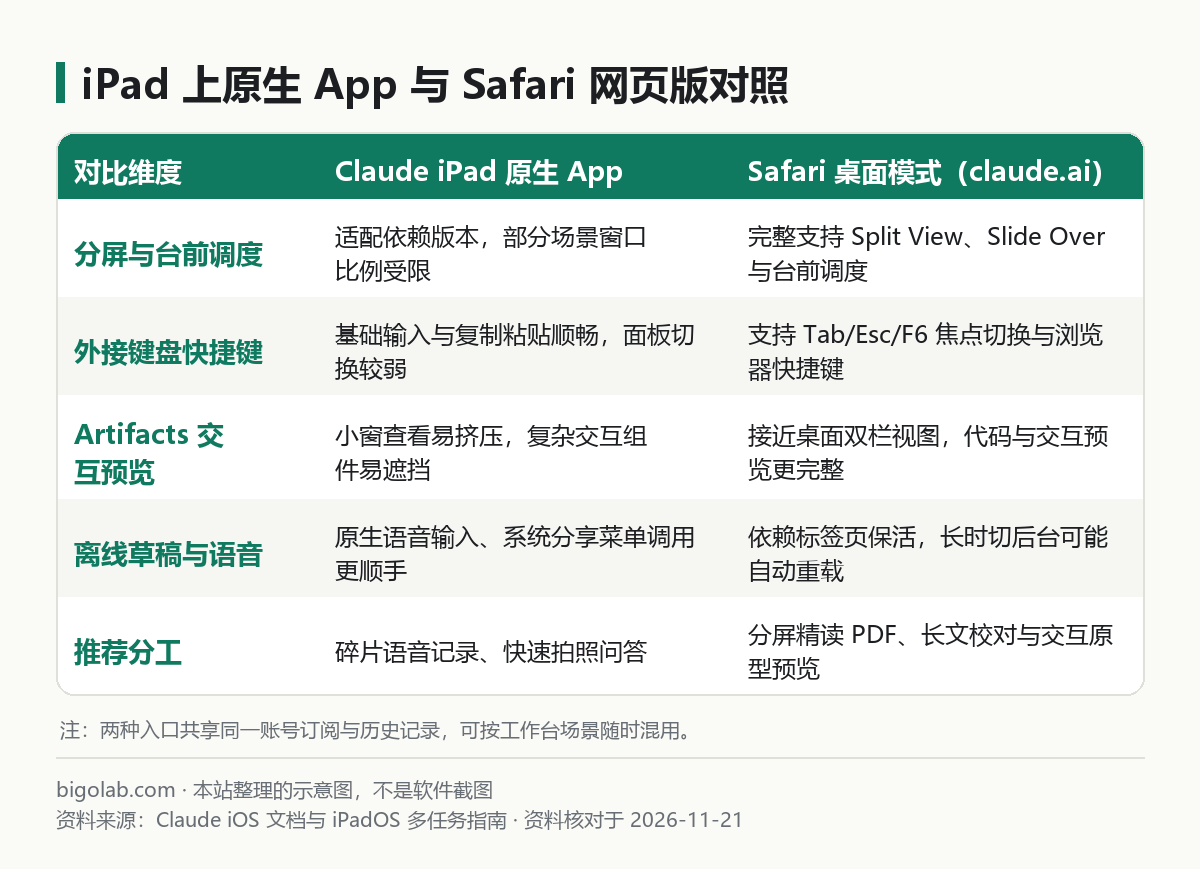
图:本站根据 Claude iOS 官方帮助 与 Apple iPadOS 多任务指南 整理的示意图
本文根据 Claude iOS 帮助中心、Artifacts 文档与 Apple iPadOS 多任务官方指南核对于 2026-11-21。配图为本站整理的示意图,不是界面截图。本站(bigolab.com)不是 Anthropic 或 Apple 官方网站。
适用于谁
本文适合经常携带 iPad 搭配妙控键盘或蓝牙键盘在通勤、出差、图书馆和会议室办公的研究生、内容编辑、咨询顾问与产品经理,希望把平板真正变成文献精读、长文精修与交互原型预览的轻量工作台。
一、iPad 分屏与外接键盘的基础环境搭建
在开始干活前,花两分钟把 iPadOS 的窗口与输入体验调顺,后面几小时的阅读与校对都会省力很多。
- 按屏幕尺寸选分屏模式:11 英寸 iPad 建议用标准横屏 分屏浏览(Split View),左栏 50% 放阅读器或编辑器,右栏 50% 放 Safari 里的
claude.ai;12.9/13 英寸 iPad 或外接显示器可开启 台前调度(Stage Manager),给 Claude 分配更宽的横幅以容纳右侧 Artifacts 画布。 - 强制 Safari 保持桌面排版:在 Safari 地址栏点击网站设置,确认
claude.ai已开启「请求桌面网站」,并把页面缩放微调至 85% 至 90%。这样即便在半屏状态下,侧边对话列表也能折叠收起,为正文与代码留足阅读宽度。 - 配置外接键盘常用操作:除了通用的
Cmd + C/V剪贴、Cmd + Tab切应用外,在claude.ai的文档与 Artifacts 界面中,可尝试用Tab将焦点切入当前 Artifact 面板、Escape退回对话区,或用F6在主要功能区之间跳转;若按键无响应,轻点一次输入框外侧空白处即可重置浏览器焦点。更多移动端基础功能可查阅 Claude 手机和平板客户端使用指南。
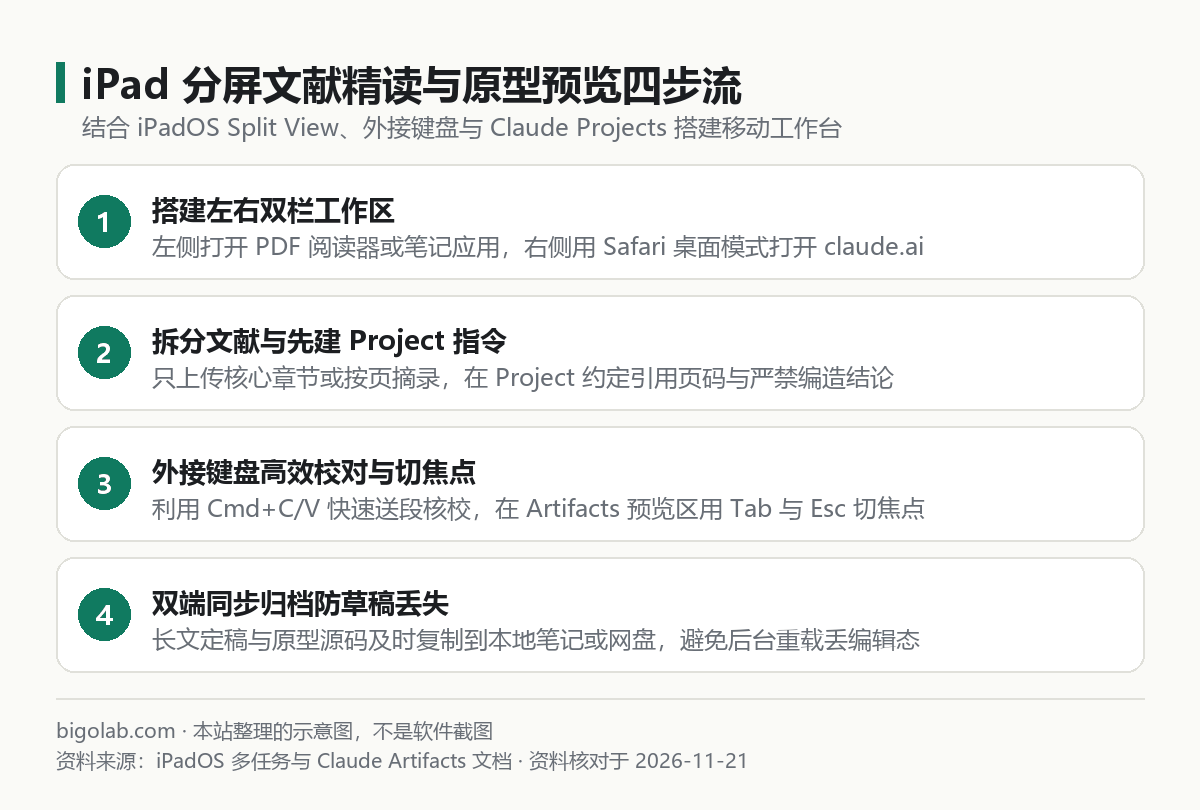
图:本站根据 Claude Artifacts 文档 整理的移动工作流示意图
二、三大移动场景实操:文献精读、长文校对与原型预览
场景 1:分屏文献精读(防编造页码与论点)
左侧打开 GoodNotes、MarginNote、Zotero 或系统「文件」App 中的论文 PDF,右侧在 Claude Projects 里预先写好统一精读指令(如要求每条结论必须标注原文章节或页码,原文未提及处明确写“原文未说明”)。面对上百页综述时,本站建议只导出待精读章节上传或分段复制核心段落,避免整本硬塞迅速吃光 5 小时限额,具体长 PDF 拆解思路可参考 200 页长 PDF 精读工具与方法对比。
场景 2:外接键盘长文校对(两轮分离法)
左侧打开 Obsidian、Craft、Pages 或飞书文档,把草稿按小节复制到右侧 Claude。不要一句“帮我润色一下”了事,否则模型会大刀阔斧改掉你的表达风格。本站建议用 iPadOS 键盘「文本替换」存好一条快捷指令(例如输入 ;proof 自动展开):第一轮只查事实逻辑漏洞、重复冗余与病句,并以修订建议清单输出;第二轮确认后再针对指定段落做流畅度微调,人工把关回填左侧文档。
场景 3:交互原型预览与现场演示
开需求评审会时,把 Safari 临时拉回全屏,让 Claude 直接用 React 或单文件 HTML 生成可点击的表单、流程图或看板 Artifact(详见 Claude Artifacts 入门与导出教程)。演示时可直接手指点按或用触控板点击按钮验证交互逻辑;会后立刻点击 Copy 将源码存进本地笔记,避免会议结束后 Safari 后台释放内存导致未保存状态丢失。
订阅与开通提示:在 iPad 上同时开展多篇长论文精读、多版本文稿精修与交互原型实时迭代时,基础额度容易在半天内耗尽。高频移动办公用户可结合周均使用量评估 Claude Max 5x 升级 或更高倍率的 Claude Max 20x 升级,平时有电脑终端联动需求也可了解 Claude Code 订阅专题,费用与权益以页面实时标价为准。
三、移动办公避坑:防重载丢草稿与隐私脱敏
- 警惕 iPadOS 后台杀内存:Safari 或原生 App 切到后台太久会被系统回收内存并重载页面,导致输入框里写了一半的千字提示词消失。长段落指令务必先在左侧笔记软件写完再复制发送,移动端草稿异常排查可看 Claude 移动端草稿丢失与重载修复指南。
- 敏感文献与合同务必先本地脱敏:如果在平板上审校医疗病例、法律合同、财务报表或未公开科研原始数据,上传前必须先在本地隐去姓名、身份证号、真实金额与核心商业机密;AI 生成的校对与分析结果仅作辅助,不能替代执业医生、律师或会计师的专业意见。
常见问题
问:iPad 上安装了原生 Claude App 后,点击 claude.ai 老是自动跳转回 App 怎么办?
答:在 Safari 中长按 claude.ai 链接选择「在当前标签页打开」或直接手动在地址栏输入完整网址并回车,通常即可留在网页版中运行,不会被强制拉起客户端。
问:使用外接键盘按回车键(Enter)时总是误发出半句话怎么办?
答:在网页版设置中可留意发送键习惯,日常分段建议养成用 Shift + Enter 换行的肌肉记忆,或者先在左侧文档编辑器写完完整提示词再一次性粘贴发送。
问:没有触控板的纯蓝牙键盘能顺畅操作 Artifacts 原型吗?
答:基础编辑与滚动没问题,但交互原型里涉及下拉菜单、拖拽节点或悬停提示时,直接手指轻点屏幕配合键盘输入会比纯按键更高效。
问:国内用户没有境外银行卡,怎么合规开通 Claude 订阅、处理身份核验或需要公司报销开增值税发票?
答:国内个人与团队无需准备境外信用卡,可直接前往 AI 会员充值总览 按需求选择自助升级或卡密兑换通道,支持支付宝或微信支付且免交账号密码,企业对公采购也可按页面指引申请开具增值税发票。若尚在注册准备阶段可先阅读 Claude 注册与验证指引;若途中弹出官方身份核验窗口,可先查看 Claude KYC 协助专题 或选择 Claude KYC 人工协助服务(按页面规则核验不通过不收费)。服务费用均以页面实时标价为准,售后遵循非违规掉订阅按剩余天数折退、账号因违反条款被封禁不在质保范围。
相关教程
- Claude 手机与平板客户端(iOS/Android)下载与使用指南
- Claude 移动端离线草稿丢失、页面重载与语音权限修复
- 200 页长 PDF 精读怎么选:ChatGPT、Claude、Gemini 与 NotebookLM 对比
- Claude Artifacts 交互画布开启、导出与使用入门
0 条评论
还没有评论,来抢沙发~