
结论先说
- 大批量发票绝对不要整包上传到网页聊天框让模型硬读。一方面 ChatGPT 单次上传数量与上下文窗口有限,跨上百份文件极易漏行或幻觉;另一方面发票包含公司抬头、纳税人识别号、银行账号及员工姓名等敏感财务信息,务必先本地脱敏,只把 1 至 2 份脱敏后的纯文本结构样本发给 ChatGPT 写 Python 脚本,全量发票只在你本机离线运行提取。
- 先区分「文字型 PDF」和「扫描图片型 PDF」。常见数电发票与常规电子普通发票 PDF 内部自带可选中文本层,直接用 Python 的
pdfplumber提取文字再配正则表达式即可达到极高准确率;若是手机拍照或扫描件,则需要额外接入本地 OCR 模块并重点人工复核。 - 脚本必须内置「发票号码去重」与「价税校验列」。本站建议生成的 Excel 台账同时输出「金额」「税额」「价税合计」以及一列公式校验「金额 + 税额 = 价税合计」,凡是校验不等、字段为空或发票号重复的行自动标黄,人工只需重点核对标黄行。
- 脚本产出只用于辅助整理,不能替代财务合规审核。汇总台账仍需由报销人与财务人员对照税务官方查验平台及原始 PDF 逐笔核实真伪与抬头,本流程不能替代执业注册会计师、税务师或公司财务制度的正式审查意见。
- 用 ChatGPT 反复调试正则与复杂发票版式时,选对稳定高阶模型能大幅减少返工。日常办公写自动化脚本建议从 ChatGPT Plus 充值 或 ChatGPT Plus 自助卡密 起步,企业财务与行政部门多人协作沉淀标准脚本则可评估 ChatGPT Business 团队定制。
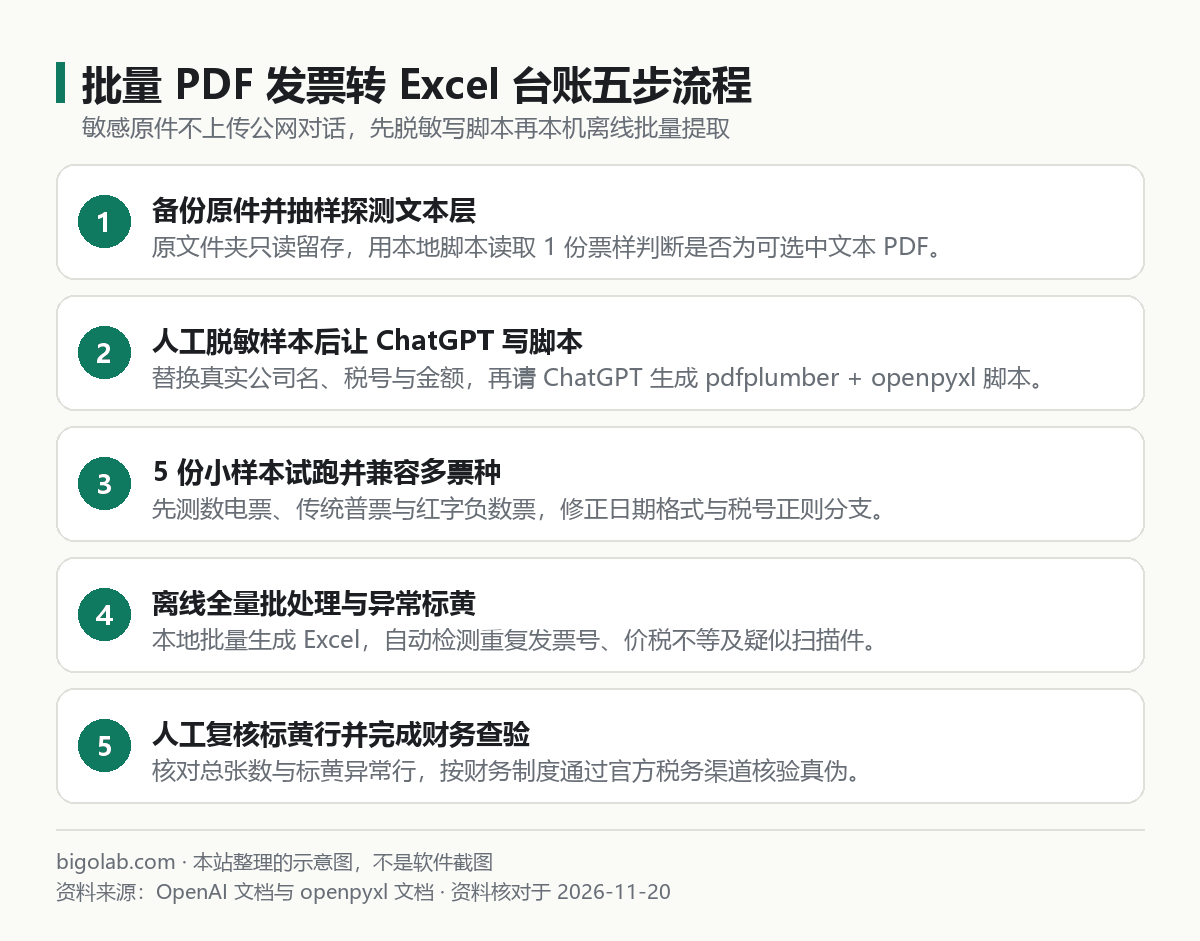
图:本站根据 OpenAI PDF 处理文档 与 Python 办公自动化实践整理的示意图
本文根据 OpenAI 文件上传与 PDF 处理官方文档及 openpyxl 官方文档整理,资料核对于 2026-11-20。配图为本站整理的示意图,不是界面截图。本站(bigolab.com)不是 OpenAI 官方网站。
适用于谁
- 每月需要整理几十到数百份电子发票 PDF、手动录入发票代码、开票日期、价税合计与销方税号的行政、出纳、运营及出差报销员工;
- 试过把一堆 PDF 直接拖进聊天框让 AI 整理表格,结果遇到文件数超限、金额漏算或担心公司税务隐私泄露的办公人群;
- 零基础或略懂 Python,希望借助 ChatGPT 写好一次性离线脚本、以后每个月双击复用的职场人士。
一、第一步:本地查看 PDF 文本层并完成样本脱敏
在让 ChatGPT 写提取规则前,千万不要把带有真实公司全称、税号、卡号和员工姓名的发票原件直接上传。本站建议按下面三步先在本地抽 1 份脱敏样本(更多 Python 办公脚本基础见 /guides/chatgpt-python-office-automation-scripts):
- 在本地新建测试文件夹
invoices/,复制几张不同类型(如数电普票、增值税专票、打车/机票行程单)的 PDF 放进去,保留原始文件夹只读备份。 - 在本地终端安装依赖:
pip install pdfplumber openpyxl。 - 运行一小段本地探查脚本,把 1 份发票提取出的纯文本打印出来,手动把里面的真实公司名改为
示例购买方有限公司、税号改为91310000MA1XXXXXXX、金额改为模拟数字,再把这份脱敏后的纯文本结构发给 ChatGPT。
如果打印出来几乎是空字符串,说明这张发票是扫描图片型 PDF,脚本中应将它自动分流进 need_manual_ocr 清单,避免程序默默写入空行。
二、第二步:用结构化提示词让 ChatGPT 生成离线批量提取脚本
把脱敏后的文本样本贴进 ChatGPT(若已在本地使用 Codex,也可直接让它在工作目录创建并测试脚本),发送下面这段明确约束的提示词:
text
请帮我写一个可在 Windows 和 macOS 本地离线运行的 Python 脚本 `extract_invoices.py`,用于批量解析指定文件夹(含子文件夹)下的所有 PDF 电子发票,并汇总成一个 Excel 报销台账 `reimbursement_ledger.xlsx`。

以下是脱敏后的发票纯文本样例(包含数电发票与传统增值税电子普票两种版式):
【粘贴你刚才脱敏后的纯文本样例】

脚本硬性要求:
1. 使用 `pdfplumber` 提取文本,使用 `openpyxl` 输出 Excel,不调用任何外部联网接口;
2. 提取字段包含:文件名、发票号码、开票日期(统一 YYYY-MM-DD)、购方名称、销方名称、销方税号、不含税金额、税额、价税合计、提取状态;
3. 对「发票号码」自动做去重检测:若同一发票号码出现多次,在「异常提醒」列标明「重复发票」;
4. 增加「校验核对」列:判断 `abs(不含税金额 + 税额 - 价税合计) <= 0.02`,不通过或任一关键字段缺失时,整行填充浅黄色背景并在状态列标注具体缺失项;
5. 若 PDF 无文本层(疑似扫描件)或解析报错,不要中断整个批处理,记录为「疑似扫描件/需人工核验」并继续处理下一份;
6. 最后在控制台打印汇总统计:总文件数、成功数、重复数、待人工复核数,并在 Excel 末行写入 `SUM` 求和公式。
拿到脚本后,先在只有 5 份发票的小样本目录里试跑一遍,检查日期格式、负数红字发票(冲红发票)有没有把负号吞掉,再把遇到的特例文本脱敏后让 ChatGPT 补充正则分支。
三、第三步:把核心解析逻辑固化为可长期复用的本地脚本
下面给出一个精简后的核心骨架,帮助你读懂 ChatGPT 生成代码里最关键的校验与异常分流逻辑,便于后续自行维护(进阶表格公式与数据清洗可参考 /guides/codex-clean-csv-excel-batch-data):
python
import re
from pathlib import Path
import pdfplumber
from openpyxl import Workbook
from openpyxl.styles import PatternFill

WARN_FILL = PatternFill(start_color="FFF3CD", end_color="FFF3CD", fill_type="solid")

def parse_invoice_text(text: str) -> dict:
    # 兼容数电票与传统发票常见字段写法,具体正则按本企业常见票样微调
    inv_no = re.search(r"发票号码[::\s]*(\d{8,20})", text)
    date_m = re.search(r"开票日期[::\s]*(\d{4})[年\-/](\d{1,2})[月\-/](\d{1,2})", text)
    tax_ids = re.findall(r"[::\s]([0-9A-Z]{15,20})", text)
    total_m = re.search(r"价税合计.*?[¥¥]\s*(-?\d+(?:\.\d{1,2})?)", text, re.S)
    return {
        "invoice_no": inv_no.group(1) if inv_no else "",
        "date": f"{date_m.group(1)}-{int(date_m.group(2)):02d}-{int(date_m.group(3)):02d}" if date_m else "",
        "seller_tax_id": tax_ids[1] if len(tax_ids) >= 2 else "",
        "total": float(total_m.group(1)) if total_m else None,
    }
实际使用时,建议在 Excel 输出表里增加一列「原文件相对路径」或超链接,复核人员看到某一行标黄时,点一下就能直接打开对应 PDF 原件核对,无需在几百个文件里肉眼翻找。
订阅与开通提示:当企业单月需要兼容数十种不同票面版式(航空行程单、铁路电子客票、通行费电子票、海外收据)并连续调试 Python 提取脚本或直接借助 Codex 编写单元测试时,高强度对话更推荐开通 ChatGPT Pro 充值;按自身账号通道可选 ChatGPT Pro 100(10x)iOS 可覆盖档 或 ChatGPT Pro 100(10x)信用卡不可覆盖档,稳定提升复杂代码生成与排错效率。
四、第四步:上线报销前必做的五项财务安全核对
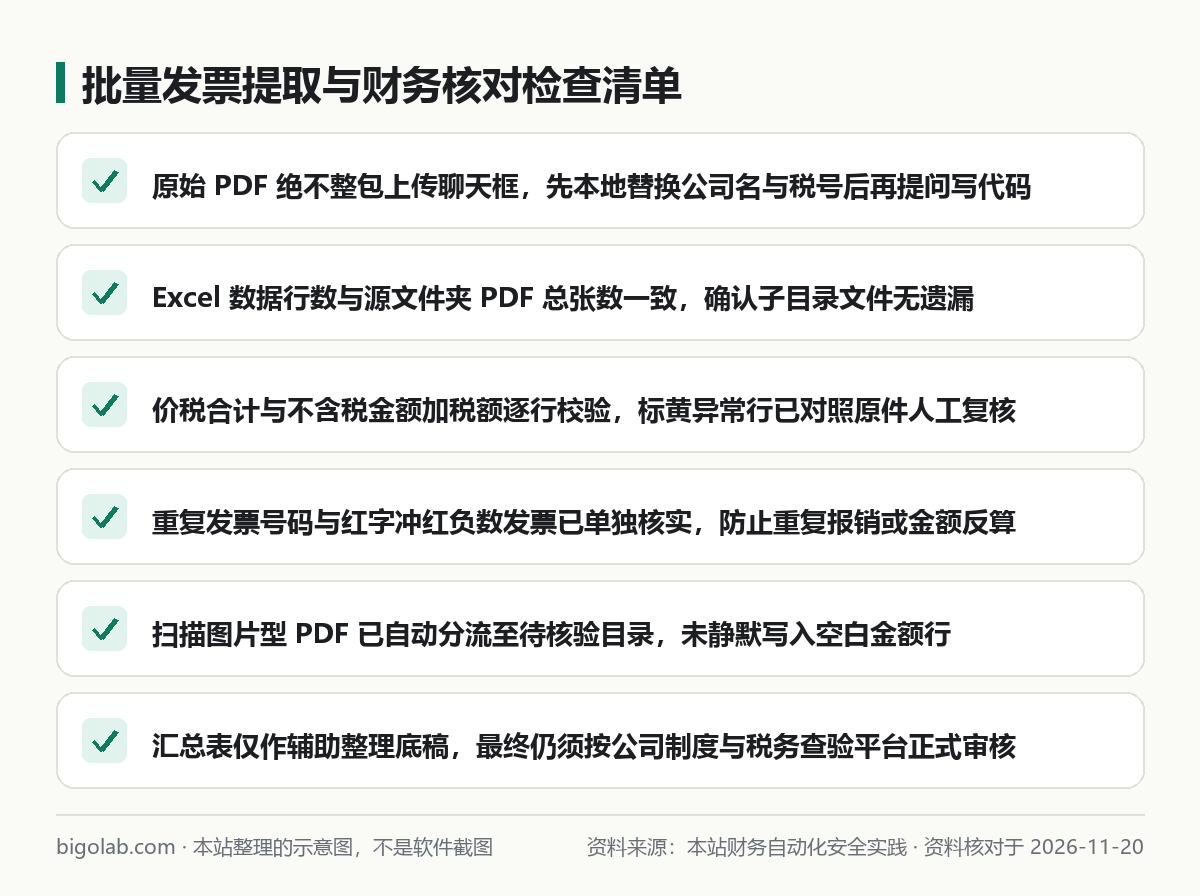
图:本站根据 OpenAI 文件上传说明 与财务报销内控实践整理的示意图
脚本跑完出表并不代表可以直接提交打款,本站建议财务和报销人在导出 reimbursement_ledger.xlsx 后固定走完以下五项核对:
- 抽检文件总数:确认 Excel 数据行数(不含表头和合计行)与文件夹内 PDF 文件总数完全一致,防止子目录或特殊文件名被遗漏。
- 全量复核标黄异常行:包括缺少税号、价税合计未匹配、扫描图片件与红字冲红票。
- 核对重复发票号码:确认是员工不小心上传了两份同名/异名 PDF,还是确实存在多张连号发票。
- 抽查购方抬头与税号:确认发票开给了本公司正确主体,避免个人抬头发票混入对公报销单。
- 留存原件与官方查验:按税务及公司报销制度完成发票真伪查验,脚本生成表只作为辅助汇总底稿保存。
常见问题
问:如果文件夹里混有几十张拍照转成的扫描件 PDF,pdfplumber 读不到字怎么办?
答:建议分两层处理:脚本先把无文本层或提取为空的 PDF 自动复制到单独文件夹 manual_or_ocr/,保证 80% 以上的标准电子票先零报错入表;剩余少量扫描件可以人工快速补录,或在本机离线安装开源 OCR 工具(如 PaddleOCR / Tesseract)二次识别,依然无需把含真实税号的原始票据上传到公网对话窗口。
问:不同地区的数电发票换行位置不一样,正则是自己手改还是再问 ChatGPT?
答:让 ChatGPT 改最省时间。只要把解析失败那 1 份 PDF 的文本用本地脚本打印出来,替换掉真实公司名、税号和金额后再发给 ChatGPT,说明「之前脚本在这个样本上没抽到销方税号,请在不破坏原有票样的前提下增加兼容分支并附带单元测试样例」,通常两轮就能补齐。
问:国内财务或行政人员想长期稳定使用 ChatGPT 写办公自动化脚本,怎么免外币卡开通、报销能否开增值税发票?
答:可前往本站 AI 会员充值总览 按使用频率选择方案:个人办公日常生成与调试脚本可拍 ChatGPT Plus 自助卡密,无需提供账号密码即可完成充值;若是财务部或行政部多人共用标准化模板与数据隔离空间,可了解 ChatGPT Business 团队定制。本站支持支付宝、微信支付与 AlipayHK,并支持按规开具增值税发票,具体价格以商品页面实时标价为准;售后执行掉订阅按剩余天数折退规则,封号不在质保范围内。
相关教程
- 用 ChatGPT 写 Python 小脚本做办公自动化:批量重命名文件、合并多个 Excel,先备份再运行
- 用 Codex 处理 Excel / CSV 批量数据:先说清哪里乱、要什么结果、原文件不动,再核对清洗后的副本,附 4 段提示词
- 用 ChatGPT 做表格、写 Excel 公式:在对话里描述需求、上传表格、修公式、生成表格模板(附可复制指令)
- ChatGPT 读 PDF、总结长文档:上传、提问与核对原文的方法
- OpenAI API 文件上传与 PDF 输入怎么写:input_file、file_id、file_url、base64 和 50 MB 限制
参考资料
- OpenAI 帮助中心:File Uploads FAQ — https://help.openai.com/en/articles/8555545-file-uploads-faq
- OpenAI 开发者文档:PDF files — https://platform.openai.com/docs/guides/pdf-files
- openpyxl 官方文档 — https://openpyxl.readthedocs.io/en/stable/
0 条评论
还没有评论,来抢沙发~