
结论先说
- 给精确代码段最稳的原生方式是「选中行 +
chatgpt.addToThread」。在编辑器里拖选第 10 到 50 行后触发 Codex: Add to Codex Thread,扩展会把文件路径与精确行号范围直接挂进当前对话上下文,比手打路径零拼错。 - 用
@file补齐跨文件参考,再显式标明行号区间(如L10-L50)。在输入框敲@可检索并挂载项目内任意文件;面对上千行的大文件时,在提示词中紧接标注起止行号,能避免模型把整份无关代码都拉进推理范围。 - 自动附带当前打开标签页上下文很省事,但切任务时记得控开关。Codex 扩展默认能感知当前活动编辑器与打开标签页,并在输入框提供
/ide-context控制编辑器上下文联动;切到新需求前顺手关掉旧标签页,回答准确度会明显提升。 - 敏感文件千万别留在活跃标签页里。开启自动编辑器上下文时,若你顺手打开了
.env、生产私钥或含未脱敏客户隐私的文件标签页,容易意外带进会话视野,用完应立刻关闭该标签。 - 高频在 IDE 里做多文件精准引用与连续改码时,稳定订阅配额能保证体验不中断。国内若无外币卡,可在本站自助开通 ChatGPT Plus 或配额更高的 ChatGPT Pro,团队多人部署可了解 ChatGPT Business 团队定制。
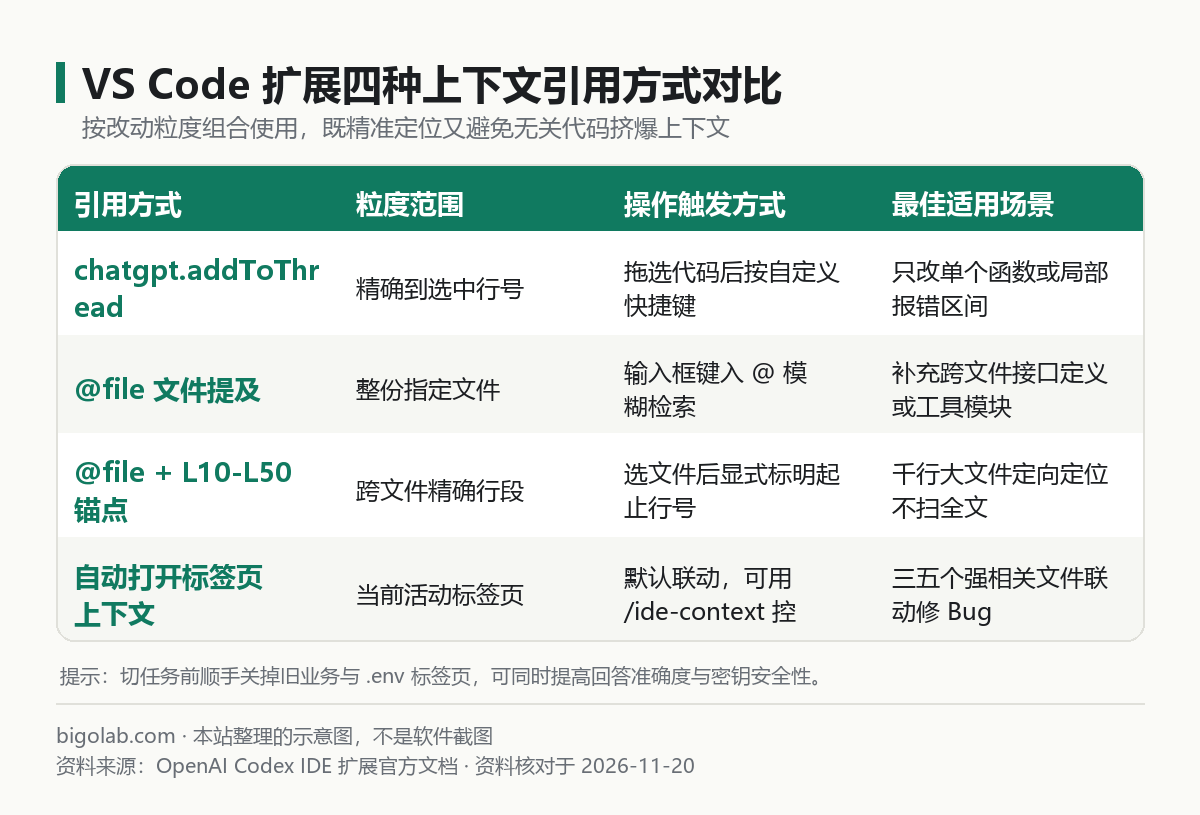
图:本站根据 OpenAI Codex 官方文档:Codex IDE extension 整理的示意图
本文根据 OpenAI Codex 官方文档《Codex IDE extension》整理,资料核对于 2026-11-20。配图为本站整理的示意图,不是界面截图。本站(bigolab.com)不是 OpenAI 官方网站。
适用于谁
- 已经在 VS Code 或 Cursor 中安装好 Codex 扩展(安装或加载异常排错见 /guides/codex-vscode-extension-install-not-loading),但每次提问仍在手动复制大段代码粘贴进聊天框的开发者;
- 经常遇到模型改错了文件、或者反复全仓检索消耗大量上下文配额,想精准把注意力锁死在某文件第 10 到 50 行的工程师;
- 想搞清楚「自动附带当前打开标签页(IDE Context)」什么时候该开、什么时候该关,避免无关标签页污染回答的用户。
一、四种精准投喂代码上下文的方法怎么搭配
在 VS Code 和 Cursor 里,Codex 扩展把编辑器状态与聊天输入框打通成了四条互补路径(全部专属命令与斜杠指令清单可查阅 /guides/codex-ide-extension-commands-settings-slash):
- 选区精确行号注入(
chatgpt.addToThread):最适合「只改这一个函数、不动同文件其他逻辑」。选中任意代码行运行命令后,扩展会自动附带文件路径与起止行号,模型一眼锁定目标块。 - 单文件快速挂载(
@file或chatgpt.addFileToThread):输入框里键入@即可模糊搜索仓库文件并插入引用;如果想把当前正在看的整份文件塞进对话,直接调用chatgpt.addFileToThread更快。 - 路径加行号锚点写法(
@file搭配L10-L50):当你需要同时引用多个分散文件的局部片段、又不想来回切换标签页选中时,可在@选中文件后紧跟说明具体区间(例如@src/services/order.ts 的 L10-L50),或视个人习惯配合支持行内选区语法的编辑器辅助工具,让模型直接按行读取而不做低效全文扫描。 - 自动附带当前打开标签页(Auto IDE Context):打开两三个强相关文件(比如「接口定义 + 实现代码 + 单元测试」)并保持开启编辑器上下文,提问时甚至不用逐一
@点名,Codex 就能结合你当前浏览的标签页给出连贯修改。
二、实战技巧:30 秒绑好顺手快捷键并管好打开标签页
官方把 chatgpt.addToThread 和 chatgpt.addFileToThread 留成了「无默认快捷键」,避免和编辑器原有按键冲突。本站建议按下面五步配一套纯键盘流,效率能直接翻倍。
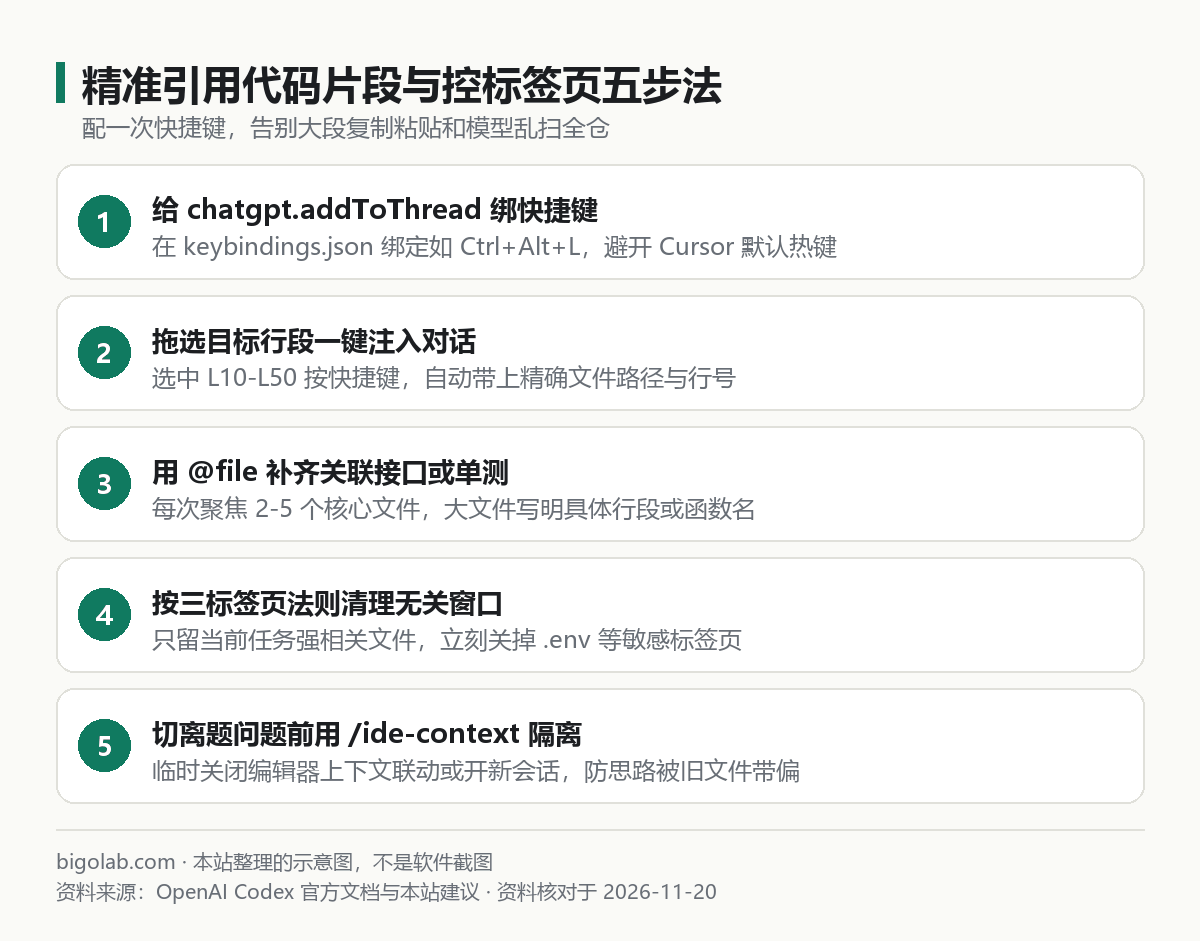
图:本站根据 OpenAI Codex 官方文档:Codex IDE extension 与本站建议整理的示意图
第一步:在 keybindings.json 给选区引用绑上专属组合键
在 VS Code 或 Cursor 中按 Ctrl+Shift+P(macOS 为 Cmd+Shift+P),输入 Preferences: Open Keyboard Shortcuts (JSON),加入以下绑定(按键可按个人习惯避开已有快捷键):
json
[
  {
    "key": "ctrl+alt+l",
    "mac": "cmd+alt+l",
    "command": "chatgpt.addToThread",
    "when": "editorTextFocus && editorHasSelection"
  },
  {
    "key": "ctrl+alt+f",
    "mac": "cmd+alt+f",
    "command": "chatgpt.addFileToThread",
    "when": "editorTextFocus"
  }
]
绑好之后,以后在代码里拖选第 10 到 50 行,顺手一按组合键就能直接把精准行号片段送进 Codex 输入框,再也不用右键找菜单或手动复制。
第二步:用「三标签页法则」发挥自动上下文最大威力
本站建议把当前编辑器标签栏当成「工作台」来用:准备修一个接口 Bug 时,只保留控制器文件、数据校验文件和对应单测这三个标签页,把刚才看过的无关页面全部右键「关闭其他标签页」。这样既能让 Codex 自动捕获完整上下游,又不会因为开着二十多个标签页把上下文窗口塞满。
第三步:跨主题提问前用 /ide-context 临时切掉干扰
如果你正在写支付模块,临时想顺便问一句通用正则或独立脚本问题,不必特意关闭当前所有业务代码标签页;直接在 Codex 扩展输入框敲 /ide-context 检查或关闭编辑器上下文联动,或者新开一条干净会话,避免模型被当前打开的业务文件带偏。
订阅与开通提示:在大型前后端工程里高频用 IDE 扩展联动多个文件并开启深度推理排查时,Plus 周期额度往往消耗很快(省额与上下文控制技巧见 /guides/codex-context-overflow-ignore-node-modules-dist-lockfiles)。日常开发可选 ChatGPT Plus iOS 自助充值,高频连续编码可升级 ChatGPT Pro 100(10x)iOS 可覆盖档(空白号或到期号可选 ChatGPT Pro 100(10x)信用卡通道)。
三、常见失效与隐私避坑提醒
- 按了快捷键没把选区加进对话:先确认
when条件中当前光标确实停留在代码编辑区且已拖选文本;如果光标还在侧边栏文件树或终端里,editorTextFocus不会命中。同时检查 Cursor 或其他 AI 插件是否占用了同一个快捷键组合。 - 输入
@搜不到新建的文件或子目录文件:检查该目录是否被.gitignore或编辑器排除规则隐藏;在大型 Monorepo 中,先确保工作区根目录打开正确,再输入更具体的相对子路径前缀即可命中。 - 打开含密钥、客户明细或合同数据的文件时注意脱敏:开启自动标签页上下文后,切忌把
.env、生产数据库导出 CSV 或未脱敏的医疗/法务/财务原件留在编辑区标签里,防止误附带进对话;涉及此类文件务必先在本地脱敏,且 AI 生成的分析不能替代执业律师、执业医生等专业人员意见。
常见问题
问:在 Cursor 里装 Codex 扩展,自动上下文和 @ 引用会和 Cursor 自己的聊天面板冲突吗?
答:不会直接破坏彼此功能,但两个扩展都在监听编辑器快捷键与上下文,本站建议给 Codex 的 chatgpt.addToThread 绑定独立组合键(避开 Cursor 默认的 Ctrl+L / Cmd+L),并在需要切回桌面端查看同步会话时留意 /guides/codex-vscode-open-in-another-app 的同步规则。
问:同时开着 Codex 桌面端和 VS Code,桌面端也能自动读到我当前打开的标签页吗?
答:可以。当桌面端与 IDE 扩展工作在同一个本地项目目录且打开 IDE Context 联动后,桌面端会话同样可以感知你在编辑器里当前打开的文件,减少跨窗口来回说明路径的成本。
问:一次对话里用 @file 引用太多文件会有什么后果?
答:会迅速拉高上下文体积、拖慢首字响应速度并更容易触发长对话自动压缩,反而让模型抓不住重点。每次提问尽量把直接引用的文件控制在 2 到 5 个核心文件,大文件优先用选区行号注入只给相关片段。
问:国内没有外币信用卡,或者团队统一采购需要开增值税发票报销,怎么开通能稳定跑 Codex 的订阅?
答:可在本站 AI 会员充值总览 按需求选择 ChatGPT Plus 信用卡通道,重度多仓并跑可选 ChatGPT Pro 20x iOS 通道;新账号注册卡在手机验证步骤可查看 Codex 注册手机验证服务。本站支持支付宝、微信支付和 AlipayHK,支持自助兑换无需交出账号密码,企业团队采购可开具增值税发票;实时价格以页面展示为准,售后执行掉订阅按剩余天数折退、封号不在质保范围的政策。
相关教程
- Codex IDE 扩展(VS Code / Cursor)专属命令、设置项与斜杠指令全解
- Codex VS Code 扩展怎么装、不加载怎么办:侧边栏入口、Windows 缺 C++ 工具、WSL 设置和登录方式
- Codex VS Code 提示「This is open in another app」怎么办:App 和 IDE 扩展同步对话的官方规则
- Codex 上下文爆窗与忽略大目录(node_modules / dist / 锁文件)提速省额实战配置
- Codex file_opener 配置教程:让终端输出的文件行号一键跳转打开 VS Code、Cursor 或 Windsurf
参考资料
- OpenAI Codex 官方文档:Codex IDE extension — https://learn.chatgpt.com/docs/codex/ide
- OpenAI Developers 文档:Codex IDE — https://developers.openai.com/codex/ide
- OpenAI Codex 官方文档:Configuration Basics — https://learn.chatgpt.com/docs/config-file/config-basic
- OpenAI Codex 官方 GitHub 仓库 — https://github.com/openai/codex
0 条评论
还没有评论,来抢沙发~