
结论先说
- 一行
file_opener即可切换跳转编辑器。在~/.codex/config.toml顶层设置file_opener = "cursor"(或"vscode"、"vscode-insiders"、"windsurf"、"none"),Codex 会将回复中的文件位置改写为对应编辑器的 URI 协议链接。 - 默认通常面向 VS Code,换编辑器必须手动改。如果你主力用 Cursor 或 Windsurf,没有改
file_opener时点击终端里的文件路径往往会错误拉起 VS Code,甚至因为系统未装 VS Code 而毫无反应。 - 能否点开同时取决于终端与系统协议注册。终端模拟器必须支持 OSC 8 超链接(如 Windows Terminal、iTerm2、Ghostty、WezTerm、Kitty、VS Code 内置终端),且本机已安装对应编辑器并注册好
vscode://、cursor://等协议处理器。 - 纯服务器 SSH 或日志落盘场景建议设为
"none"。当你在没有本地桌面环境的远端机器工作,或把输出重定向给下游解析脚本时,关闭 URI 链接能避免控制字符干扰与无效跳转。 - 高频交互式读代码、改 Bug 需要稳定的会员额度打底。国内用户如无外币信用卡,可在本站自助选购 ChatGPT Plus 或高额度 ChatGPT Pro,团队多人统一配置也可查看 ChatGPT Business 团队定制。
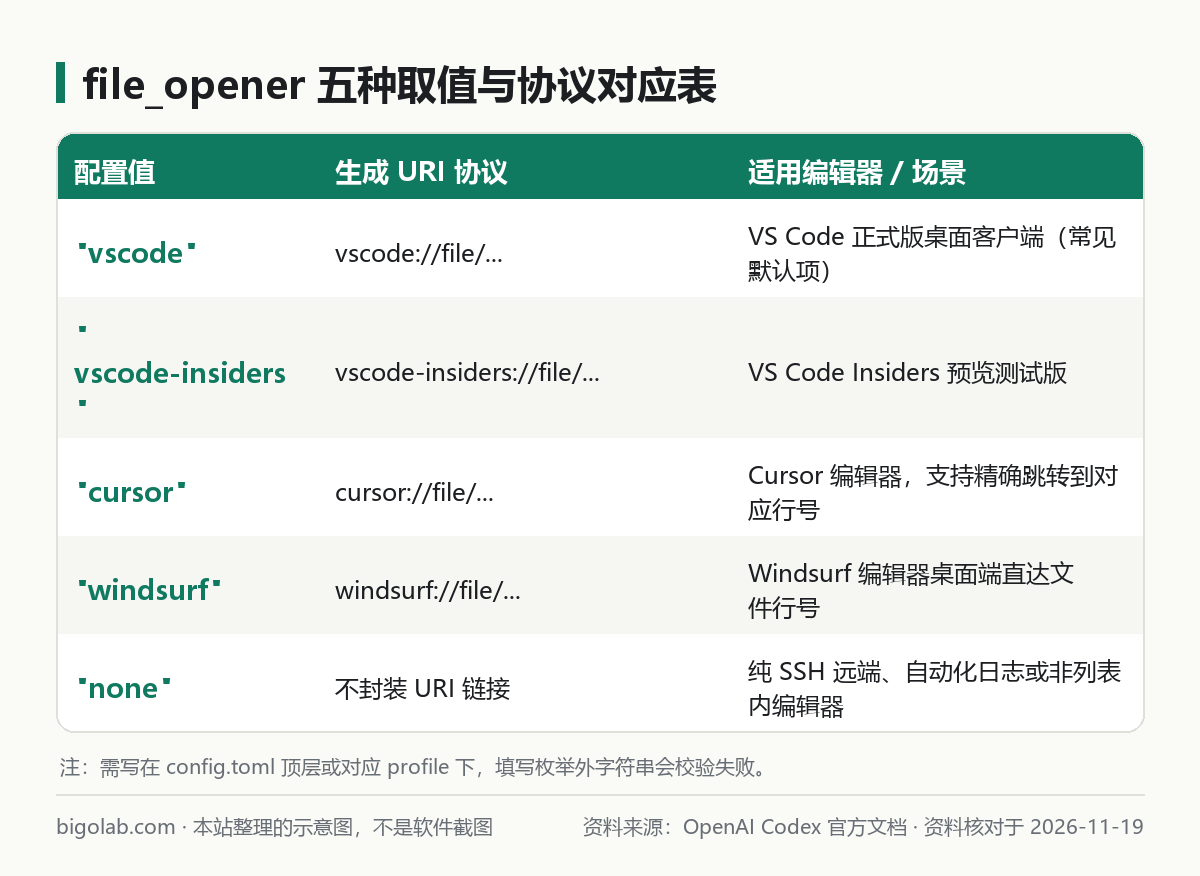
图:本站根据 OpenAI Codex 官方文档:Configuration Reference 整理的示意图
本文根据 OpenAI Codex 官方文档《Configuration Reference》与 Codex CLI 配置规范整理,资料核对于 2026-11-19。配图为本站整理的示意图,不是界面截图。本站(bigolab.com)不是 OpenAI 官方网站。
适用于谁
- 在 macOS、Windows 或 Linux 终端里使用 Codex CLI 审代码、查报错,希望直接按住快捷键点击路径就跳到精确代码行的开发者;
- 主力编辑器已经换成 Cursor、Windsurf 或 VS Code Insiders,但终端链接还默认唤起普通版 VS Code 的用户;
- 在纯 SSH 服务器或自动化日志环境里跑 Codex,希望关闭超链接转义序列保持纯文本干净输出的工程师。
一、file_opener 是怎么把行号变成可点击链接的
当 Codex CLI 在终端界面里向你汇报定位结果(例如「权限校验逻辑位于 src/auth/guard.ts:84」)时,单纯打印纯文本路径需要你手动复制、切窗口、按 Ctrl+P / Cmd+P 搜索再跳行。启用 file_opener 后,Codex 会结合当前文件的绝对路径和行号,在终端输出中通过 OSC 8 超链接协议封装标准 URI,例如:
file_opener = "vscode"→vscode://file/<绝对路径>:<行号>file_opener = "vscode-insiders"→vscode-insiders://file/<绝对路径>:<行号>file_opener = "cursor"→cursor://file/<绝对路径>:<行号>file_opener = "windsurf"→windsurf://file/<绝对路径>:<行号>file_opener = "none"→ 禁用 URI 超链接封装,仅输出普通文本路径
点击后,操作系统会识别前缀协议并把文件路径与行号直接交给对应编辑器实例,光标自动停在目标行,省去大量窗口切换成本。完整配置文件位置和层级规则可查阅 /guides/codex-config-toml-complete-guide。
二、按编辑器配置 config.toml 与多环境切换
1. 修改全局 ~/.codex/config.toml
打开 ~/.codex/config.toml(Windows 路径为 %USERPROFILE%\.codex\config.toml),在顶层(注意不要错写进 [profiles.*] 或其他子表下面,除非你刻意要按配置档切换)加入对应配置:
toml
#:schema https://developers.openai.com/codex/config-schema.json

# 主力使用 Cursor 时:
file_opener = "cursor"

# 如果主力使用 Windsurf、VS Code 或 Insiders,分别替换为:
# file_opener = "windsurf"
# file_opener = "vscode"
# file_opener = "vscode-insiders"
2. 结合 -c 或 Profile 为不同场景临时切换
如果你在本地电脑用 Cursor,但连到远程 Linux 开发机或写自动化脚本时想关掉超链接,不必反复编辑全局文件,可以通过命令行 -c 覆写参数(详细用法见 /guides/codex-cli-config-override-and-codex-home-isolation)或定义独立配置档:
toml
# 本地默认用 Cursor
file_opener = "cursor"

[profiles.ssh-clean]
# 远程无桌面终端专用:关闭超链接输出
file_opener = "none"
需要纯文本模式时执行 codex --profile ssh-clean,或者单次运行 codex -c 'file_opener="none"' 即可即时覆盖。
订阅与账号准备提示:在编辑器和终端联动做跨文件代码定位与重构时,大仓上下文分析往往会消耗较多会话配额(计费与限额细节见 /guides/codex-usage-limits)。如果日常开发经常触发配额等待,可在本站开通 ChatGPT Pro 充值 或 ChatGPT Pro 20x 高额度档;新账号注册遇到手机验证问题,也可查看 Codex 注册手机验证服务。
三、点不开、没反应或跳错位置怎么排查
配置完 file_opener 后如果依然无法一键跳转,通常不是 config.toml 写错,而是终端能力、快捷键习惯或系统协议层卡住了。可以按下面分流逐项定位:
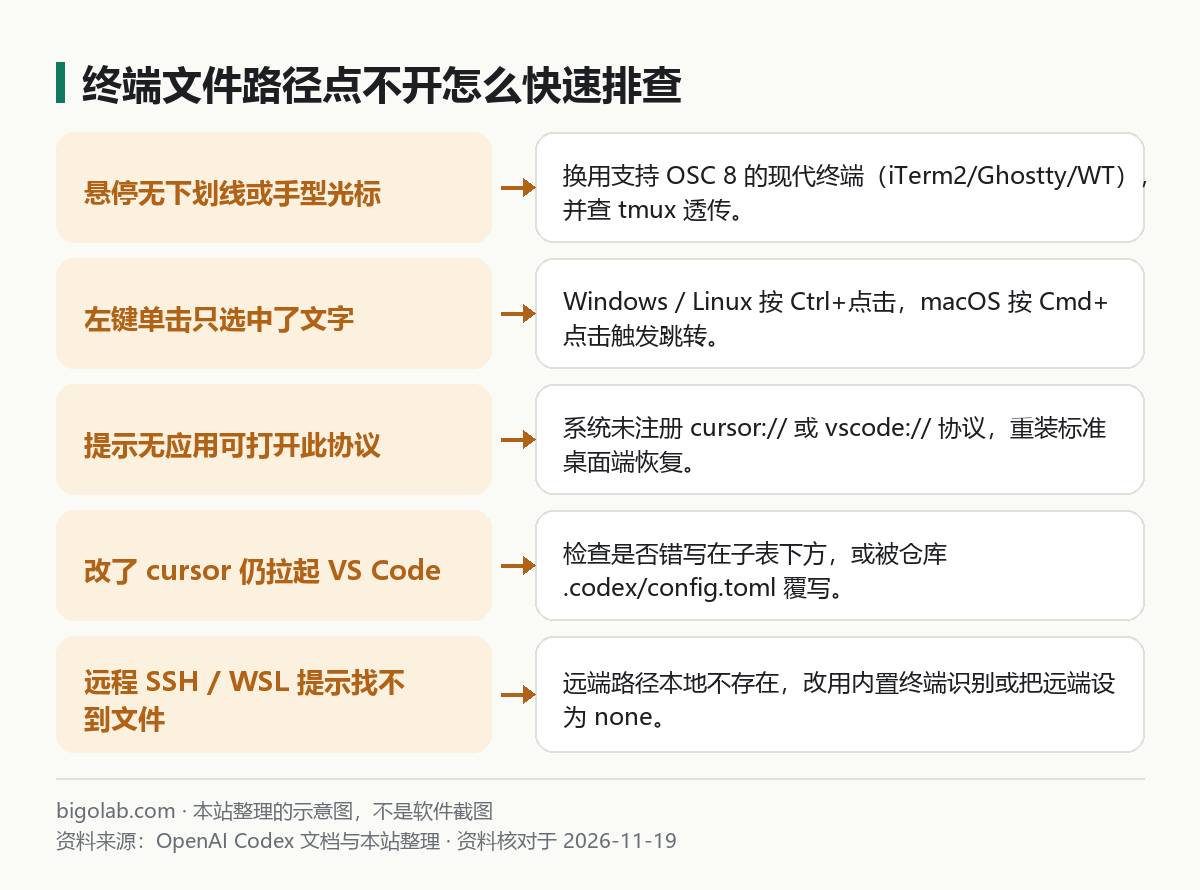
图:本站根据 OpenAI Codex 官方文档:Configuration Reference 整理的示意图
- 确认点击修饰键是否正确。在 Windows Terminal、VS Code 内置终端与大多数 Linux 终端里,必须按住
Ctrl + 左键点击才会触发链接;在 macOS 的 iTerm2、Ghostty、Warp 等终端里,默认是Cmd + 左键点击。单纯左键单击通常只是选中文字。 - 排查老旧终端或
tmux拦截。macOS 自带的旧版 Terminal.app 或未开启透传的tmux会话可能会剥离 OSC 8 序列。本站建议改用支持 OSC 8 的现代终端(如 iTerm2、Ghostty、WezTerm、Windows Terminal),或在tmux较新版本中启用超链接透传选项。 - 验证系统 URL 协议是否注册成功。在浏览器地址栏或系统运行窗口手动测试打开
cursor://file/或vscode://file/,如果系统提示「没有应用可打开此链接」,说明该编辑器尚未完成系统协议注册(常见于绿色解压版或仅装了 CLI),需要重装标准桌面安装包或在编辑器内重新执行 Shell Command 安装。 - Remote SSH / WSL 路径错位说明。若 Codex 运行在远端 Linux 服务器或 WSL 内,生成的
file_opener路径是远端文件系统路径(如/home/dev/app/index.ts),本地宿主机的桌面编辑器直接按vscode://file/...往往找不到该路径。此时本站建议在远端使用 VS Code 内置终端自带的路径识别,或将远端file_opener设为"none"避免误跳。更多命令参考可查看 /guides/codex-cli-commands-cheatsheet。
常见问题
问:能不能在 file_opener 里填 nvim、zed 或 idea 等其他编辑器?
答:目前官方文档列出的内置有效值为 "vscode"、"vscode-insiders"、"windsurf"、"cursor" 和 "none",填写未在枚举中的字符串会触发配置校验报错。使用 Neovim、JetBrains 等编辑器时,建议设为 "none",再依赖终端自带的路径跳转插件打开文件。
问:为什么把 file_opener = "cursor" 写进 config.toml 还是打开了 VS Code?
答:优先检查两处:第一,是否把 file_opener 错写到了某个 [table] 子段落下方,导致它没有落在顶层生效;第二,当前项目目录的 .codex/config.toml 或命令行 -c 参数是否覆盖了全局配置。
问:国内没有外币信用卡,或者公司研发团队需要开增值税发票报销,怎么开通能跑 Codex 的订阅?
答:可在本站 AI 会员充值总览 按需选择 ChatGPT Plus、ChatGPT Plus 官网直充 或高配额的 ChatGPT Pro,多人团队采购可直接查看 ChatGPT Business 团队定制。支持支付宝、微信支付和 AlipayHK,自助兑换无需交出账号密码,并可开具增值税发票;实时价格以商品页展示为准,售后执行掉订阅按剩余天数折退、封号不在质保范围的政策。
相关教程
- Codex config.toml 配置文件完整指南
- Codex CLI 参数覆写(-c)与 CODEX_HOME 多环境隔离教程
- Codex CLI 常用命令与参数速查表
- Codex VS Code 扩展安装与无法加载排查指南
参考资料
- OpenAI Developers 文档:Codex Configuration Reference — https://developers.openai.com/codex/config-reference
- OpenAI Codex 官方文档:Configuration Reference — https://learn.chatgpt.com/docs/config-file/config-reference
- OpenAI Codex GitHub 仓库 — https://github.com/openai/codex
0 条评论
还没有评论,来抢沙发~