
结论先说
- 先理解底层机制:Codex IDE 扩展把修改直接写入本地工作树,而不是只停留在内存草稿。因此扩展内虽然有变更摘要与撤销入口,但所有改动同时就是标准的本地 Git 未提交变更。
- 最精细的「逐块接受」与「局部拒绝」,靠扩展改动列表联动编辑器原生并排 Diff 完成。点开修改文件进入 VS Code / Cursor 的并排 Diff 视图,满意的代码块点 Stage Block(暂存该块) 留下来,不满意的块点 Revert Block(撤回该块) 原地退回。
- 整文件放弃用
Discard Changes,整轮改偏用扩展撤销或 CLI/rewind。局部修剪走块级操作,整轮方向跑偏直接一刀回退,比人工一行行删改安全得多。 - 如果在 Codex 桌面端协同审查,还能用
Last turn视图只看上一轮增量。桌面端集成的 Review 面板支持在已暂存、未暂存与上一轮变动之间切换,并支持Mark as viewed逐文件勾选已阅。 - 在多文件重构里高频做多轮「生成 → Diff 审查 → 局部重做」对额度消耗更高。国内若无外币卡,可在本站自助开通 ChatGPT Plus 或配额更高的 ChatGPT Pro,团队协作可了解 ChatGPT Business 团队定制。
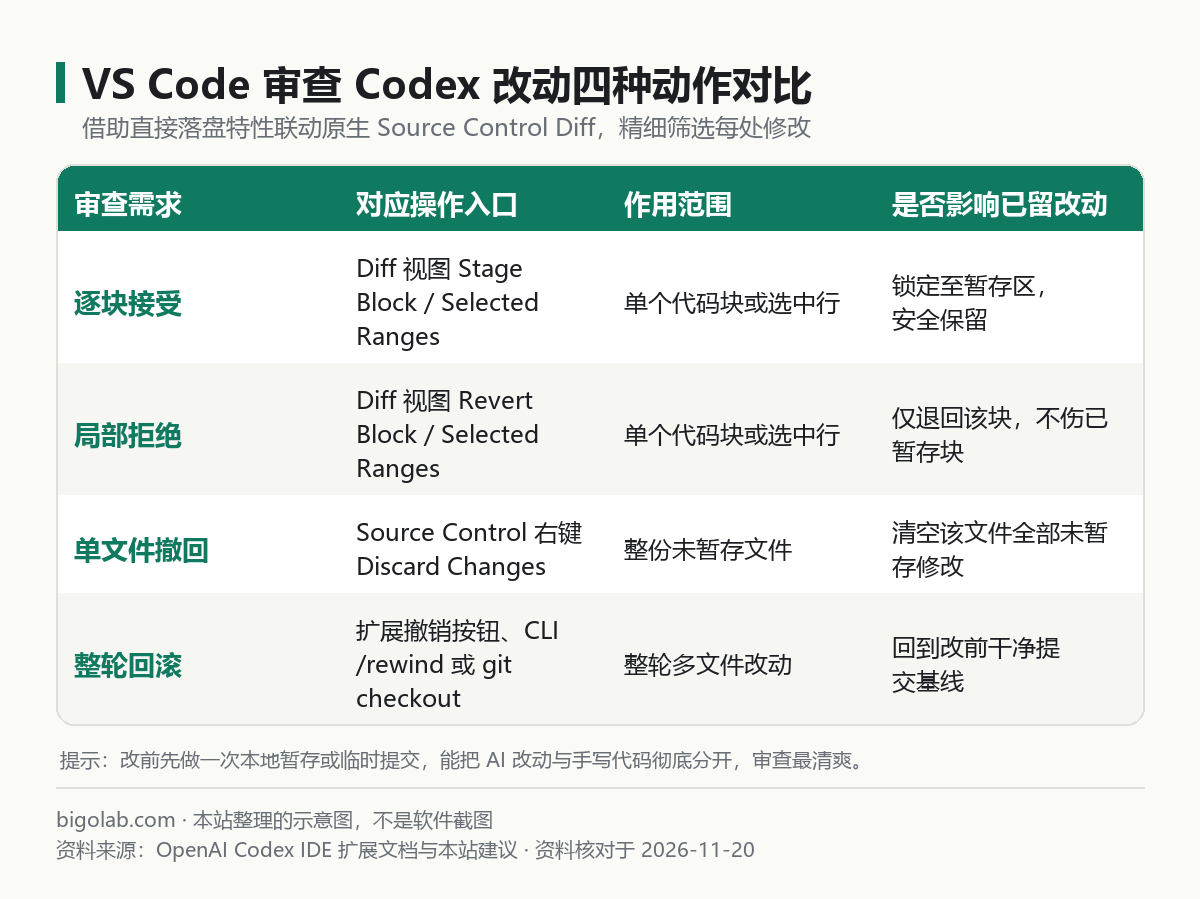
图:本站根据 OpenAI Codex 官方文档:Codex IDE extension 与编辑器工作流整理的示意图
本文根据 OpenAI Codex 官方文档《Codex IDE extension》《Codex App》及官方编辑器工作流说明整理,资料核对于 2026-11-20。配图为本站整理的示意图,不是界面截图。本站(bigolab.com)不是 OpenAI 官方网站。
适用于谁
- 从其他 AI 编辑器切到 Codex VS Code / Cursor 扩展,发现 Codex 改完代码直接落盘了、找不到「全文件悬浮绿红条逐块点 Accept/Reject」而一时手足无措的开发者;
- 让 Codex 一次重构了多个文件,其中 80% 写得很漂亮,但顺手多改了两段不想动的配置或注释,希望精准留下好改动、只退回坏代码块的人;
- 想建立一套「改前有退路、改中能逐块筛、改崩一键撤回」的 IDE 审查习惯的个人或团队工程师。
一、为什么在 VS Code / Cursor 里要结合「扩展摘要 + 原生 Diff 视图」
不少从 Cursor 原生 Composer 或 GitHub Copilot 转来用 Codex 扩展的开发者,第一反应是疑惑:「为什么 Codex 改完直接写进磁盘了,没有像内存预览那样给每一块挂一个大按钮?」
实际上,这种直接落盘工作流有一个明显好处:改动落盘的瞬间,你的 TypeScript 编译器、ESLint、Pyright、单元测试和编辑器 Git 状态都能立刻跑起来验证真实编译结果,不会出现「预览看着挺对,一点应用才发现满屏红线」的尴尬。而代价只是审查动作需要从「扩展面板」顺手切到「编辑器原生 Diff 视图」(快捷键 Ctrl+Shift+G / Cmd+Shift+G 打开 Source Control,或直接点击 Codex 扩展改动摘要里的文件链接跳转)。
二、实战五步:逐块接受、局部拒绝与安全撤销完整手顺
下面这套五步工作流在 VS Code 与 Cursor 中完全通用,既能做到行级精细筛选,也能保证改崩随时零成本退回(命令行侧的回滚配合见 /guides/codex-cli-diff-compact-rewind-rollback-guide 与 /guides/codex-undo-bad-changes-rewind-git-diff-rollback-guide)。
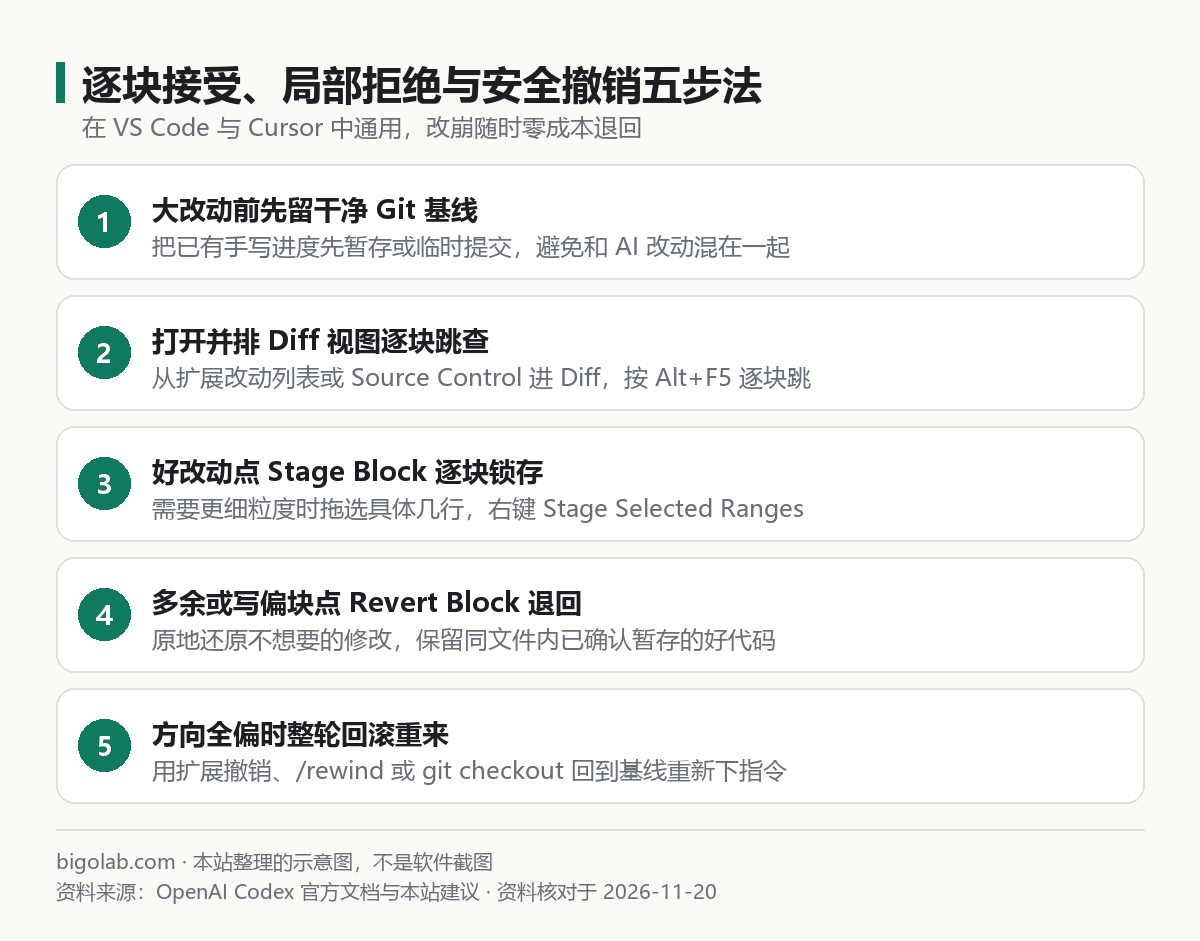
图:本站根据 OpenAI Codex 官方文档:Codex IDE extension 与本站建议整理的示意图
第一步:发起大重构前先保一个干净的 Git 基线
本站建议在让 Codex 动超过 3 个文件之前,先把你自己手写完成的半成品 git add 暂存或做一次临时提交(git commit -m "wip: checkpoint")。这样 Codex 写完之后,工作区里 100% 全是这一轮 AI 产生的纯净 Diff,不会和你自己半小时前手写的改动搅在一起分不清谁改了哪行。
第二步:从变更列表打开并排 Diff 审查视图
Codex 回合结束后,你可以直接点击扩展面板中列出的改动文件卡片,或者按 Ctrl+Shift+G(macOS 为 Cmd+Shift+G)进入 Source Control(源代码管理) 点击对应文件,打开编辑器自带的左右并排 Diff 视图;使用顶部箭头按钮或快捷键 Alt+F5(macOS 为 Option+F5)可以在所有变更代码块(Hunk)之间逐块跳转。
第三步:满意的块「逐块接受」(Stage Block / Stage Selected Ranges)
看到写得准确无误的代码块时,把鼠标悬停在该 Diff 块的顶部或行号槽,点击 Stage Block(暂存块);如果你只想要某一个大块里的其中 3 行,可以直接用鼠标拖选那 3 行,右键选择 Stage Selected Ranges(暂存所选范围)。暂存后的改动会自动进入 Git 暂存区,相当于已经锁定「接受」,接下来即使退回剩余未暂存代码也不会误删它。
第四步:不满意的块「局部拒绝」(Revert Block / Revert Selected Ranges)
遇到 Codex 顺手改动了原本不需要动的格式、删掉了重要注释或引入冗余逻辑的代码块,点击该块对应的 Revert Block(撤回块),或者选中多余几行后右键选择 Revert Selected Ranges(撤回所选范围)。这一步会瞬间把该局部代码恢复成改动前的原文,而同一文件里你刚才已经 Stage 的好改动完好无损。
第五步:整文件放弃或整轮撤销
- 单文件整份不要:在 Source Control 列表右键该文件,点 Discard Changes(放弃更改) 即可还原整份文件。
- 整轮多文件方向写偏:优先点击 Codex 扩展该回合自带的撤销/回退按钮(不同扩展版本对多文件跨轮撤回的覆盖能力有所差异);如果扩展内撤销失效或已被多次编辑覆盖,立刻切到终端用
/rewind或git checkout -- .退回到第一步留下的干净基线,或者对只保留暂存区已接受块执行git checkout -- .一键清空剩余未接受改动。
订阅与开通提示:边审查 Diff 边让 Codex 针对被拒绝的代码块定向返工时,多轮上下文累积会加速配额消耗。个人高频编码可选 ChatGPT Plus iOS 自助充值,重度重构推荐升级 ChatGPT Pro 100(10x)iOS 可覆盖档(空白号或到期号可选 ChatGPT Pro 100(10x)信用卡通道)。
三、两个让 Diff 审查瞬间变清晰的防坑细节
- Windows 上打开 Diff 发现整份文件全绿全红,全是「假 Diff」:这通常不是 Codex 把整个文件重写了一遍,而是换行符在
LF和CRLF之间发生了转换。请在仓库根目录配置.gitattributes统一换行符规则(详细修法见 /guides/codex-windows-crlf-line-ending-fake-diff-gitattributes-fix),并在编辑器 Diff 顶部工具栏勾选「忽略尾随空格差异」。 - 同时开着 Codex 桌面端时,善用桌面端 Review 面板的
Last turn视图:如果你的仓库里已经有很多历史未提交改动,直接在 Codex 桌面端打开集成 Review 面板,把筛选切到 Last turn,就能只审上一回合新增的变动,审完一份勾选一次 Mark as viewed,大 PR 审查条理清晰得多。
常见问题
问:为什么我点了 Stage Block 之后,代码编辑区里看不到明显变化?
答:Stage Block 是把该块从「未暂存更改(Changes)」移入「已暂存更改(Staged Changes)」,文件本身内容保持修改后的样子;切回左侧 Source Control 面板就能看到该文件同时出现在 Staged Changes 列表中,代表你已经确认接受这部分改动。
问:Cursor 里自带的 Accept/Reject 快捷键能直接作用在 Codex 扩展改出来的文件上吗?
答:Cursor 的悬浮 Accept/Reject 栏主要绑定在 Cursor 自家的 Agent / Inline Edit 会话上;由 Codex 扩展写入磁盘的变动属于标准工作区文件变更,用编辑器原生的 Source Control Diff 块级 Stage / Revert 才是最稳妥、零冲突的操作方式。
问:还没做 Git 初始化(git init)的临时文件夹里用 Codex 改代码,还能看并排 Diff 和逐块拒绝吗?
答:没有 Git 仓库时,编辑器 Source Control 面板拿不到基线版本,自然无法生成块级 Diff,只能依赖编辑器本地撤销(Ctrl+Z)或扩展自身的回退记录。本站建议哪怕是临时脚本目录,开干前也顺手跑一句 git init && git add . && git commit -m "init",花五秒钟就能换来完整的逐块审查与随时回滚能力。
问:国内没有外币信用卡,或者公司采购需要开增值税发票报销,怎么开通能稳定跑 Codex 的订阅?
答:可在本站 AI 会员充值总览 按用量选择 ChatGPT Plus 信用卡通道,高频多仓库重构可选 ChatGPT Pro 20x 信用卡通道;新账号注册若卡在手机验证环节,可查看 Codex 注册手机验证服务。本站支持支付宝、微信支付和 AlipayHK,支持自助兑换无需交出账号密码,企业团队采购可开具增值税发票;实时价格以页面展示为准,售后执行掉订阅按剩余天数折退、封号不在质保范围的政策。
相关教程
- Codex IDE 扩展(VS Code / Cursor)专属命令、设置项与斜杠指令全解
- Codex CLI /diff、/compact 与 /rewind(撤销回滚)怎么用:看变更、压缩上下文与改坏一键回退
- Codex 改坏代码怎么安全撤回:结合 /rewind、git diff、git checkout 与工作树隔离的回滚指南
- Codex 在 Windows 上改代码把换行符全变成 CRLF 或产生整页假 Diff 怎么办:.gitattributes 与编码防坑
- Codex 代码审查怎么用:GitHub PR 里 @codex review、自动审查与本地 /review 命令
参考资料
- OpenAI Codex 官方文档:Codex IDE extension — https://learn.chatgpt.com/docs/codex/ide
- OpenAI Developers 文档:Codex IDE — https://developers.openai.com/codex/ide
- OpenAI Codex 官方文档:Codex App — https://learn.chatgpt.com/docs/codex/app
- OpenAI Codex 官方 GitHub 仓库 — https://github.com/openai/codex
0 条评论
还没有评论,来抢沙发~