
结论先说
- 灰色底纹的罪魁祸首是「鼠标拖选复制」带走了网页 CSS:用鼠标划选网页文字按
Ctrl+C,剪贴板会顺手夹带 ChatGPT 页面(尤其是深色模式)的背景色标签与段落边距;贴进 Word、飞书后,这些隐藏底色就会直接显形。 - 往飞书文档和钉钉文档粘贴,一律先点回答底部的「复制(Copy)」按钮:官方复制按钮输出的是干净 Markdown 源码,完全不含网页背景色;飞书云文档和钉钉文档原生支持识别 Markdown,贴进去就能自动转成清爽的标题、加粗与无灰底列表。
- Word 里已经带了灰底和空行,用「去底纹 + 查找替换
^p^p」十秒清干净:全选后把「边框和底纹 > 底纹」填充改为「无颜色」(注意同时检查文字底纹与段落底纹),再用Ctrl+H把连续回车批量合并并把段落段后距归零。 - 纯文字聊天框或不需要标题样式时,直接无格式粘贴:Windows 按
Ctrl+Shift+V,macOS 按Cmd+Option+Shift+V(或在右键菜单点「只保留文本」),彻底剥离网页背景、字号与多余标签(若粘贴后出现满屏#与**符号见 /guides/chatgpt-copy-markdown-format-messy)。 - 长文档直接让 ChatGPT 导出
.docx更省心:如果经常做几十页标书、报告或表格导出,需要高配额运行内置文件生成能力,可在本站免外币卡通过支付宝、微信支付或 AlipayHK 开通 ChatGPT Plus(Plus 自助充值卡密)或升级 ChatGPT Pro,直接下载排好版的 Word 文件。
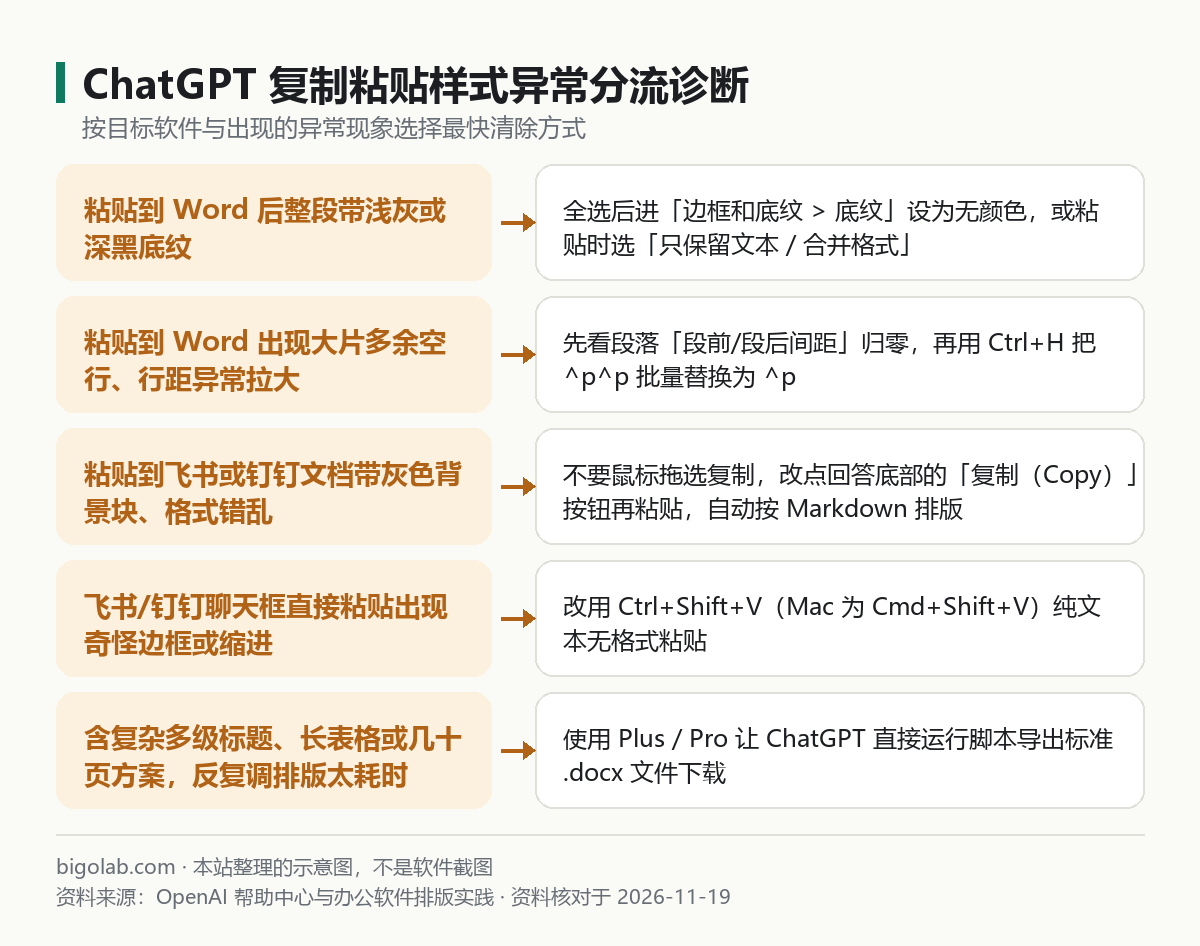
图:本站根据 OpenAI 帮助文档与办公排版排错经验整理的分流诊断图
本文根据 OpenAI 帮助中心《Working with writing blocks and code blocks in ChatGPT》《ChatGPT Capabilities Overview》及 Word、飞书、钉钉日常文档排版实践整理,资料核对于 2026-11-19。配图为本站整理的示意图,不是界面截图。本站(bigolab.com)不是 OpenAI 官方网站。
适用于谁
- 把 ChatGPT 生成的方案、周报或论文提纲粘进 Word 后,发现文字背后全是一层去不掉的灰色或黑色底纹、行距乱成一团的职场与高校用户;
- 把对话内容直接贴到飞书文档、钉钉文档或工作群里,出现奇怪背景色块、多余空白行或列表缩进错位的人;
- 每天要整理几十页材料,不想再手工逐段删空行、调样式,想一步拿到干净排版文档的高频办公用户。
一、为什么粘贴到 Word、飞书、钉钉总带灰底和空行
ChatGPT 网页版渲染回答时,会把段落、列表、引用块和代码块包在多层 HTML 标签里,并附加网页浅灰或深黑背景样式以及较大的段后留白(CSS margin-bottom)。
当你用鼠标从上往下拖选文字按 Ctrl+C 时,操作系统剪贴板同时保存了「HTML 富文本」和「纯文本」两份数据。Word、飞书、钉钉这类支持富文本编辑的软件,默认会优先读取 HTML 版本,结果出现三个典型后遗症:
- 文字或段落自带灰/黑底纹:尤其是电脑开着深色模式(Dark Mode)时,粘进白底 Word 甚至会出现刺眼的黑块配白字;
- 肉眼像「空了一整行」却删不掉:很多时候段落间并没有真正的空白回车符,而是网页
<p>标签带入的 10–14 磅段后间距; - 手动换行符与普通回车混杂:复制代码块或紧凑列表时,会混入软回车(
^l),导致整段对齐异常或行距拉扯。
二、三大办公软件一键清除灰底与空行完整操作
不同软件对剪贴板的解析规则完全不同,下面按目标软件直接给出最省时间的组合动作。
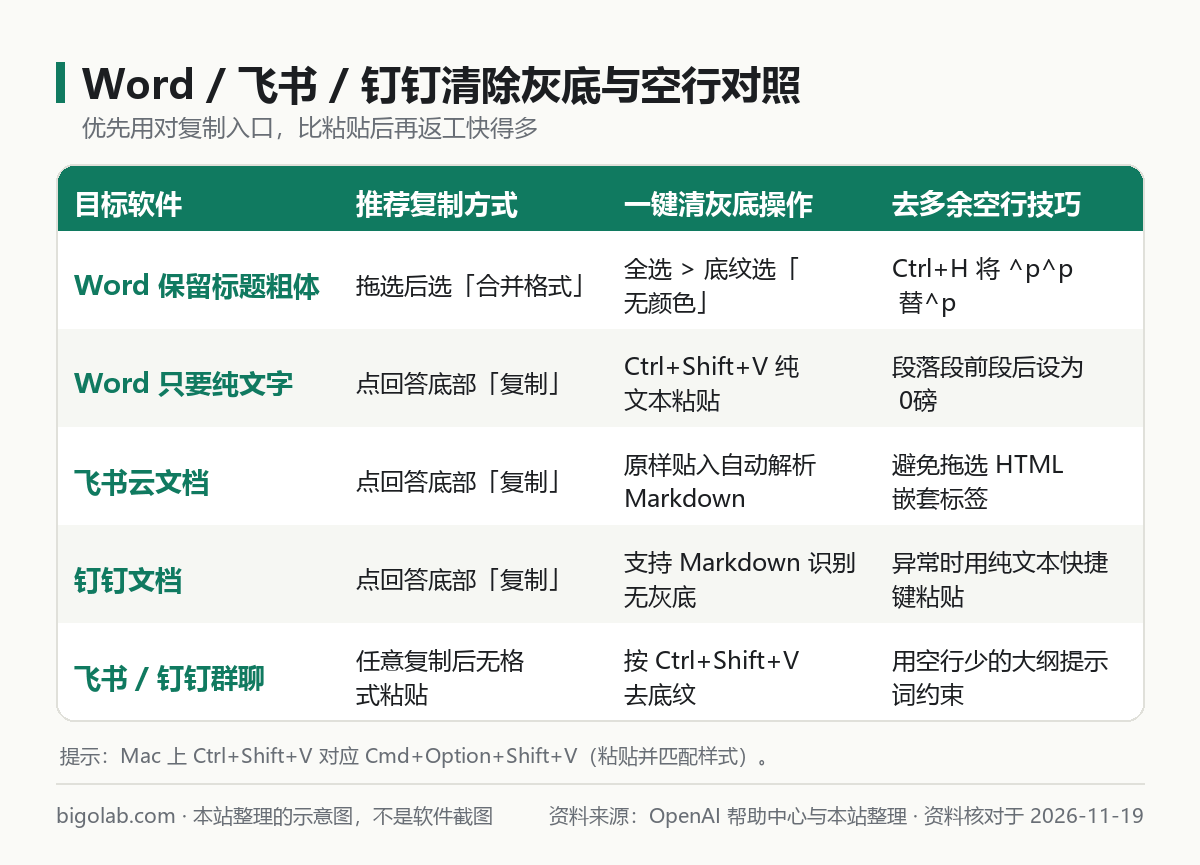
图:本站根据 Word、飞书、钉钉主流桌面版剪贴板行为整理的对比图
1. Microsoft Word / WPS 文字:十秒清灰底 + 批量去空行
- 事前预防(推荐):复制完在 Word 里不要直接按默认
Ctrl+V,而是右键点击粘贴选项里的合并格式(Merge Formatting)(保留标题与粗体但剥离大部分网页背景),或者直接选只保留文本(Keep Text Only)(彻底清零样式)。 - 事后一键清灰底:如果不小心已经贴进来了,按
Ctrl+A全选出错段落,点击顶部开始(Home)> 段落区域里的「边框」下拉箭头 > 边框和底纹(Borders and Shading)> 底纹(Shading),把「填充」改为无颜色。最关键一步:右下角的「应用于」先选段落点确定,若文字背后还有一层紧贴字体的灰底,再进来一次把「应用于」改成文字点确定即可彻底清净。 - 事后批量消空行与大间距:
- 先按
Ctrl+A打开「段落」设置窗口,将段前、段后间距全部设为0 磅,立刻消除伪空行; - 再按
Ctrl+H打开查找和替换,在「查找内容」填^p^p、「替换为」填^p,连续点击「全部替换」直到提示 0 处替换,把真正多余的空段落全部合并; - 若遇到软回车导致的莫名换行,同样用
Ctrl+H把^l替换为^p再整理。
2. 飞书云文档与飞书聊天框
- 贴进飞书云文档:千万别用鼠标拖选网页内容,直接点击 ChatGPT 回答左下角的复制(Copy)小图标,切回飞书文档直接按
Ctrl+V。飞书文档会自动把 Markdown 语法渲染成原生一级/二级标题、有序列表、勾选框与高亮代码块,既保留完整层级,又绝对没有网页灰底。 - 贴进飞书群聊/私聊:直接按
Ctrl+Shift+V(Mac 为Cmd+Option+Shift+V)纯文本粘贴,避免聊天框吞掉换行或出现多余缩进。
3. 钉钉文档与钉钉工作群
- 贴进钉钉文档:同样优先点击 ChatGPT 回答底部的复制(Copy)按钮再粘贴,钉钉新版云文档已良好支持 Markdown 自动转换;如果局部仍有残余底色,选中内容点击工具栏的清除格式(橡皮擦图标)即可一键复位。
- 贴进钉钉聊天窗口:使用
Ctrl+Shift+V无格式粘贴,或者在提问时顺带加上一句提示词:「请用纯文本分段输出,不要使用 Markdown 星号和多余空行」。
开通与排障提示:遇到含复杂多级标题、数学公式或大段数据表的交付材料,手动复制清格式往往事倍功半。使用 Plus 信用卡通道卡密 或 Plus 卡密自助兑换 开通会员后,可直接让模型运行内置代码工具生成排版规范的.docx、.xlsx文件一键下载;企业多部门统一采购可联系定制 ChatGPT Business 团队版。
三、公式、表格与超长方案的进阶无损导出
如果回答里不只是一般文字,还夹杂着数学公式或复杂报表,单纯清底纹还不够:
- 含数学公式的学术文档:直接复制进 Word 容易变成美元符号源码或乱码,建议按 /guides/chatgpt-formula-copy-to-word-latex 的方法转成标准 Word 数学对象,或让模型直接导出带原生公式的 Word 文件。
- 含财务或运营数据表:不要把网页表格往 Word / Excel 里硬粘,容易串列丢公式,详见 /guides/chatgpt-table-copy-to-excel-messy-rows-formulas-xlsx-fix 导出
.xlsx文件。 - 固定用一句输出格式约束减少返工:在给 ChatGPT 下达写作指令时,结尾补一句「输出面向 Word 交付的紧凑正文,段落之间不要插入额外空白分隔行,不要输出多余寒暄语」,能省掉一半后期排版时间。
常见问题
问:为什么我在 Word 里把「突出显示颜色(荧光笔)」选成无颜色,灰色底纹还是去不掉?
答:因为网页带入的灰底通常是「字符底纹 / 段落底纹(Shading)」,而不是荧光笔「文本突出显示(Highlight)」。两者在 Word 里是完全独立的属性,必须进「边框和底纹 > 底纹」里设为「无颜色」才能清掉。
问:点 ChatGPT 回答底部的「复制」按钮贴进 Word,为什么全是 ### 和 符号?**
答:官方复制按钮默认复制的是标准 Markdown 纯文本,飞书、钉钉、Notion 能自动渲染,但 Word 桌面版默认不自动把 # 转成标题。要贴 Word 且想保留层级,要么先贴到飞书/在线 Markdown 预览页再二次复制到 Word,要么直接让 ChatGPT 生成 .docx 附件下载。
问:国内没有外币卡,或者升级 Pro 遇阻、担心外币卡扣费异常,怎么安全开通 ChatGPT Plus / Pro / Business?
答:可前往本站 AI 会员充值总览,支持支付宝、微信支付与 AlipayHK 获取卡密自助兑换 ChatGPT Plus 或高配额 Pro 5x 空白号档,团队批量报销可选 ChatGPT Business 团队定制。全程免交账号密码,支持开具国内增值税发票(标价不含税,另付 6% 税费);实时价格与售后边界(订阅期内非自身原因掉订阅按剩余天数折退,封号不在质保范围)以对应商品页展示为准。
相关教程
- ChatGPT 复制内容 Markdown 格式乱了、满屏星号井号怎么处理
- ChatGPT 数学公式复制到 Word 变乱码或源码怎么转成标准公式
- ChatGPT 表格复制到 Excel 串行丢公式怎么办:导出 xlsx 完整解法
- ChatGPT 快捷键大全:网页版与桌面端常用组合键整理
0 条评论
还没有评论,来抢沙发~