
结论先说
- 桌面版自带随时呼出的悬浮小窗:在 ChatGPT 桌面端保持后台运行时,Windows 默认按
Alt + Space呼出伴侣窗口(Companion Window),macOS 默认按Option + Space呼出聊天栏(Chat Bar)。 - 小窗里能直接截屏、传文件并延续对话:不需要切换回主窗口,可以直接截取当前屏幕、上传本地文档或继续上一条话题,回车提交后想展开细看再点开主窗口即可。
- 快捷键没反应九成是被别的软件抢占:Windows 常见冲突源是 Microsoft PowerToys Run、uTools 或某些输入法热键;macOS 常见冲突源是 Raycast、Alfred 或系统快捷键。在 ChatGPT 桌面端设置里改一个不撞车的组合键即可恢复。
- 新版统一桌面 App 与旧版 Classic 注意区分:2026 年 7 月起新版桌面 App 整合了 Chat、Work 与 Codex,旧版改名 ChatGPT Classic;快捷键实际名称与入口以当前安装的 App 设置页为准(安装与版本区别见 ChatGPT 桌面版官方下载与安装)。
- 高频用桌面伴侣窗口配合识图、Work 与更高模型额度时可按需升级:免费版在高阶模型与识图频次上容易触达上限,国内没有外币卡的用户可通过本站 ChatGPT Plus 自助充值 或免交密码的 ChatGPT Plus 卡密商品页 解锁稳定付费配额,重度多任务用户可看 ChatGPT Pro 充值。
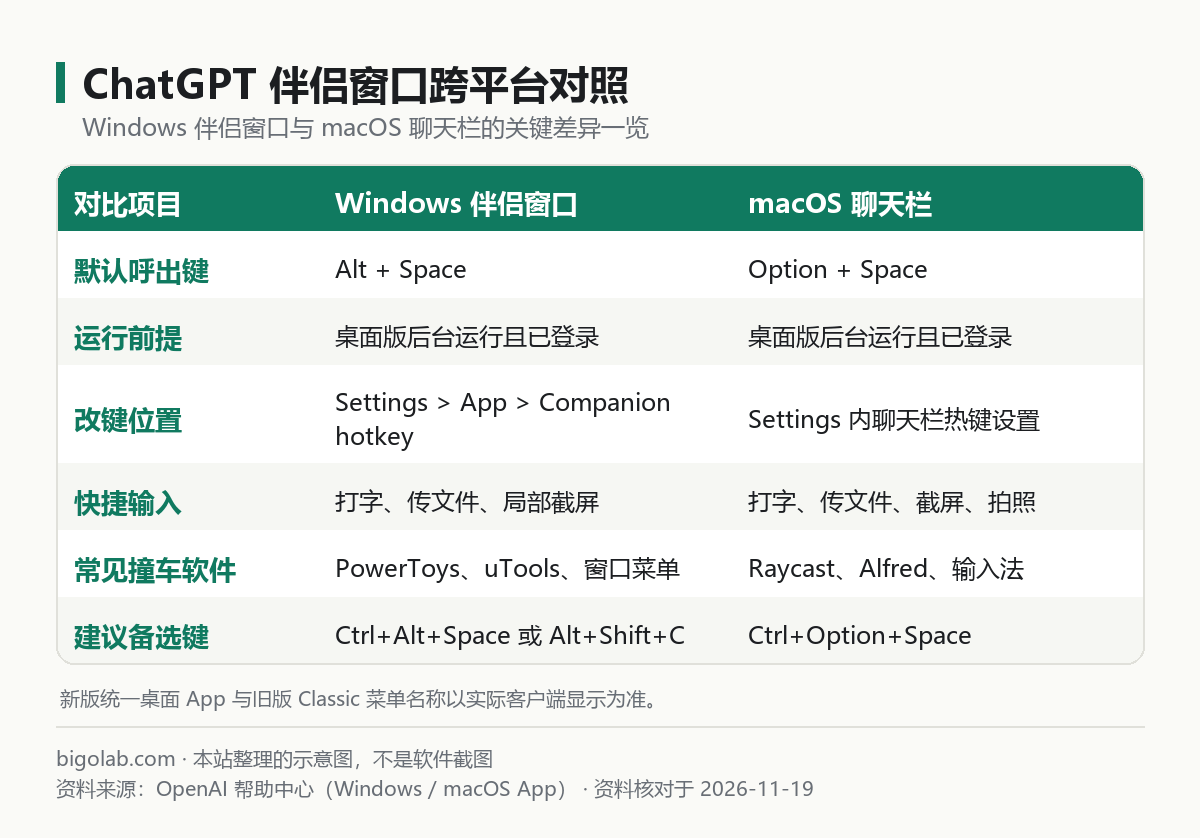
图:本站根据 OpenAI 帮助中心:Using the ChatGPT Windows app 与 How to launch the Chat Bar 整理的示意图
本文根据 OpenAI 帮助中心《Using the ChatGPT Windows app》《How to launch the Chat Bar》《Moving to the new ChatGPT desktop app》整理,资料核对于 2026-11-19。配图为本站整理的示意图,不是界面截图。本站(bigolab.com)不是 OpenAI 官方网站。
适用于谁
- 平时边看论文、写表格、查报错边问 ChatGPT,厌倦了在浏览器和工作软件之间来回切换窗口的人;
- 装了 ChatGPT 桌面版后按下
Alt + Space或Option + Space毫无反应,怀疑跟 PowerToys、Spotlight 或输入法快捷键冲突的人; - 想直接把当前屏幕局部截图或应用画面丢给 ChatGPT 提问,又懒得先截屏保存再拖进网页的人。
一、Windows 与 macOS 呼出伴侣窗口的标准用法
前提只有一个:桌面客户端必须已经启动并在后台运行,且已登录你的 ChatGPT 账号。如果彻底退出了应用进程,全局快捷键不会生效。
- Windows 端操作:在任意软件界面按下
Alt + Space,屏幕中央会浮出轻量的伴侣窗口。你可以直接输入问题、点击回形针或加号图标附带本地文件,或点击截屏图标抓取屏幕内容一起提问。窗口右上角通常提供打开主窗口的图标,方便把一段快速问答无缝转成完整长对话。 - macOS 端操作:在任意界面按下
Option + Space呼出聊天栏(Chat Bar)。官方帮助中心写明,聊天栏支持直接打字提问、上传文件、截取屏幕画面以及调用摄像头拍照,输入完成后按Return或点击发送箭头即可提交。若同时开启了搭配应用功能,还可以直接读取编辑器或终端里的上下文,具体配置见 ChatGPT 桌面版联动 VS Code 与 Xcode 教程。
在日常办公中,建议把伴侣窗口定位成「轻量随手问」工具:查一个 Excel 公式、翻一段英文弹窗报错、确认一条命令参数,问完直接按 Esc 收起,完全不打断当前专注界面。更多官方写明的按键可参考 ChatGPT 快捷键大全。
二、截屏提问的高效姿势与系统权限检查
伴侣窗口最省时间的动作就是截屏提问,省去了「系统截图 → 保存桌面 → 打开浏览器 → 拖拽上传」四步。
- 先确认系统录屏与截屏权限:
- macOS:首次在聊天栏里点截屏时,系统会弹窗请求权限;若不小心点了拒绝,需前往「系统设置 > 隐私与安全性 > 录屏与系统录音」,找到 ChatGPT 打开开关后重启 App。
- Windows:如遇到截屏发黑或无法捕获窗口,检查是否开启了受 DRM 保护的视频页,或确认当前应用版本是否为从官方通道更新的最新客户端。
- 本站建议的截屏提问三要素:
- 截取局部报错或图表时,尽量连带上下文标题栏或列头一起框入,避免只截一个孤立的数字或半句报错;
- 截图后在输入框用一句话指明任务,例如「只解释红框里这条 SQL 报错原因并给修复语句」,比光发一张图不写要求准确得多;
- 涉及敏感账单、客户手机号或密钥的画面,截图前先遮挡或改用脱敏文本提问,不要把生产密码和完整证件照直接截进对话。
开通与升级提示:高频使用伴侣窗口连续截屏问代码、做图表分析或切换 ChatGPT Work 读写本地文件夹时,免费档的识图和思考模型额度很快会见底。无境外信用卡用户可在本站直接办理 ChatGPT Plus 自助开通 或选用 ChatGPT Plus 直充卡密;企业与研发团队若需统一部署桌面端席位,可按需咨询 ChatGPT Business 团队定制。
三、快捷键失灵怎么改键与冲突排查
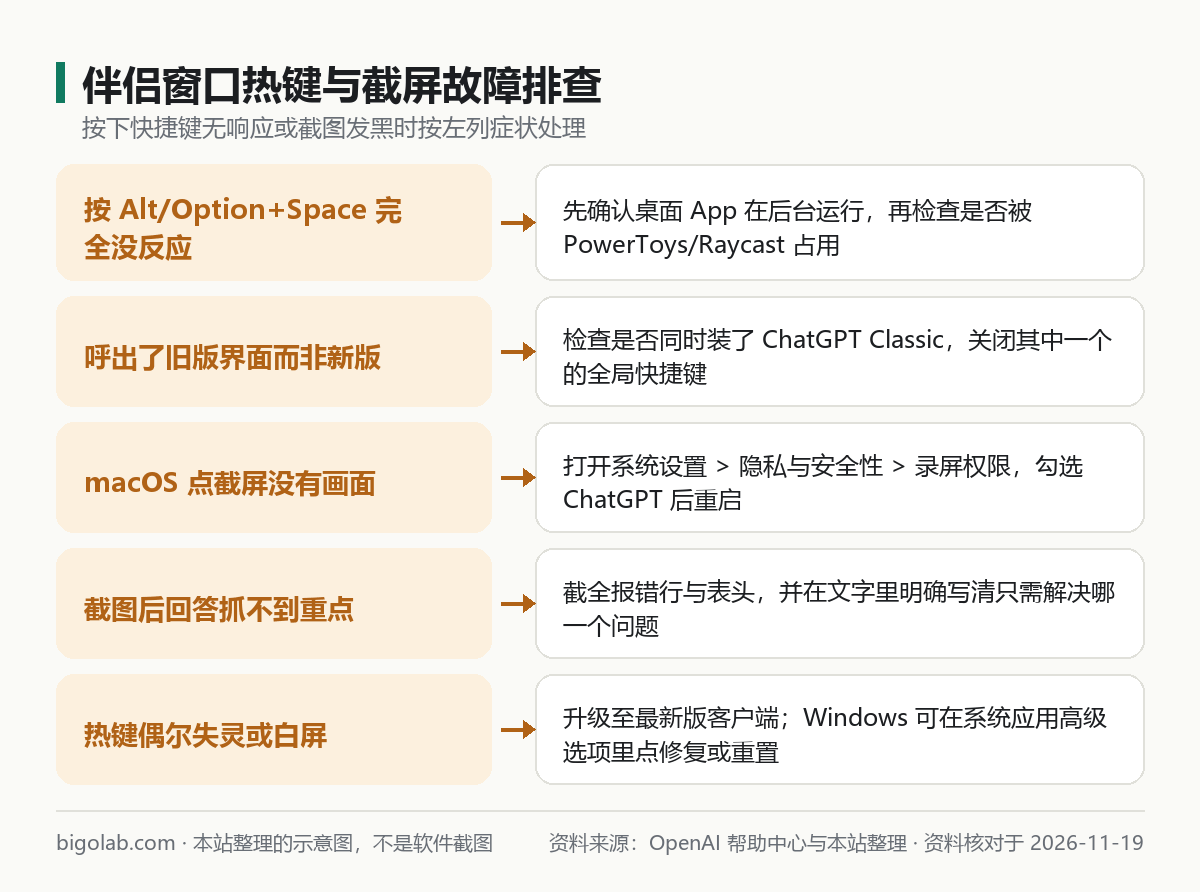
图:本站根据 OpenAI 帮助中心:Using the ChatGPT Windows app 与 How to launch the Chat Bar 整理的示意图
按下默认热键没有弹窗时,按以下顺序逐条排查最省事:
- 核对改键入口:
- Windows:打开 ChatGPT 桌面版主界面,进入 Settings(设置)> App > Companion window hotkey(伴侣窗口快捷键),点击输入框重新录制一组键位;
- macOS:进入 ChatGPT 桌面版 Settings(设置) 中找到聊天栏(Chat Bar)快捷键设置项进行修改,或点选恢复默认。
- 排查常见撞车软件(本站建议替代键位):
- Windows 上
Alt + Space原生是系统窗口左上角菜单快捷键,且极易和 PowerToys Run、Everything、uTools 冲突;本站建议改成Ctrl + Alt + Space或Alt + Shift + C。 - macOS 上
Option + Space常与 Raycast、Alfred、输入法切换冲突;本站建议改成Control + Option + Space或Option + Shift + Space。
- 核对新旧两个桌面 App 是否并存:如果电脑里同时装着新版 ChatGPT 与旧版 ChatGPT Classic,两个客户端抢同一个热键会导致呼出旧版或干脆失效。只保留常用那一个的全局热键并关闭另一个即可,新旧版本区别可看 ChatGPT Classic 与新版桌面 App 对比。
- 更新或重置客户端:若设置页里的快捷键明明没冲突却偶尔失灵,先升级到最新版本;Windows 仍异常时,可在系统「设置 > 应用 > 已安装的应用 > ChatGPT > 高级选项」中点击修复或重置后重新登录。
常见问题
问:网页版 ChatGPT 能用 Alt + Space 或 Option + Space 呼出伴侣窗口吗?
答:不能。快捷伴侣窗口和聊天栏是桌面客户端才有的系统级悬浮入口,浏览器里的网页版无法在切到其他软件时全局唤出。如果在浏览器里想要侧边随时问,可以配合官方浏览器扩展,方法见 ChatGPT 浏览器扩展安装与侧边聊天设置。
问:伴侣窗口里问完的对话会自动保存进历史记录吗?
答:会。登录同一账号后,通过伴侣窗口发起的普通云端对话会同步到你的侧边栏历史记录里,后续在网页版和手机 App 上都能继续追问。但如果你使用的是桌面端本地运行任务,本地文件夹上下文只保留在当前电脑。
问:按 Alt + Space 呼出时,能不能直接开启新对话而不接在上一次后面?
答:可以在伴侣窗口里点右上角的新建对话图标,或者按窗口内提示的快捷键开启新话题;这样可以把不同任务的上下文彻底分开,避免前一次的截图和问题干扰下一次提问。
问:国内没有外币卡,怎么稳定开通 ChatGPT Plus / Pro 或团队版来配合桌面端高频使用?
答:可以通过本站 AI 会员充值总览 选购对应服务,个人用户推荐免交密码、自助兑换的 ChatGPT Plus 充值 或高额度 ChatGPT Pro 商品页,支持支付宝、微信支付和 AlipayHK,企业采购 ChatGPT Business 团队版 还可按需开具国内报销用的增值税发票。实时价格以商品页展示为准;订阅期内若出现掉订阅按剩余天数折退,因违反官方使用条款导致的账号封禁不在质保范围内。
相关教程
- ChatGPT 电脑版官方下载与安装(桌面版):Windows、Mac、Linux 系统要求,和网页版有什么区别
- ChatGPT 快捷键大全:Mac 和 Windows 官方写明的快捷键、怎么查看完整列表
- ChatGPT Classic 与新版桌面 App 有什么区别
- ChatGPT 桌面版联动 VS Code 与 Xcode 教程
参考资料
- OpenAI 帮助中心:Using the ChatGPT Windows app — https://help.openai.com/en/articles/9982051-using-the-chatgpt-windows-app
- OpenAI 帮助中心:How to launch the Chat Bar — https://help.openai.com/en/articles/9295241-how-to-launch-the-chat-bar
- OpenAI 帮助中心:Moving to the new ChatGPT desktop app — https://help.openai.com/en/articles/20001276-moving-to-the-new-chatgpt-desktop-app
- OpenAI 帮助中心:Work with Apps on macOS — https://help.openai.com/en/articles/10119604-work-with-apps-on-macos
0 条评论
还没有评论,来抢沙发~