
结论先说
- 原
v0.dev已切换至主域名v0.app,由 Next.js 背后的 Vercel 团队维护,默认生成基于 Next.js App Router、Tailwind CSS 与shadcn/ui的前端代码。 - 上手只需四步:输入文字或贴参考图生成初稿 → 在右侧预览(Preview)用点选工具局部微调 → 点击部署(Deploy)上线公网,或用命令行拉回本地仓库。
- 导入设计稿时图层越规整效果越好:上传截图适合快速复刻布局,连接 Figma 画板(Frame)时若原稿使用了自动布局(Auto Layout),生成的组件结构更干净。
- 单页原型易出,复杂后端建议本地接力:若注册登录缺少海外谷歌账号可在 谷歌账号选购页 准备,页面定型后拉回本地交给 Claude Code 补齐后端接口更稳妥。
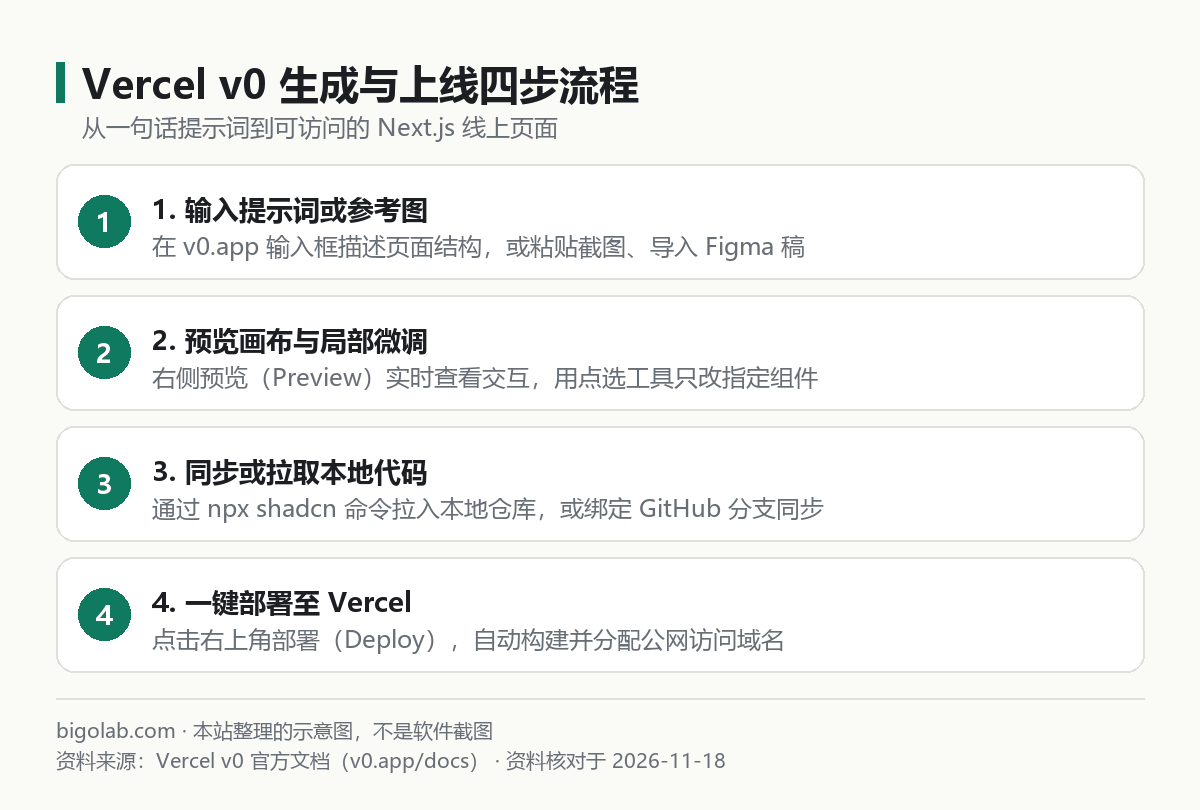
图:本站根据 Vercel v0 官方文档 整理的示意图
本文根据 Vercel v0 官方文档(v0.app/docs)与定价说明整理,资料核对于 2026-11-18。配图为本站整理的示意图,不是界面截图。本站(bigolab.com)不是 Vercel 官方网站。
适用于谁
- 想快速做出美观的前端落地页、后台看板或交互组件,不想从零手写样式的开发者与产品经理;
- 手里有白板草图、网页截图或 Figma 界面稿,希望直接转成标准 React / Next.js 代码的人;
- 刚接触 Vibe Coding,想找一款前端视觉还原度高且能一键上线公网的工具的人。
一、账号准备与界面核心区域认识
访问 https://v0.app 后,可使用 Vercel、GitHub 或 Google 账号直接登录。免费档(Free)注册后自带每月基础积分,足够体验生成与预览闭环。
进入工作台后,核心操作分左右两栏:
- 左侧对话流(Chat):输入需求描述、挂载参考图片或 Figma 链接,并查看每轮生成的历史卡片。
- 右侧画布:顶部可在预览(Preview)和代码(Code)视图间切换。预览区内置沙箱环境,能直接测试按钮交互、弹窗和移动端宽度;代码区按目录展示
.tsx源码。 - 版本回退与分支(Fork):某一轮改乱样式时,点击左侧历史消息卡片即可切回旧版,或点复制分支(Fork)尝试新配色。
二、三种生成方式:一句话描述、贴截图与导入 Figma
v0 支持文字、图片和设计文件三类输入,不同起点操作如下:
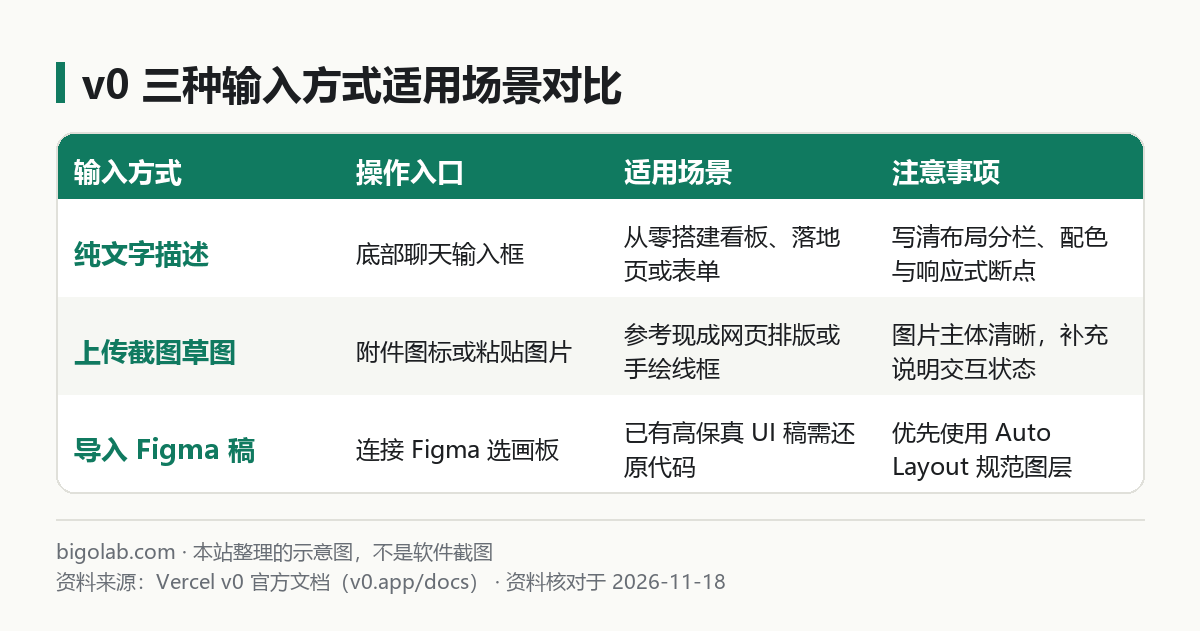
图:本站根据 Vercel v0 官方文档 整理的示意图
1. 一句话自然语言生成(附可复制提示词)
把页面拆成「角色定位 + 分区结构 + 响应式细节」三段,生成质量明显更高。以下提示词可直接复制测试:
text
请使用 Next.js App Router、Tailwind CSS 和 shadcn/ui 做一个 SaaS 订阅数据看板页面:
1. 布局:左侧可折叠深色导航栏(概览、订单、客户、设置),右侧顶部带日期范围筛选器和导出按钮。
2. 核心区:第一行放 4 张指标卡片(月度收入、活跃用户、转化率、流失率,带涨跌徽章);第二行左侧放近 30 天折线图,右侧放最近 5 笔交易列表。
3. 响应式:移动端收起侧边栏改为抽屉菜单,表格支持横向滚动,采用浅灰底白卡片风格。
2. 粘贴截图或手绘线框图
点击输入框旁的附件(Attachment)图标,或按 Ctrl + V(macOS 为 Cmd + V)粘贴截图,再补一句修改要求,例如:「保留左右分栏和卡片间距,主色调改为深蓝,静态价格改成月付/年付切换开关」。
3. 导入 Figma 设计稿
点击输入框下方的从 Figma 导入(Import from Figma),按提示完成 Figma 账号 OAuth 授权后:
- 在 Figma 中只选中单个目标画板(Frame),不要整页全选几十张图,单次传一个屏幕更省积分且还原更准;
- 右键点击复制选区链接(Copy link to selection),粘贴回 v0;
- 系统会读取字号、颜色和间距转成 Tailwind 类名。后续若在本地编辑器继续对照设计稿精修,也可参考 Claude Code 配 Figma MCP 还原设计稿。
订阅与账号准备提示:登录 v0、GitHub 与 Vercel 常需稳定的海外邮箱,手头无现成账号可前往 谷歌邮箱成品号页面 获取带双重验证的账号;若需先打磨产品需求文档再喂给 v0,也可在本站开通 ChatGPT Plus 辅助拆解页面结构。
三、局部微调、环境变量与一键部署上线
初稿生成后,避免为改一个局部样式让模型重写全部文件:
- 用点选工具(Design / Select)改局部:点击预览区顶部的点选图标,选中目标卡片或按钮,在小输入框写明修改项,系统只会局部替换该节点。
- 配置环境变量(Environment Variables):若接入外部 API 密钥,在项目设置(Project Settings)里添加键值,切勿把真实密钥直接发进聊天框。
- 一键部署(Deploy)到公网:确认无误后点击右上角部署(Deploy),v0 会在你的 Vercel 账号下自动构建并返回
*.vercel.app线上地址,也支持绑定自定义域名。
零基础做全栈网页的整体流程可延伸阅读 Vibe Coding 是什么意思、怎么入门 以及本地工具选型 AI 编程工具怎么选:Codex、Claude Code、Cursor 对比。
常见问题
问:现在访问 v0.dev 还能用吗?和 v0.app 是同一个产品吗?
答:是同一个官方产品。Vercel 已启用 v0.app 作为主域名,旧地址会自动跳转,原有账号、历史项目与积分完全互通。
问:v0 生成的代码可以拿去做商业项目吗?
答:按官方条款,用户对输入与生成的输出代码拥有使用权,可用于商业项目;若企业合规要求输入内容默认不用于模型训练,官方建议选用 Business 或 Enterprise 档位。
问:v0 只能做静态前端页面吗?
答:不止静态页面。基于 Next.js App Router,v0 可生成 Server Actions、API 路由及数据库连接代码;但多表事务和复杂权限建议拉回本地 IDE 维护。
问:国内没有外币卡、缺少登录用的谷歌账号,或者需要开增值税发票怎么解决?
答:本站支持支付宝、微信支付与 AlipayHK 付款,卡密类商品可自助兑换无需交出账号密码,企业采购可在 AI 会员充值与服务总览 咨询开具增值税发票。各商品实时价格与售后边界(如订阅类掉订按剩余天数折退、封号不在质保范围)均以商品页展示为准。
相关教程
- Vibe Coding 是什么意思、怎么入门:零基础用 Lovable、Bolt 做出第一个网页应用的流程
- Claude Code 配 Figma MCP 还原设计稿:插件或一条命令安装,复制图层链接出代码
- AI 编程工具怎么选:Codex、Claude Code、Cursor、Antigravity CLI 按订阅和额度来源对比
- Cursor 安装教程:下载、登录、导入 VS Code 设置与设置中文界面
参考资料
- Vercel v0 官方网站 — https://v0.app
- Vercel v0 官方文档 — https://v0.app/docs
- Vercel v0 定价与套餐页 — https://v0.app/pricing
- Vercel 平台部署文档 — https://vercel.com/docs
0 条评论
还没有评论,来抢沙发~