
结论先说
- 在 Space 页面里有四条轻重不同的召唤通道:聊整体结构用页面右侧对话栏,改一两句话框选文字点 请求修改(Ask for change),光标处直接续写敲
@ChatGPT或@dot,多人审稿留痕则在划词评论串里@智能体。 - 评论里
@谁,谁才干活:在评论框只@真人同事,只会给对方留反馈而不会惊动 AI;只有显式敲出@ChatGPT或@dot,对应智能体才会读取上下文执行修改。 - 正文敲斜杠
/直接调出三类内联生成器:选 生成(Generate) 写文字、选 可视化(Visualize) 做交互式数据图、选 图片(Image) 上传或文生图。 - 需要开通 Space 权限的账号档位:需要升级会员解锁更高模型与空间协作额度时,可在本站查看 ChatGPT Plus 充值说明 或直接前往自动发卡的 ChatGPT Plus iOS 订阅自助充值商品页。
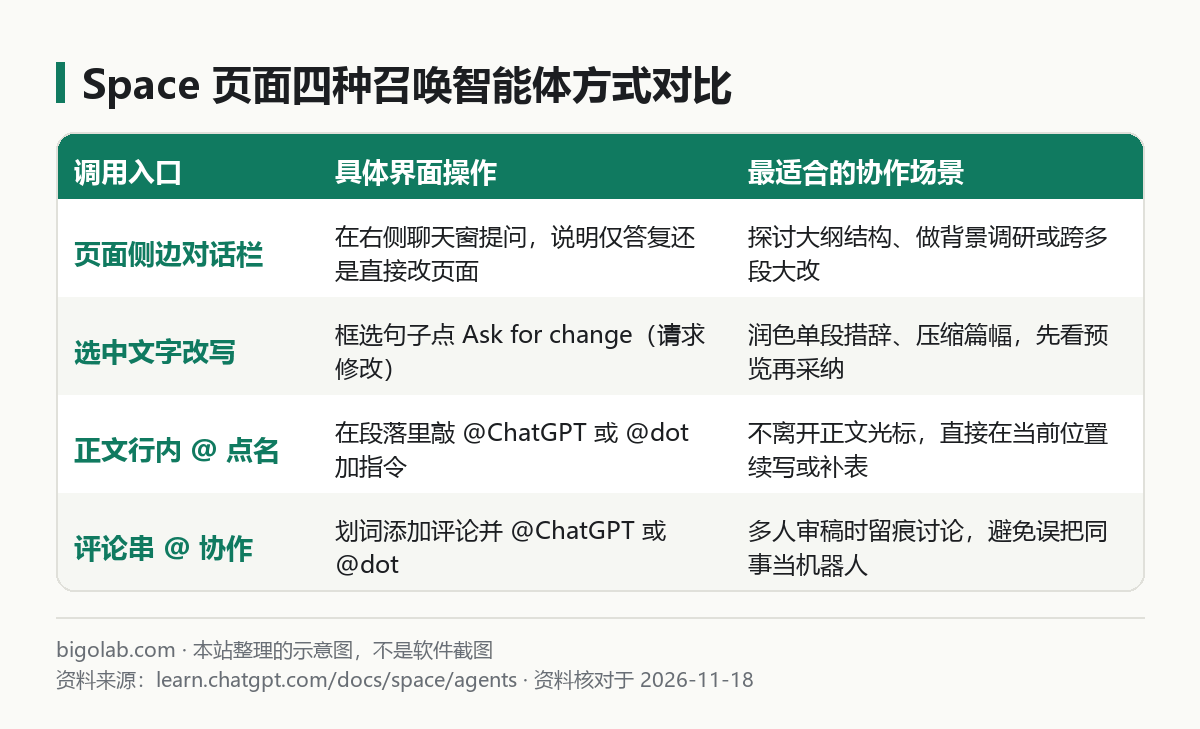
图:本站根据 OpenAI Space 智能体文档 整理的示意图
本文根据 OpenAI 官方文档《Work with agents in Space》(learn.chatgpt.com/docs/space/agents)整理,资料核对于 2026-11-18。配图为本站整理的示意图,不是界面截图。本站(bigolab.com)不是 OpenAI 官方网站。
适用于谁
- 已经在用 ChatGPT Space 整理项目文档(基础用法见本站 812 号文章),想知道怎么直接在页面里召唤智能体改稿的人;
- 多人共编同一份方案时,分不清在评论区
@同事和@ChatGPT到底谁会收到通知、谁会动手改正文的人; - 想在文档段落中间直接插入交互式图表或生成配图,不想切回普通聊天窗再搬运的人。
一、四种调用方式怎么按场景选对
如果你第一次接触 Space(原 Library 升级而来的协作空间),可以先翻阅 ChatGPT Space 页面创建与基础编辑教程。一旦进入具体文稿修订阶段,按官方「从边界清晰的请求开始」原则,不要所有需求都往右侧聊天框塞:
| 你想做的事 | 最省事的触发位置 | 采纳前要核对什么 |
|---|---|---|
| 先讨论调研思路,或者对整篇文档做大换血改组 | 页面右侧并排对话栏:开头先交代一句「只先在聊天框讨论方案,暂时别改页面」或「请直接更新页面正文」 | 核对对话结论与智能体对正文发起的批量变更 |
| 把某一段啰嗦的话改简练、换语气或翻译 | 高亮选中那段文字,点击浮出的 Ask for change(请求修改) | 先看弹出的替换预览,满意再点击采纳 |
| 光标停在正文半截,想让它接着往下补一张对比表 | 直接在正文行内输入 @,从菜单(含 All、People、Pages、Chats 标签)选中 ChatGPT 或 My dot 并紧跟指令 | 检查插入段落是否与上下文数据口径一致 |
| 和团队成员一起审阅发布计划,把修改意见挂在原句旁 | 选中句子新建评论(Comment),在评论框输入 @ChatGPT 把这行的上线日期同步顺延一周并检查全文关联排期 | 在评论串里审阅智能体的回复及联动改动的行 |
空间额度与团队席位配套方案:在 Space 里高频调用多智能体与生成长篇幻灯片会持续消耗周期配额。国内无境外信用卡可通过本站支付宝、微信支付或 AlipayHK 自助开通 ChatGPT Plus 月付档、Plus 年费档 或更高配额的 ChatGPT Pro;多人共享空间亦可定制 ChatGPT Business 团队版。
二、斜杠 / 内联生成与外部连接器配合
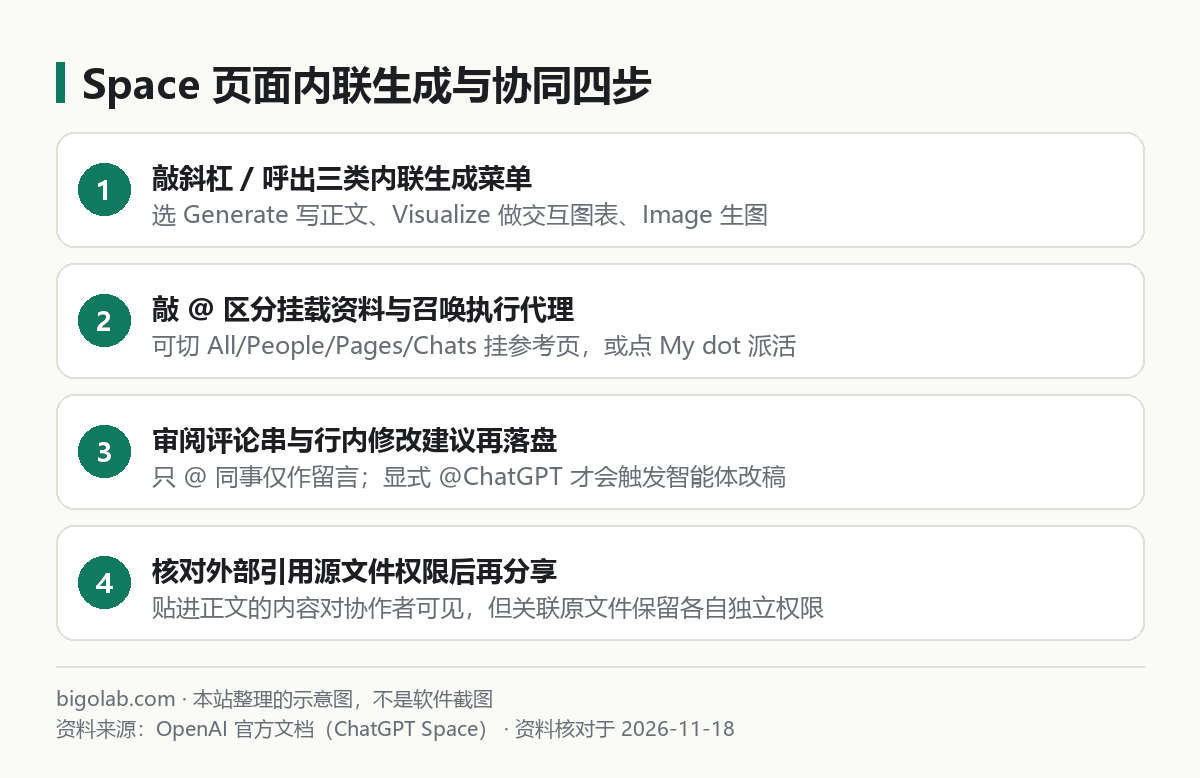
图:本站根据 OpenAI Space 页面与智能体指南 整理的四步流程示意图
除了文字润色,Space 里的智能体还能直接调用斜杠菜单与已授权的外部应用插件(如 Google Drive、Slack 或项目管理连接器):
- 用
/菜单原地生成内容块:在新起一行敲/,选 Generate 描述你想写的章节;遇到干瘪的业务指标表,敲/选 Visualize 让它直接画成可交互图表块;需要配插图时选 Image > Generate 输入画面描述即可就地出图。 - 让智能体对照外部插件资料核对初稿:如果你的账号或企业工作区已连接外部办公插件,可以在页面右侧对话栏发有界指令,例如:
请对照已连接的云盘立项文档,核对当前页面第三节的里程碑日期是否有出入,仅在聊天框列出差异点供我确认。 - 留意分享时的隐私隔离边界:当你把写好的 Space 页面分享给同事(可选只读
View或可编辑Edit)时,你右侧的私人聊天记录和个人保存记忆依然保持私密;但任何已经被智能体总结、复制写进页面正文里的文字,对所有页面协作者都是可见的。团队与个人空间切换方法见 ChatGPT 切换账号与工作区指南。
常见问题
问:我在正文敲 @ 为什么只看到 ChatGPT,没看到官方图里的 My dot?
答:dot 是跨设备常驻个人智能体功能,在企业或教育工作区需要管理员先开启对应测试权限(个人账户也视开放批次而定)。未启用 dot 时直接选 @ChatGPT 即可完成页面起草与修订。
问:页面里挂载的外部云盘原文件,同事点开页面就能直接看原文件吗?
答:不一定。官方规则明确区分了两类附件:直接上传到该页面的本地文件跟随页面本身的分享权限走;而通过链接引用的外部源文件保留其原系统(如 Google Drive)的独立访问权限,没权限的同事只能看到页面里已摘录出来的摘要文字。
问:在手机端能用评论 @ChatGPT 改页面吗?
答:基础对话和查看评论支持移动端,但做精细的多段划词对比、排版和内联图表调整,在网页端或电脑桌面端操作视野和控件更完整。
问:国内没有境外银行卡,怎么开通 ChatGPT Plus / Pro 或团队版席位?
答:个人用户可在本站 ChatGPT Plus 充值页 或 ChatGPT Pro 充值页 使用支付宝、微信支付或 AlipayHK 下单获取卡密自助充值;多成员共享空间可前往 ChatGPT Business 团队版定制页 对接客服,实时价格与掉订阅折退规则(封号不在质保范围)以页面说明为准。
0 条评论
还没有评论,来抢沙发~