
本文根据 OpenAI 帮助中心《Scheduled tasks in ChatGPT》《Sharing conversations and scheduled tasks》和发布说明整理,资料核对于 2026-10-07;截图引用自 OpenAI 帮助中心,为英文界面。
适用于谁
- 想让 ChatGPT 每天早上推送新闻简报、每周一汇总行业动态的人;
- 想让它盯着某件事(快递到没到、某网页有没有更新)、有变化再通知的人;
- 想在收到某类邮件、Slack 消息或 GitHub PR 时自动处理的人。
结论先说
- 怎么建:最简单的是直接对 ChatGPT 说「每天早上 8 点给我……」「快递送到了告诉我」;也可以去侧边栏的 Scheduled(定时) 页面创建和管理。
- 三种任务:一次性 / 周期性的定时任务;有变化才通知的监控任务;由应用事件触发的事件触发任务(在 Work 里运行,仅 Plus 及以上)。
- 数量上限(活跃任务):Free 和 Go 3 个、Plus 5 个、Business 和 Edu 10 个、Pro 和 Enterprise 15 个。
- 频率:Free 只能一次性或每天最多一次,而且只能选「上午 / 下午 / 晚上」这种宽泛时段;付费套餐最快每小时一次,可以指定准确时间。
- 别忘了开通知:Settings(设置)→ Notifications(通知),选推送、邮件或两者,否则任务跑完你可能不知道。
步骤
1. 创建一个任务
方法一:在对话里说
直接描述你要的动作和时间,比如:
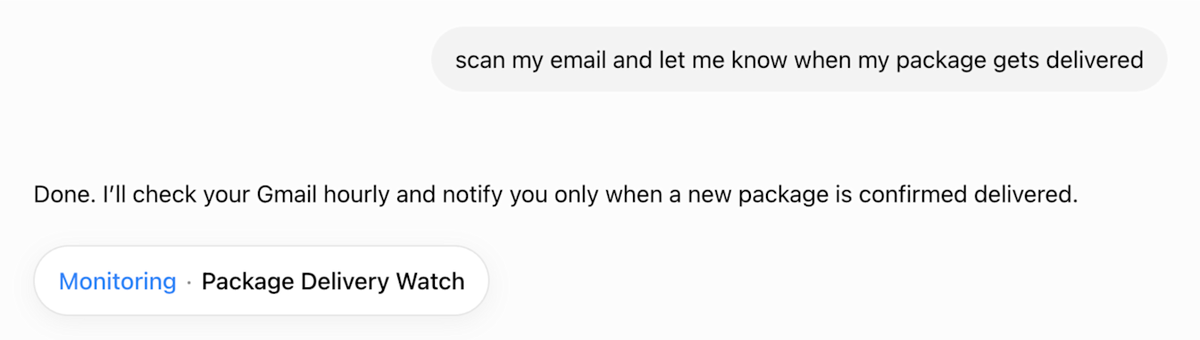
每个工作日早上 8 点,给我一份不超过 300 字的科技新闻简报,重点关注 AI 和半导体,每条附来源链接。帮我盯着这个网页 [网址],价格降到 2000 元以下时通知我,降价后就停止监控。ChatGPT 确认后,会在对话里显示一个任务标签,例如「Monitoring · 任务名」。
图片来源:OpenAI 帮助中心《Scheduled tasks in ChatGPT》
方法二:在 Scheduled 页面创建
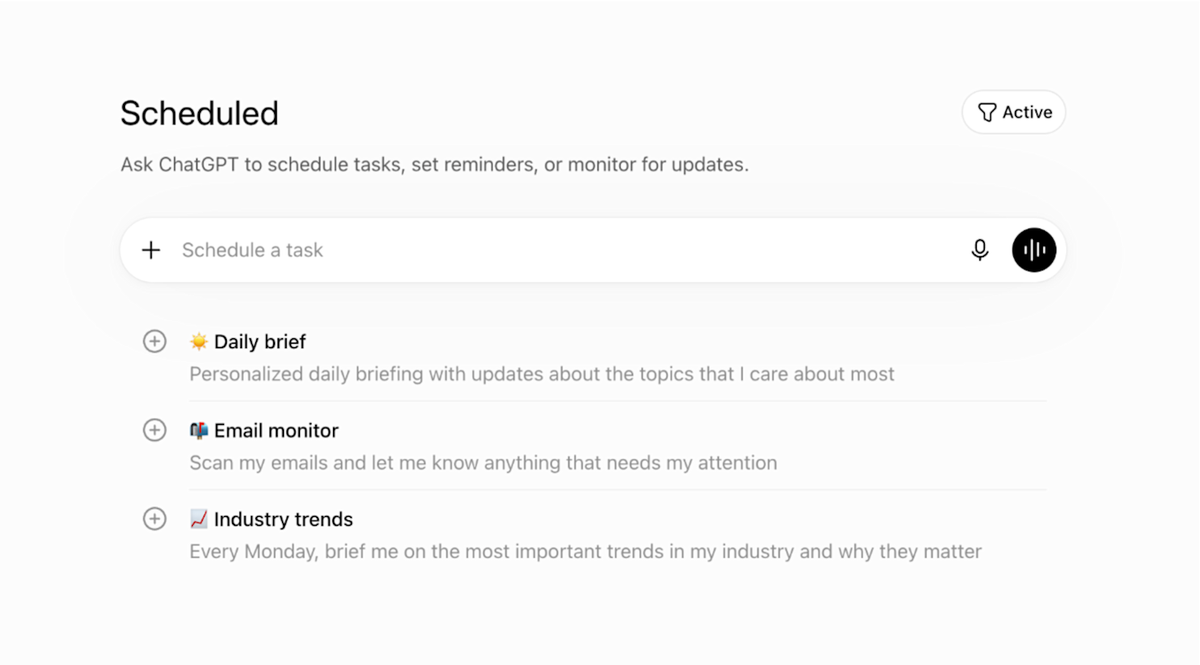
点侧边栏的 Scheduled,在「Schedule a task」输入框里描述任务,或者从下方的示例(每日简报、邮件监控、行业趋势)一键添加。
图片来源:OpenAI 帮助中心《Scheduled tasks in ChatGPT》
注意:在项目里创建的任务,不能访问项目里上传或存储的文件。
2. 打开通知
- Settings → Notifications,在任务通知里选 Push(推送)、Email(邮件) 或两者;
- 网页版如果浏览器禁止了通知,ChatGPT 会提示开启,点 Allow,再在浏览器弹窗里允许;
- 想收手机推送,就在手机 App 里创建任务,并按提示授予通知权限。
3. 查看、修改、暂停、删除
- 打开 Scheduled 页面看全部任务、下次运行时间和结果;
- 也可以从 Settings → Notifications → Manage tasks 进入,或在对话的 ••• 菜单里选 See scheduled tasks;
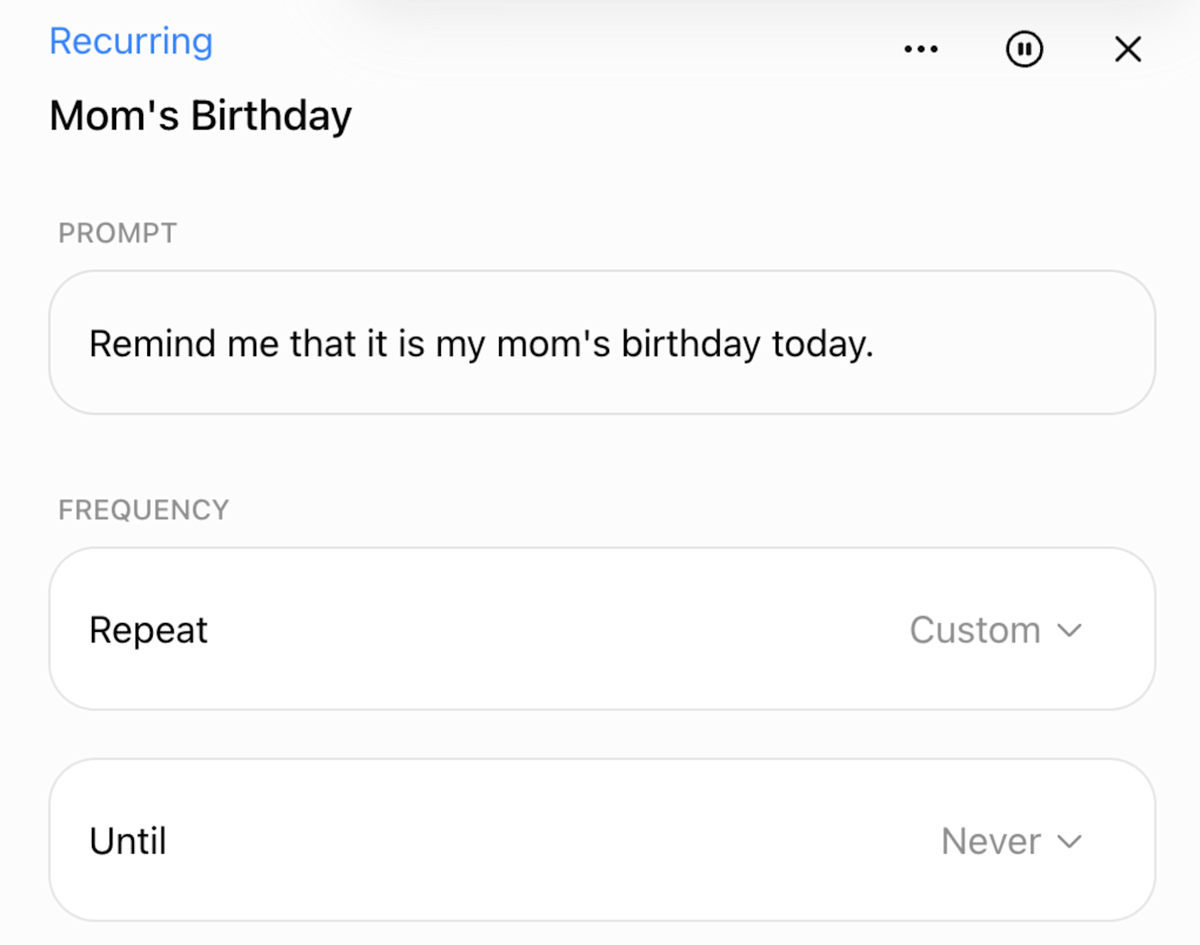
- 在对话里点任务标题会打开任务面板,可以改提示词、重复频率、结束时间,或暂停、删除。
图片来源:OpenAI 帮助中心《Scheduled tasks in ChatGPT》
事件触发任务(Plus 及以上)
2026 年 8 月起,Plus、Pro、Business、Enterprise、Edu 用户可以在 Work 里创建由应用事件触发的任务:
- 在设置里连接 Gmail、Slack 或 GitHub 账号(连接方法见 /guides/chatgpt-plugins-connected-apps);
- 打开 Work,描述事件和要做的事,例如「收到客户发来的带『合同』字样的邮件时,帮我总结要点并起草回复」;
- 检查 Trigger(触发条件)、Condition(筛选条件) 和 Prompt(指令),完成授权;
- 到 Scheduled 页面管理。
可用的事件:Gmail 新邮件(可按发件人或主题筛选)、Slack 频道新消息(需要把 @ChatGPT 加进被监控的频道)、已授权 GitHub 仓库的 PR 动态。所有事件触发任务合计每小时最多运行 30 次、每天 720 次。需要审批的操作(比如发消息)会让任务暂停,等你确认。Free 和 Go 不能创建这类任务。
分享任务
Free、Go、Plus、Pro 都可以分享任务:Scheduled → 任务的 ••• → Share → Copy link。对方打开链接、登录后点 Schedule task,会在他自己的账号里生成一份独立副本,用他自己的应用连接和权限。
分享内容包括任务标题、完整指令、频率和原时区;不包括你的名字、聊天记录、之前的运行结果、记忆、自定义指令、文件和应用凭证。但指令是谁都能看到的,别在标题和指令里写健康、财务、密码等敏感信息。修改原任务后,要重新点一次 Copy link 才会更新分享内容。
常见问题
Q:任务为什么自己暂停了?
可能是长期不活跃、需要你补充操作(如审批),或者关联的对话被删了。去 Scheduled 恢复、修改或删除。删除对话会暂停任务;但在 Scheduled 里删任务不会删对话。
Q:语音对话和 GPTs 里能建定时任务吗?
不能,官方写明定时任务不支持语音聊天和 GPTs。
Q:桌面 App 里找不到 Scheduled?
取决于 App 版本和账号,看不到就用网页版。桌面 App 能显示已有的事件触发任务,但不能创建或修改触发条件。
Q:和 Codex 的自动化有什么区别?
定时任务在 ChatGPT 里跑,适合提醒、日报、监控;Codex 的自动化在 Codex 里运行,是另一套功能。
Q:突然收到一个「Weekly finances update」任务?
连接 ChatGPT Finances 的金融账户后可能会自动创建这个周报任务,不想要的话在 Scheduled 里暂停或删除即可。
参考资料
- OpenAI 帮助中心:Scheduled tasks in ChatGPT — https://help.openai.com/en/articles/10291617-scheduled-tasks-in-chatgpt
- OpenAI 帮助中心:Sharing conversations and scheduled tasks in ChatGPT — https://help.openai.com/en/articles/7925741-sharing-conversations-and-scheduled-tasks-in-chatgpt
- OpenAI 帮助中心:Connected apps in ChatGPT — https://help.openai.com/en/articles/11487775-connected-apps-in-chatgpt
- ChatGPT Release Notes(2026-06-17 Scheduled 页面、2026-08-25 事件触发与分享)— https://help.openai.com/en/articles/6825453-chatgpt-release-notes
0 条评论
还没有评论,来抢沙发~