
本文根据 Claude Code 官方文档《Output styles》整理,资料核对于 2026-11-05。配图为本站整理的示意图,不是界面截图。本站(bigolab.com)不是 Anthropic 官方网站。
适用于谁
- 搜「claude code 写作技能」,想让 Claude Code 改成写作助手的人;
- 嫌回答太长、太啰嗦,想一次设置好的人;
- 想让它多解释原因,或想边做边练的人。
结论先说
- 输出风格是一组指令:设定 Claude 在整个会话里的角色、语气和回答格式,不用每条提示都重复。
- Claude Code 带有四种内置风格,加上默认风格:Proactive、Concise、Explanatory、Learning。
- 切换:
/output-style <风格名>(例如/output-style concise),不带参数列出可选风格;或/config里选 Output style。 - 想做写作助手等非编程角色:写一个自定义风格,官方说可以让 Claude 变成写作助手或数据分析师之类的角色。
- 它不是强制规则:官方明确说输出风格只是给 Claude 的指令,不保证一定发生或不发生;项目知识放
CLAUDE.md,必须每次发生的事放钩子。
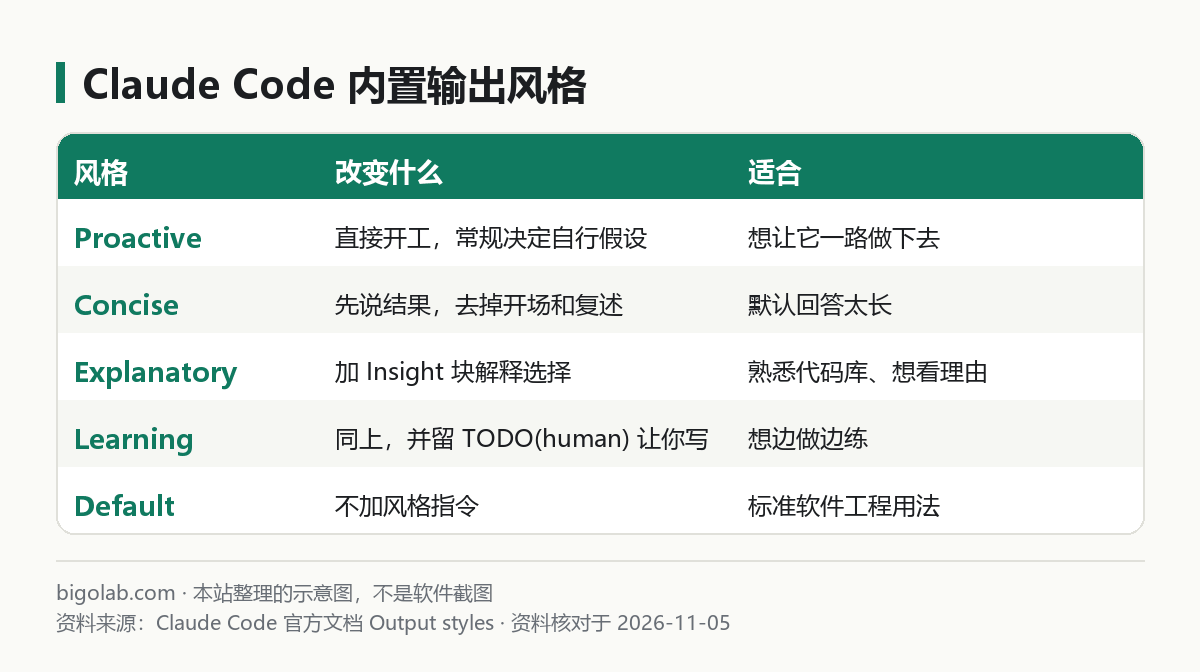
图:本站根据 Claude Code 官方文档:Output styles 整理的示意图
一、四种内置风格
- Proactive:收到任务立刻开始实现,对常规决定做合理假设而不是停下来问,除非你要求否则不进入计划模式。官方说它的指令还会让 Claude 在删除数据或改动共享、生产系统之前在对话里先问你,而且切换风格不会改变权限模式,权限提示照旧;
- Concise:第一句话直接说结果,去掉开场、逐步叙述和结尾复述,简单问题一到三句话回答;你主动要求详细解释,以及错误报告、失败的测试输出、安全警告这类需要完整信息的内容,仍然完整输出。需要 Claude Code v2.1.237 或更高;
- Explanatory:照常完成任务,并加上标为
Insight的短块解释为什么这样选,解释只出现在对话里,不会作为注释写进你的文件; - Learning:在 Explanatory 基础上,把一部分代码留给你写——Claude 在文件里放
TODO(human)注释并停下来等你,你写完告诉它,它再继续。
Default 表示没有选择任何风格,用的是 Claude Code 为软件工程任务写的标准系统提示。
二、怎么切换
- 命令:
/output-style concise。不带参数会列出可选风格并标出当前的。官方说这个命令也能在非交互模式和 Agent SDK 会话里用,从手机或网页通过 Remote Control 也可以(只能选内置风格),需要 v2.1.269 或更高; - 菜单:运行
/config,选 Output style; - VS Code 扩展:输入
/打开命令菜单,选 Output styles(需要 v2.1.257 或更高); - 桌面应用:在设置文件里写
outputStyle字段。
直接改设置文件的写法:
json
{
  "outputStyle": "Explanatory"
}官方特别提醒:值区分大小写,内置风格要写成 Proactive、Concise、Explanatory、Learning;写成 explanatory 会得到默认风格;而 /output-style 命令不区分大小写。用命令和菜单选的结果保存在项目的 .claude/settings.local.json;想作为所有项目的默认,把 outputStyle 写进 ~/.claude/settings.json,但项目自己的设置优先。设置文件位置见 /guides/claude-code-settings-json。会话中途切换,从下一条消息开始生效。
三、自定义一个写作助手风格
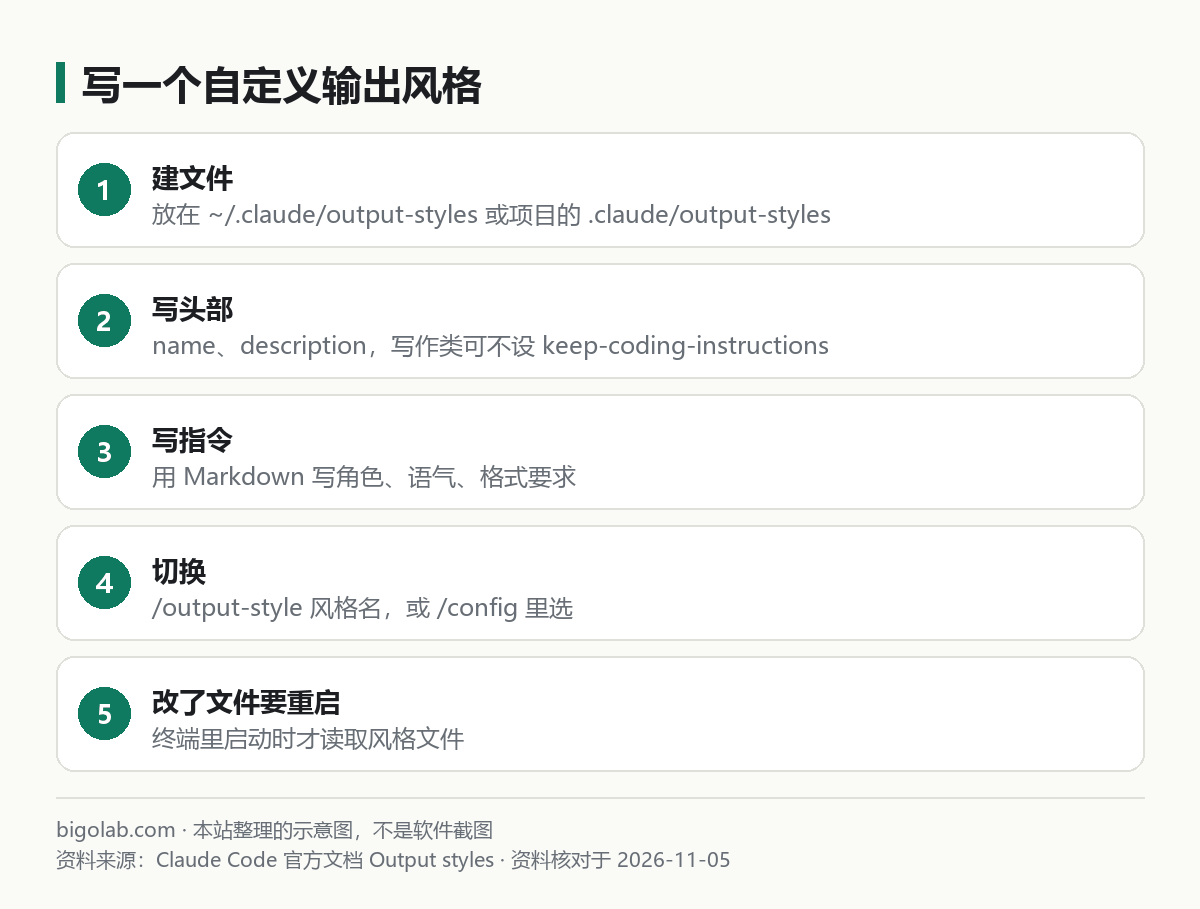
图:本站根据 Claude Code 官方文档:Output styles 整理的示意图
自定义风格就是一个 Markdown 文件:前面是 frontmatter,后面是给 Claude 的指令。存放位置有三级:
- 用户级:
~/.claude/output-styles - 项目级:
.claude/output-styles - 托管策略级:托管设置目录里的
.claude/output-styles
文件名就是风格名,除非 frontmatter 里设了 name。frontmatter 的字段都可选:name、description、keep-coding-instructions(设为 true 则保留 Claude Code 的软件工程指令,默认 false)、force-for-plugin(仅插件风格用)。官方的建议是:如果只是改沟通方式、仍要它写代码,设 keep-coding-instructions: true;如果 Claude 不做软件工程,就不要设。
下面是本站按官方格式写的示例(不是官方提供的风格),用来做中文写作助手:
markdown
---
name: 中文写作助手
description: 帮我改写、润色中文文章,不做编程任务
---

你是一位中文编辑。我给你的文字,先指出三个最影响阅读的问题,再给出修改稿。

## 规则
- 不改变原意,不添加原文没有的事实、数据和引用。
- 修改稿后面用列表说明改了什么、为什么改。
- 拿不准的地方标出来问我,不要替我决定。
- 语气克制、简洁,少用套话。
保存后用 /output-style 中文写作助手 切换。要注意官方的说明:终端里 Claude Code 是启动时读取风格文件的,会话中途新建或修改了文件,需要重启才会生效。
写作助手这类场景,如果你更常用网页版,可以对照 /guides/claude-projects-guide 里的项目指令。
四、它和 CLAUDE.md、技能、钩子怎么分工
官方的对照表(大意):
- 整个会话每条回答都要某种语气、长度或格式,或者让 Claude 扮演别的角色:输出风格;
- 让 Claude 知道项目的约定、命令和结构:
CLAUDE.md(写法见 /guides/claude-md-agents-md),它不受你选哪种风格影响; - 某一类任务的说明(发布清单、评审流程):技能,只在调用或匹配时加载;
- 每次都必须发生、不依赖 Claude 是否照做的事(改完文件自动格式化、拦截某条命令):钩子(见 /guides/claude-code-hooks);
- 需要独立指令、模型和工具的专门助手:子智能体;
- 启动时给系统提示追加内容:
--append-system-prompt。
五、对 token 的影响
官方说:风格的指令会增加输入 token,不过提示缓存会在会话第一次请求之后降低这部分成本;内置的 Explanatory 和 Learning 按设计会比默认输出更长,Concise 则相反。自定义风格的输出量取决于你的指令。切换风格后第一条消息对缓存的影响见官方提示缓存页。想了解额度与限额,见 /guides/claude-usage-limits;需要更多额度可以看 /chongzhi/claude-code。
官方还指出:输出风格作用于主对话和 fork(继承父对话的整个对话和系统提示),其他子智能体用的是自己的系统提示,所以风格不会改变它们的回答。
常见问题
Q:我设置了 outputStyle 却没生效?
先看大小写;explanatory 这种写法会退回默认风格。其次,若是在终端里新建的风格文件,需要重启 Claude Code。
Q:风格能让它一定遵守格式吗?
不能保证。官方说它只是指令;需要保证的用钩子。
Q:想让它画图时先出流程图?
这正是官方示例之一,见 /guides/claude-code-draw-diagrams-flowchart-mermaid。
相关教程
- /guides/claude-code-slash-commands:斜杠命令速查
- /guides/claude-md-agents-md:CLAUDE.md
- /guides/claude-code-draw-diagrams-flowchart-mermaid:让它画图
参考资料
- Claude Code 官方文档:Output styles — https://code.claude.com/docs/en/output-styles
0 条评论
还没有评论,来抢沙发~