Windows 里的 Copilot 是什么软件、能卸载吗、怎么关闭:卸载路径、Copilot 键和 Win+C 的处理,公司电脑怎么管

Windows 11 新电脑上的 Copilot 是微软的 AI 助手应用,可以卸载。本文按微软官方文档讲清它是什么、卸载路径、不想被 Copilot 键或 Win+C 唤起怎么改、卸载后怎么装回来,以及公司电脑上 IT 管理员的 AppLocker 和 PowerShell 做法。

NNathaniel bigo··原创首发·AI 辅助撰写
8 分钟读完
资料核对于 2026-10-31 · 依据官方文档与公开资料整理 免费账号 账号
本文根据微软官方的 Learn 文档和支持页面整理,资料核对于 2026-10-31。微软更新较快,界面名称以你实际看到的为准。配图为本站整理的示意图,不是系统截图。

适用于谁

  • 搜「Copilot 是什么软件」「Copilot 可以卸载吗」「Windows Copilot 怎么关闭」的人;
  • 总被 Copilot 键或 Win+C 误触发的人;
  • 公司电脑的 IT 管理员。

结论先说

  1. 它是微软的 AI 助手应用。官方说明:新的 Windows 11 电脑默认安装 Copilot 应用,可以在任务栏或开始菜单里找到;用 Microsoft 工作或学校账号,或个人 Microsoft 账号登录。
  2. 可以卸载。官方路径:设置 → 应用 → 已安装的应用,找到 Copilot,点右侧三个点,选择卸载。
  3. 想卸载后再用:从 Microsoft Store 免费获取。
  4. 不想被键盘唤起:Copilot 键或 Windows 键 + C 可以启动 Copilot 应用;官方说可以在 设置 → 个性化 → 文本输入 里,通过「在键盘上自定义 Copilot 键」改成别的应用。
  5. 公司电脑:IT 管理员可以用 AppLocker 阻止安装或启动,也可以用 PowerShell 删除应用(见下文)。
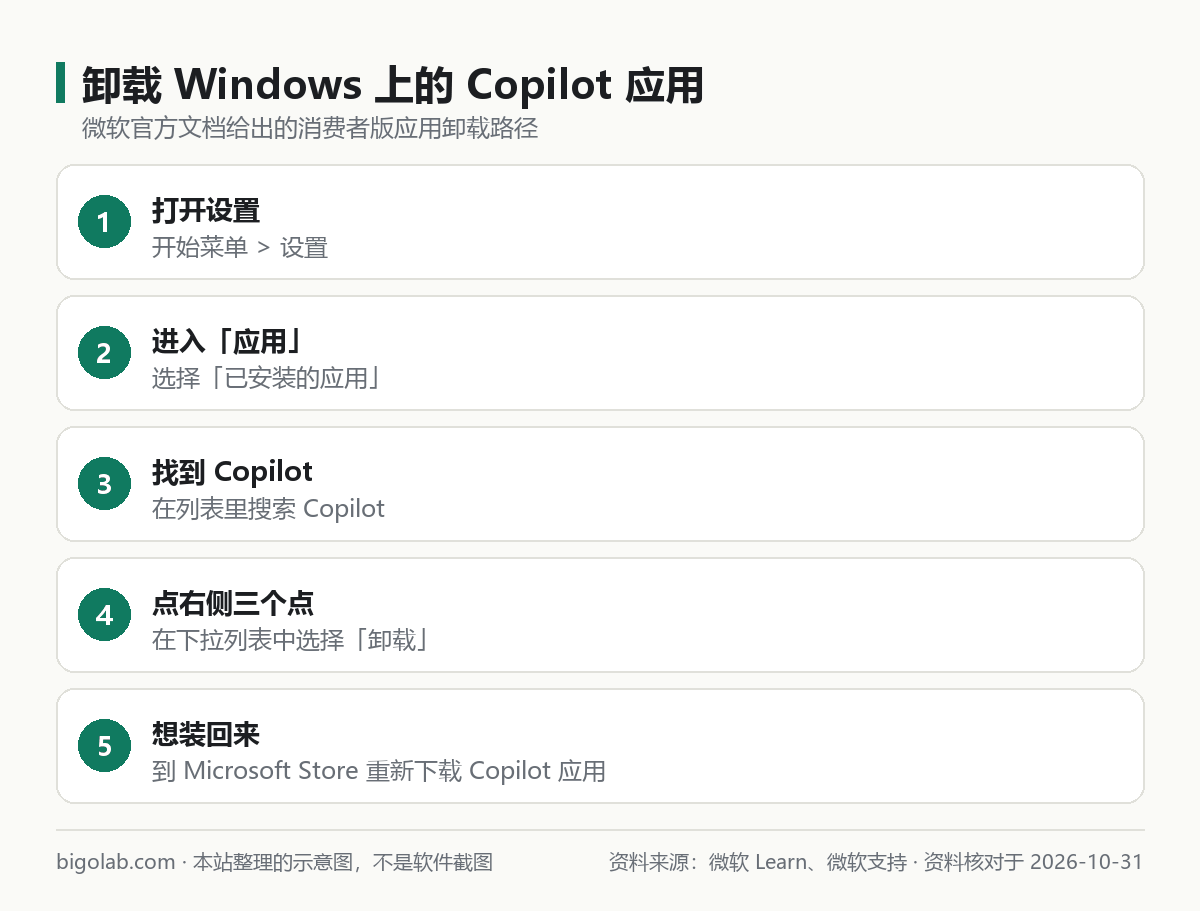
卸载 Windows 上的 Copilot 应用

图:本站根据 微软 Learn:管理 Windows 上的 Copilot 整理的示意图

一、它到底是什么

微软把 Copilot 做成了一个应用,官方的说明是「将 AI 的强大功能与数据和应用相结合」。在 Windows 上,常见的用法有:

  • 在应用里聊天、写作、总结;
  • Copilot 视觉:查看你打开的浏览器、窗口或应用,然后回答问题;
  • Copilot 搜索文件:帮助查找、打开设备上的文件,包括同步到设备的 OneDrive 文件,官方写支持 .docx、.xlsx、.pptx、.txt、.pdf 和 .json;
  • 截图提问、在侧窗格里打开网页内容、帮助调整 Windows 设置。

文件搜索和文件读取是可以关的:在应用里进入 帐户 → 设置,找到「文件搜索」和「文件读取」切换设置。如果你担心它读到本机文件,先看这两项,比卸载更温和。

它和 GitHub Copilot 是两个产品:后者是写代码用的插件,见 /guides/github-copilot-vscode-setup。它和 ChatGPT 的区别见 /guides/chatgpt-vs-microsoft-copilot-difference。

二、怎么处理
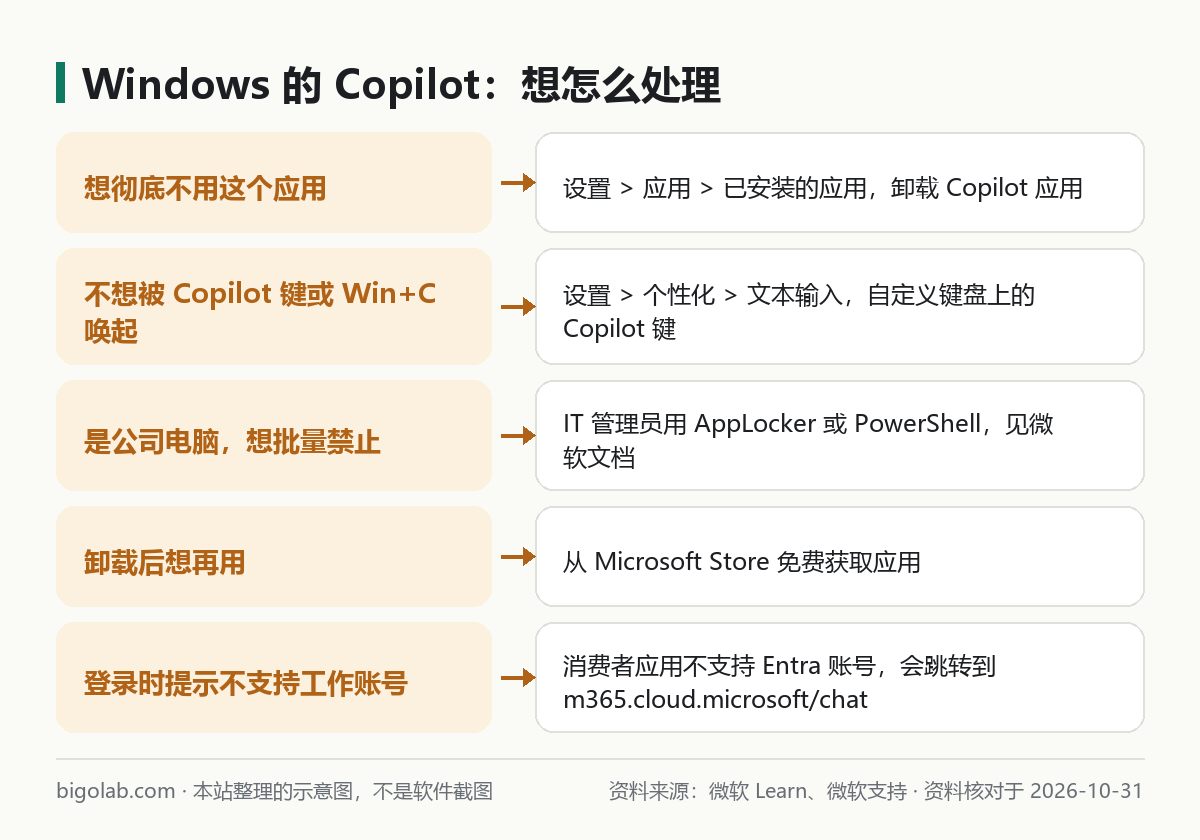
Windows 的 Copilot:想怎么处理

图:本站根据 微软 Learn 与 微软支持 整理的示意图

卸载

设置 → 应用 → 已安装的应用 → 找到 Copilot → 三个点 → 卸载。这样你就不会再被应用打扰;想用再从 Microsoft Store 装回来。

不想卸载,只想不被误触

  • Copilot 键 / Win+C:官方说,这两个快捷键可以启动完整应用或较小的「快速视图」,行为可以在应用的 帐户 → 设置 → 键盘快捷方式 里配置;
  • 重新映射 Copilot 键:设置 → 个性化 → 文本输入 → 「在键盘上自定义 Copilot 键」,下拉选项里有搜索、自定义或当前映射的应用。官方提醒,如果应用选取器里没有 Copilot,需要从 Microsoft Store 重新安装;
  • 「Hey Copilot」唤醒词:官方说明这是可选加入的免提功能,不想用就不开启。

公司电脑,IT 管理员

微软给的两种做法:

  1. AppLocker:在安装 Windows 更新之前配置策略。规则里发行商是 Microsoft Corporation,包名称是 MICROSOFT.COPILOT。启用后,应用没装就阻止安装,已装就阻止启动;
  2. PowerShell 删除:以 Get-AppxPackage -Name "Microsoft.Copilot" 取得完整包名,再用 Remove-AppxPackage -Package 删除。

官方还特别提醒:如果之前没有用组策略阻止,Windows 更新安装后 Copilot 应用会自动启用,所以想长期禁止,要提前配好策略。个人电脑用户不需要碰这些命令。

三、登录时的几个小坑

  • 官方说明,Copilot 应用(消费者版)不支持 Microsoft Entra 账号,用 Entra 工作或学校账号登录会被重定向到 m365.cloud.microsoft/chat;
  • 个人 Microsoft 账号登录后才能用聊天历史记录、图像创建、更长对话和语音等功能;
  • Windows 应用需要 Microsoft 账号,网页版和移动端可以用 Microsoft 账号、Apple ID 或 Google 账号登录。

常见问题

Q:卸载了会不会影响 Windows 其他功能?

官方这几页没有说卸载会影响系统其他功能,只写明它是一个可以卸载的应用。

Q:卸载后过一段时间又出现了?

官方文档提示:之前没有用策略阻止的话,Windows 更新后 Copilot 应用会自动启用。想再卸一次,重走一遍路径即可。

Q:Copilot 的官方入口和下载?

见 /guides/microsoft-copilot-official-entry-download。

Q:我想用 ChatGPT 或 Claude?

会员开通见 /chongzhi/chatgpt-plus 和 /chongzhi/claude-pro。

参考资料

  • 微软 Learn:管理 Windows 上的 Microsoft Copilot — https://learn.microsoft.com/zh-cn/windows/client-management/manage-windows-copilot
  • 微软支持:访问 Windows 上的 Microsoft Copilot — https://support.microsoft.com/zh-cn/microsoft-365-copilot/access-microsoft-365-copilot-on-windows
  • 微软支持:Microsoft Copilot 入门 — https://support.microsoft.com/zh-cn/microsoft-copilot/getting-started-with-microsoft-copilot

更多 AI 会员开通可看 /chongzhi。

Nathaniel 的更多内容

  1. 01

    Microsoft Copilot 官网入口在哪、怎么下载:网页版、Windows 应用、手机应用和工作账号入口怎么选

    Microsoft Copilot 有网页版、Windows 应用、手机应用,工作或学校账号还有单独入口。本文按微软支持页面讲清各入口、各自支持的登录账号、Windows 应用从 Microsoft Store 下载,以及怎么区分微软的 Copilot 和 GitHub Copilot。

    其他 AI 工具0
  2. 02

    GitHub Copilot 提示无法连接到服务怎么办:could not connect to server、ETIMEDOUT、证书错误的官方排查办法

    Copilot 提示 could not connect to server、read ETIMEDOUT 或证书错误,多与代理、防火墙有关。本文按 GitHub 官方网络错误排查文档,讲 curl 测连通性、代理与认证限制、证书错误处理和公司网络放行清单。

    GitHub Copilot0
  3. 03

    GitHub Copilot 报错「Language model unavailable」怎么办:VS Code 团队说的头号原因,以及怎么收集诊断信息

    VS Code 里 Copilot Chat 提示 Language model unavailable,官方没有单独说明。本文按 VS Code 团队的说法讲头号原因(公司防火墙没放行新端点)、怎么看 Failed to fetch models、运行 Chat Diagnostics。

    GitHub Copilot0
  4. 04

    Cursor 报错「User is unauthorized」怎么办:官方员工给的排查顺序,以及怎么取到 Request ID 反馈

    Cursor 里发消息时提示 User is unauthorized,官方帮助中心没有单独说明。本文整理官方论坛里员工的回复:先检查有没有自定义 Base URL、退出重新登录并完全重启,仍不行就用 Report AI Action 取新的 Request ID 反馈;邮箱域名被拦截的情况官方怎么说。

    Cursor0
  5. 05

    Cursor 登录提示「Can't verify the user is human」怎么办:人机验证失败的常见原因,以及登录域名迁移后的放行清单

    Cursor 登录时提示无法验证用户为真人,官方帮助中心没有这条报错的专门说明。本文整理官方论坛里反馈的常见情形(拦截人机验证请求、密码管理器自动点继续、换浏览器),并按官方帮助页说明 Cursor 登录页正迁移到 accounts.spacex.ai 与 accounts.x.ai,公司网络需要放行。

    Cursor0
  6. 06

    智谱 GLM Coding Plan 是什么:Lite、Pro、Max 三档积分额度、5 小时与每周限额、能在哪些工具用、退款和取消

    GLM Coding Plan 是智谱推出的编程订阅套餐,按积分计量,设每 5 小时和每周两层上限。本文按智谱开放文档讲清 Lite、Pro、Max 的积分额度、非高峰时段 50% 抵扣、可用模型与工具、哪些场景不能用套餐额度,以及取消续费、退款政策和账号规范。

    其他 AI 工具0

同产品的其他教程

  1. 01

    腾讯元宝提示无法安装 WebView2 怎么办:从微软官方页面手动安装运行时,附安装错误代码对照

    安装腾讯元宝电脑版时提示无法安装 WebView2,腾讯官方没有单独说明这条报错。本文按微软官方页面讲清 WebView2 运行时是什么、Windows 11 与 10 是否自带、怎么从微软官方手动安装,以及常见安装错误代码(0x80070005 等)对应的官方处理办法。

    其他 AI 工具0
  2. 02

    OpenClaw 是什么、怎么安装:把聊天软件连到 AI 智能体的开源网关,官方安装步骤、Node 版本和常见排查

    OpenClaw 是自托管的开源网关,把 Telegram、Slack、WhatsApp 等聊天软件连到 AI 智能体。本文按官方文档(2026-10-31 核对)讲它是什么、需要什么环境、安装和 onboarding 怎么做、怎么装成后台服务和打开面板,以及出问题时官方的排查命令。

    其他 AI 工具0
  3. 03

    DeepSeek 收费吗:网页版和 App 免费,API 按 token 收费,收费版和免费版到底差在哪、错峰价怎么算

    搜「DeepSeek 收费吗」「收费版和免费版的区别」,答案要分两种用法:App Store 页面标注免费,官方没有写网页版会员;API 才是按 token 计费,有错峰价。本文按官方价格页(2026-10 查询)把两者分开讲清,并说明余额怎么扣。

    其他 AI 工具0
  4. 04

    DeepSeek 官网入口在哪、能下载电脑版吗:网页版、应用下载页、DeepSeek Harness 桌面端和怎么认假下载站

    搜「DeepSeek 官网」「DeepSeek 下载电脑版」容易点到仿冒站。官方入口是 deepseek.com,网页版在 chat.deepseek.com;官方下载页现在提供名为 DeepSeek Harness 的桌面端。本文列出各入口,讲清它和聊天网页的区别,以及怎么辨别假冒。

    其他 AI 工具0
  5. 05

    DeepSeek 除了「服务器繁忙」还有哪些报错:网页版提示对照和 API 错误码 400、401、402、422、429、500、503

    DeepSeek 报错不只有服务器繁忙。本文把官方常见问题里的网页版提示(上传失败、运行环境异常、账号停用、邮箱域名不支持)和 API 错误码汇成对照表,给出官方的原因和处理,并链到各篇详细文章。

    其他 AI 工具0
  6. 06

    AI 工具都打不开时怎么判断是谁的问题:ChatGPT、Gemini、Claude、DeepSeek、Grok、Kimi 官方状态页地址汇总

    好几个 AI 同时打不开,是你的网络,还是某一家出了故障?本文汇总 ChatGPT、Claude、Gemini、DeepSeek、Grok、Cursor、Kimi、GitHub Copilot 的官方状态页地址,说明各家页面上该看哪一项,以及先判断自己网络、再逐家看状态页的顺序。

    其他 AI 工具0

0 条评论

登录 后参与评论

还没有评论,来抢沙发~