腾讯元宝提示无法安装 WebView2 怎么办:从微软官方页面手动安装运行时,附安装错误代码对照

安装腾讯元宝电脑版时提示无法安装 WebView2,腾讯官方没有单独说明这条报错。本文按微软官方页面讲清 WebView2 运行时是什么、Windows 11 与 10 是否自带、怎么从微软官方手动安装,以及常见安装错误代码(0x80070005 等)对应的官方处理办法。

NNathaniel bigo··原创首发·AI 辅助撰写
8 分钟读完
资料核对于 2026-10-30 · 依据官方文档与公开资料整理 免费账号 账号
腾讯元宝官方没有单独说明「无法安装 WebView2」这条报错。本文按微软官方对 WebView2 运行时的说明和安装疑难解答整理,资料核对于 2026-10-30。配图为本站整理的示意图,不是软件截图。

适用于谁

  • 安装腾讯元宝电脑版(或其他需要 WebView2 的软件)时,被提示「无法安装 WebView2」「缺少 WebView2 运行时」的人;
  • 想知道 WebView2 是什么、能不能放心装的人。

结论先说

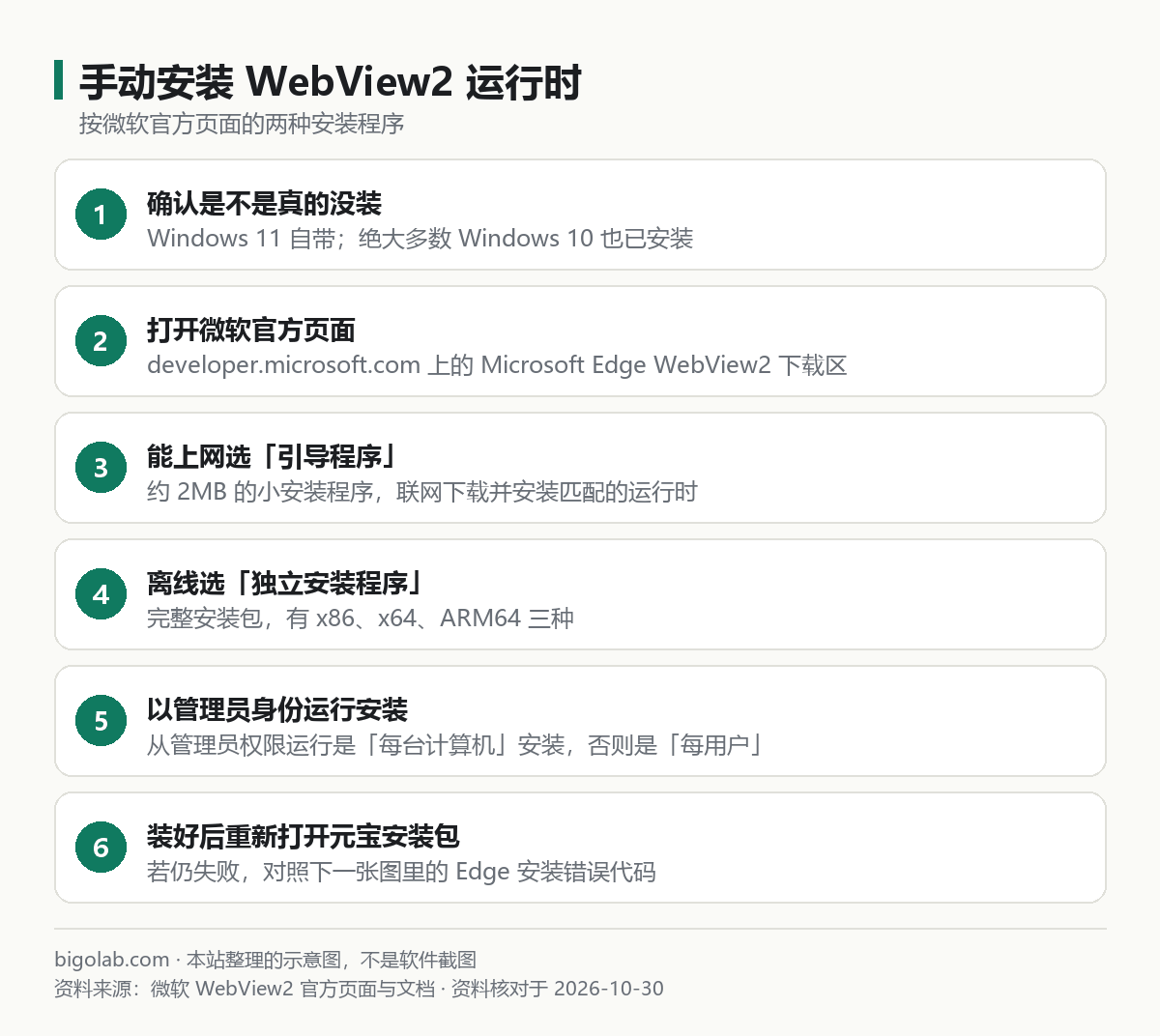
  1. WebView2 运行时是微软提供的组件,不少桌面软件用它来显示网页内容。Windows 11 自带,绝大多数 Windows 10 设备也已经安装,只有少数没有——所以你才会被提示。
  2. 只从微软官方下载:developer.microsoft.com 上的 Microsoft Edge WebView2 页面。不要从第三方「下载站」装,那是常见的捆绑软件来源。
  3. 官方给了两种安装程序:引导程序(Bootstrapper),约 2MB 的小安装程序,联网下载并安装与设备架构匹配的运行时;独立安装程序(Standalone Installer),完整安装包,可离线安装,有 x86、x64、ARM64 三种。
  4. 以管理员身份运行安装程序,会装成「每台计算机」;否则是「每用户」。
  5. 装不上时先看错误代码,对照下面的表。

手动安装 WebView2 运行时

图:本站根据 微软:Microsoft Edge WebView2 下载页 与 分发 WebView2 运行时 整理的示意图

一、先确认是不是真的没装

按微软文档,WebView2 运行时的安装信息记录在注册表里:

  • 64 位 Windows:HKEY_LOCAL_MACHINE\SOFTWARE\WOW6432Node\Microsoft\EdgeUpdate\Clients\{F3017226-FE2A-4295-8BDF-00C3A9A7E4C5}(每台计算机)和 HKEY_CURRENT_USER\Software\Microsoft\EdgeUpdate\Clients\{F3017226-FE2A-4295-8BDF-00C3A9A7E4C5}(每用户);
  • 看里面名为 pv 的值,如果两个位置都没有,或值为空、0.0.0.0,就表示没有安装运行时。

这是给懂注册表的人看的;普通用户不用手动改注册表,直接下官方安装程序装一次即可,装了不会影响其他软件。

二、怎么装

  1. 在能正常上网的浏览器里,打开微软的 WebView2 页面;
  2. 有网络:下载「Evergreen 引导程序」,双击运行;
  3. 没网络或引导程序装不上:下载「Evergreen 独立安装程序」,选与你系统匹配的版本(大多数电脑是 x64);
  4. 右键安装程序,选择以管理员身份运行;
  5. 装完后,重新运行腾讯元宝的安装包。

微软说明,常青(Evergreen)运行时会自动更新,设备上的所有常青应用共用一份,所以只需要装一次。

三、装不上:按错误代码对照

微软的支持页面在讲 Microsoft Edge 下载安装问题时给出了一组错误代码,WebView2 官方下载页也明确指向这份指南,用来排查安装问题与错误代码。
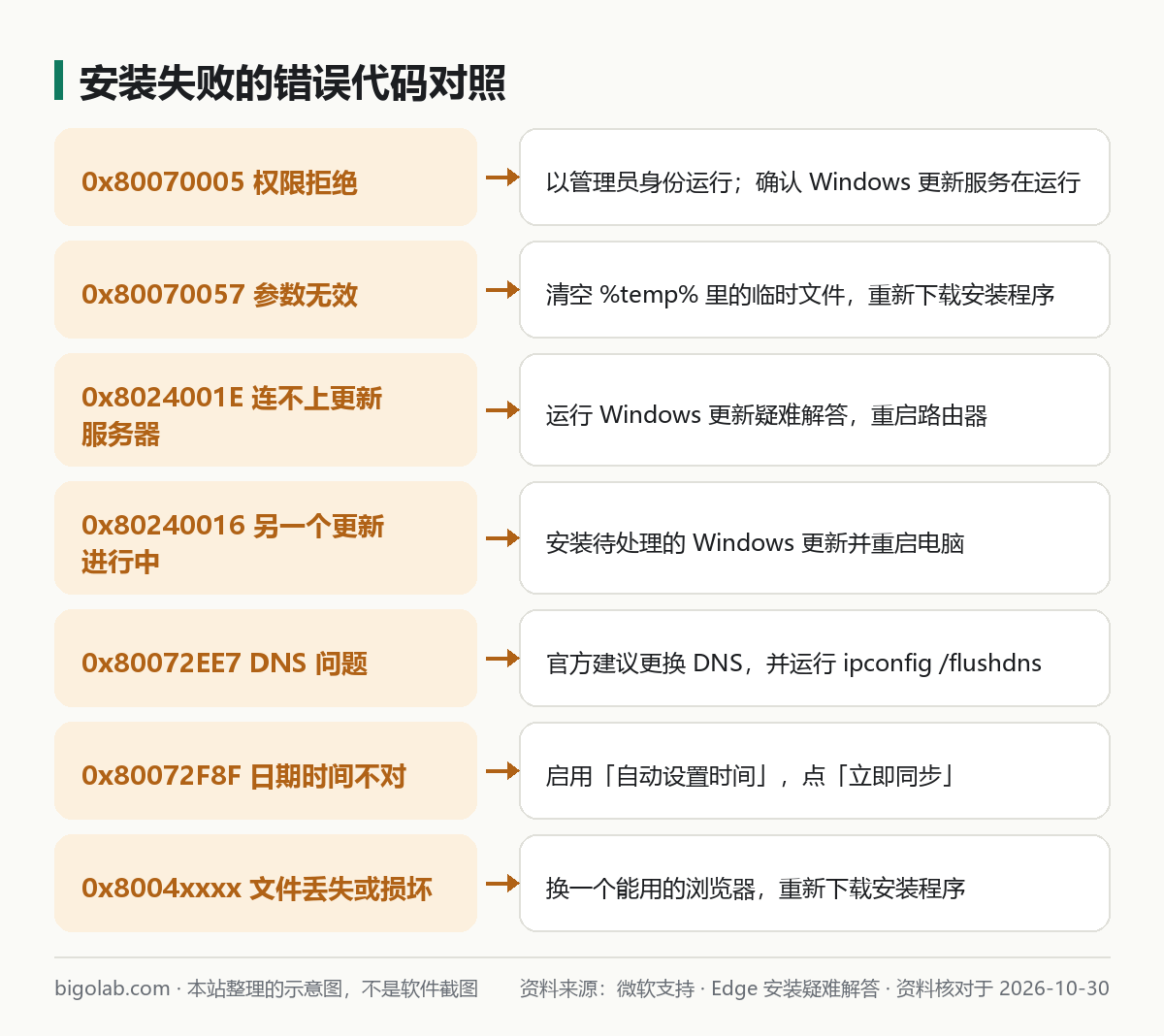
安装失败的错误代码对照

图:本站根据 微软支持:下载、安装和更新 Microsoft Edge 的疑难解答 整理的示意图

错误代码官方说明的原因官方给的做法
0x80070005权限问题拒绝访问以管理员身份运行;检查 Windows 更新服务是否在运行;必要时暂时停用第三方杀毒后重试
0x80070057安装或更新期间参数无效清除 %temp% 里的临时文件,重新下载官方安装程序
0x8024001E与微软更新服务器的连接失败运行「Windows 更新」疑难解答,重启路由器后重试
0x80240016另一个更新正在进行检查并安装待处理的 Windows 更新,重启电脑
0x80072EE7DNS 问题阻止下载官方建议更换 DNS,并在命令提示符运行 ipconfig /flushdns
0x80072F8F日期和时间设置不正确设置 → 时间和语言 → 日期和时间,打开「自动设置时间」,点「立即同步」
0x8004xxxx安装或更新文件丢失或损坏用一个正常的浏览器重新下载官方安装程序

关于暂时停用杀毒软件:这是微软官方文档里的一条通用做法,只建议用于你确定是从微软官方下载的安装程序,装完立刻恢复保护。

没有错误代码、安装程序点了没反应时,微软的通用建议是:运行 Windows「程序兼容性疑难解答」(设置 → 系统 → 疑难解答 → 其他疑难解答)、确保磁盘空间足够、以管理员身份运行、重启电脑后重试。

常见问题

Q:腾讯元宝到底要不要装 WebView2?

提示出现,说明你这次运行的安装程序检测到运行时缺失。腾讯官方没有公开说明元宝的组件依赖,不过 WebView2 是系统组件,装上是安全的。元宝的官方入口与登录方式见 /guides/tencent-yuanbao-how-to。

Q:装了 WebView2 还是打不开元宝?

先退出重新安装元宝。如果仍然不行,可以先改用网页版,网页版不依赖这个组件,地址是 yuanbao.tencent.com。

Q:别的软件也提示这个,能用同样方法吗?

可以,WebView2 运行时是系统级共用组件,装一次,所有需要它的软件都能用。

Q:不想折腾,有没有别的国产 AI?

可以看 /guides/kimi-how-to-use 或 /guides/doubao-desktop-vs-web;如果你要用 ChatGPT,会员见 /chongzhi/chatgpt-plus。

参考资料

  • 微软:Microsoft Edge WebView2 — https://developer.microsoft.com/microsoft-edge/webview2
  • 微软 Learn:分发应用和 WebView2 运行时 — https://learn.microsoft.com/zh-cn/microsoft-edge/webview2/concepts/distribution
  • 微软支持:有关下载、安装和更新 Microsoft Edge 的疑难解答提示 — https://support.microsoft.com/zh-cn/edge/troubleshooting-tips-for-downloading-installing-and-updating-microsoft-edge
  • 腾讯元宝官网 — https://yuanbao.tencent.com/

更多 AI 会员开通可看 /chongzhi。

Nathaniel 的更多内容

  1. 01

    Microsoft Copilot 官网入口在哪、怎么下载:网页版、Windows 应用、手机应用和工作账号入口怎么选

    Microsoft Copilot 有网页版、Windows 应用、手机应用,工作或学校账号还有单独入口。本文按微软支持页面讲清各入口、各自支持的登录账号、Windows 应用从 Microsoft Store 下载,以及怎么区分微软的 Copilot 和 GitHub Copilot。

    其他 AI 工具0
  2. 02

    GitHub Copilot 提示无法连接到服务怎么办:could not connect to server、ETIMEDOUT、证书错误的官方排查办法

    Copilot 提示 could not connect to server、read ETIMEDOUT 或证书错误,多与代理、防火墙有关。本文按 GitHub 官方网络错误排查文档,讲 curl 测连通性、代理与认证限制、证书错误处理和公司网络放行清单。

    GitHub Copilot0
  3. 03

    GitHub Copilot 报错「Language model unavailable」怎么办:VS Code 团队说的头号原因,以及怎么收集诊断信息

    VS Code 里 Copilot Chat 提示 Language model unavailable,官方没有单独说明。本文按 VS Code 团队的说法讲头号原因(公司防火墙没放行新端点)、怎么看 Failed to fetch models、运行 Chat Diagnostics。

    GitHub Copilot0
  4. 04

    Windows 里的 Copilot 是什么软件、能卸载吗、怎么关闭:卸载路径、Copilot 键和 Win+C 的处理,公司电脑怎么管

    Windows 11 新电脑上的 Copilot 是微软的 AI 助手应用,可以卸载。本文按微软官方文档讲清它是什么、卸载路径、不想被 Copilot 键或 Win+C 唤起怎么改、卸载后怎么装回来,以及公司电脑上 IT 管理员的 AppLocker 和 PowerShell 做法。

    其他 AI 工具0
  5. 05

    Cursor 报错「User is unauthorized」怎么办:官方员工给的排查顺序,以及怎么取到 Request ID 反馈

    Cursor 里发消息时提示 User is unauthorized,官方帮助中心没有单独说明。本文整理官方论坛里员工的回复:先检查有没有自定义 Base URL、退出重新登录并完全重启,仍不行就用 Report AI Action 取新的 Request ID 反馈;邮箱域名被拦截的情况官方怎么说。

    Cursor0
  6. 06

    Cursor 登录提示「Can't verify the user is human」怎么办:人机验证失败的常见原因,以及登录域名迁移后的放行清单

    Cursor 登录时提示无法验证用户为真人,官方帮助中心没有这条报错的专门说明。本文整理官方论坛里反馈的常见情形(拦截人机验证请求、密码管理器自动点继续、换浏览器),并按官方帮助页说明 Cursor 登录页正迁移到 accounts.spacex.ai 与 accounts.x.ai,公司网络需要放行。

    Cursor0

同产品的其他教程

  1. 01

    智谱 GLM Coding Plan 是什么:Lite、Pro、Max 三档积分额度、5 小时与每周限额、能在哪些工具用、退款和取消

    GLM Coding Plan 是智谱推出的编程订阅套餐,按积分计量,设每 5 小时和每周两层上限。本文按智谱开放文档讲清 Lite、Pro、Max 的积分额度、非高峰时段 50% 抵扣、可用模型与工具、哪些场景不能用套餐额度,以及取消续费、退款政策和账号规范。

    其他 AI 工具0
  2. 02

    OpenClaw 是什么、怎么安装:把聊天软件连到 AI 智能体的开源网关,官方安装步骤、Node 版本和常见排查

    OpenClaw 是自托管的开源网关,把 Telegram、Slack、WhatsApp 等聊天软件连到 AI 智能体。本文按官方文档(2026-10-31 核对)讲它是什么、需要什么环境、安装和 onboarding 怎么做、怎么装成后台服务和打开面板,以及出问题时官方的排查命令。

    其他 AI 工具0
  3. 03

    DeepSeek 收费吗:网页版和 App 免费,API 按 token 收费,收费版和免费版到底差在哪、错峰价怎么算

    搜「DeepSeek 收费吗」「收费版和免费版的区别」,答案要分两种用法:App Store 页面标注免费,官方没有写网页版会员;API 才是按 token 计费,有错峰价。本文按官方价格页(2026-10 查询)把两者分开讲清,并说明余额怎么扣。

    其他 AI 工具0
  4. 04

    DeepSeek 官网入口在哪、能下载电脑版吗:网页版、应用下载页、DeepSeek Harness 桌面端和怎么认假下载站

    搜「DeepSeek 官网」「DeepSeek 下载电脑版」容易点到仿冒站。官方入口是 deepseek.com,网页版在 chat.deepseek.com;官方下载页现在提供名为 DeepSeek Harness 的桌面端。本文列出各入口,讲清它和聊天网页的区别,以及怎么辨别假冒。

    其他 AI 工具0
  5. 05

    DeepSeek 除了「服务器繁忙」还有哪些报错:网页版提示对照和 API 错误码 400、401、402、422、429、500、503

    DeepSeek 报错不只有服务器繁忙。本文把官方常见问题里的网页版提示(上传失败、运行环境异常、账号停用、邮箱域名不支持)和 API 错误码汇成对照表,给出官方的原因和处理,并链到各篇详细文章。

    其他 AI 工具0
  6. 06

    AI 工具都打不开时怎么判断是谁的问题:ChatGPT、Gemini、Claude、DeepSeek、Grok、Kimi 官方状态页地址汇总

    好几个 AI 同时打不开,是你的网络,还是某一家出了故障?本文汇总 ChatGPT、Claude、Gemini、DeepSeek、Grok、Cursor、Kimi、GitHub Copilot 的官方状态页地址,说明各家页面上该看哪一项,以及先判断自己网络、再逐家看状态页的顺序。

    其他 AI 工具0

0 条评论

登录 后参与评论

还没有评论,来抢沙发~