
适用于谁
- 搜「kimi怎么用」「kimi k3 怎么用」「kimi模型选择」,第一次用 Kimi 或很久没用、发现界面大变样的人;
- 不知道 K2.6、K3、K3 集群和「标准 / 进阶 / 极致」该怎么选的人。
本文根据 Kimi 官方帮助中心和 kimi.com 首页整理,资料核对于 2026-10-11,入口名称以实际界面为准。
结论先说
- 官方入口是 kimi.com(月之暗面出品),网页直接用;手机有 App;电脑上另有桌面端。
- 「对话」和「Agent」已经合并:同一个输入框既能聊天,也能交办做 PPT、写报告、搭网站这类任务,输入框的提示语就是「尽管问,或做个 Agent 任务」。
- 不用手动开联网。官方说明 Kimi 会根据问题自己判断要不要搜索。
- 模型怎么选:日常问答用 K2.6,要它直接产出文件或做多步任务用 K3,海量搜索和批量处理用 K3 集群。
- 用量按额度算,三个模型都消耗额度,思考强度越高消耗越多。
步骤
1. 打开并登录
浏览器打开 kimi.com。不登录可以看到首页,登录后才会同步历史会话。手机在应用商店下载 Kimi App;首页右上角有「下载桌面端」。
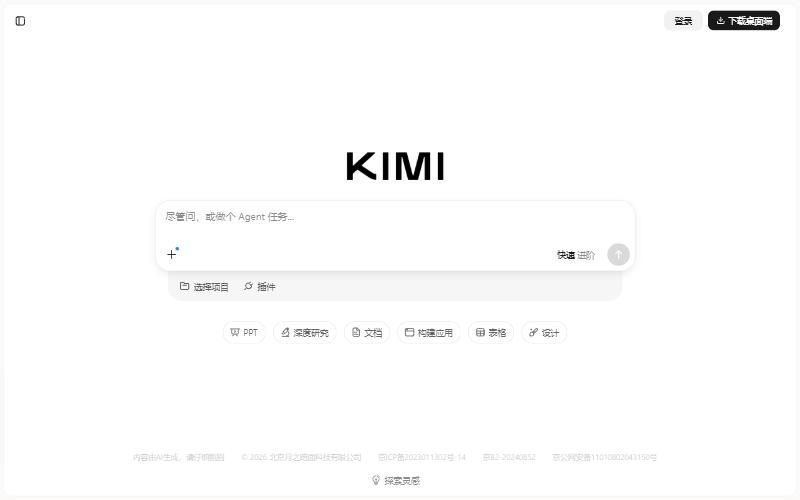
图片来源:Kimi 官网 kimi.com,截取于 2026-10-11
界面上的几个位置(网页版):
- 输入框左下的「+」:上传文件、图片,选择插件、技能;
- 输入框右侧:模型和思考强度的切换;
- 输入框下方:选择项目、插件,以及 PPT、深度研究、文档、构建应用、表格、设计等快捷入口;
- 左侧栏:新建会话、我的 Kimi、插件、定时任务、灵感库、项目和历史会话;
- 左下角头像:设置、会员计划、语言、用户反馈。
2. 选模型和思考强度
官方帮助中心给出的三个模型:
| 模型 | 思考强度 | 适合 | 说明 |
|---|---|---|---|
| K2.6 | 标准 / 进阶 | 快速问答、日常对话 | 响应更快;只输出文本内容(例如 PPT 大纲、文档正文、代码) |
| K3 | 标准 / 进阶 / 极致 | 复杂对话、写文档、做 PPT 和表格、多步任务 | 综合能力最强,可以直接产出 .pptx、.docx、.xlsx、.pdf 等可编辑文件 |
| K3 集群 | 标准 / 进阶 / 极致 | 海量搜索、批量处理、超长文写作 | 多个子智能体并行处理大规模任务 |
思考强度的取舍很直接:强度越高推理越充分,结果通常更好,但消耗的额度也更多。官方建议想省额度、求速度选「标准」,复杂分析和难题再选「进阶」或「极致」。
以前单独的「思考模式」开关已经不再区分,思考能力通过「模型 + 思考强度」来体现。
3. 像聊天一样提问
直接输入问题发送即可。两个官方给出的使用建议:
- 换话题就新建会话。会话轮次太多(比如超过 50 轮)时,早期内容可能被「遗忘」;官方建议超过 20 轮后主动让它总结一下关键信息;
- 需要最新信息不用特别说明,Kimi 会自动联网,并在回答里给出可溯源的来源。
Kimi 内置了几个不需要配置的工具:联网搜索、访问指定网址、图片搜索、运行 Python 代码做数据分析和画图、记忆。所以你可以直接贴一个链接让它读,或者丢一份数据让它算。
4. 上传文件
点输入框的「+」上传(手机端还可以选照片、本地文件或微信文件)。官方说明的限制:
- 支持 PDF、Word、Excel、PPT、图片、TXT、视频等常见格式;
- 单个文件不超过 100MB,单次最多 50 个文件。
读长文档的方法和注意事项见《Kimi 上传文件读长文档》。
5. 交办一个 Agent 任务
想要的不是一段回答而是一个成品时,点输入框下方对应的入口再描述需求:
- PPT:输入主题或上传资料,生成可编辑的演示文稿,见《Kimi PPT 助手怎么用》;
- 深度研究:自动搜索上百个网页,产出带引用的长报告,见《Kimi 深度研究怎么用》;
- 文档 / 表格:生成和处理 Word、Excel 类文件;
- 构建应用:用对话搭建网页或小应用并部署;
- 图片、视频、音频生成:点「+」→「插件」,选择对应功能后在 K3 下使用。
交办任务时把「目标、材料、交付形式」说清楚:
目标:给新入职的销售同事做一份产品培训材料。
材料:我上传的产品手册和价格表。
交付:一份 15 页左右的 PPT,每页不超过 4 个要点;再给一页常见客户问题与回答。
6. 用好记忆、项目和常用语
- 记忆空间:Kimi 会保存你的偏好并参考过往聊天,管理方法见帮助中心的「记忆空间」文章;
- 项目:把同一件事的资料和会话放在一起,记忆和资料按项目隔离;
- 常用语:把反复使用的提示词保存下来,一键调用;
- 定时任务:让它按时间自动执行,比如每天早上整理某个主题的新闻。
常见问题
Q:Kimi 是免费的吗?
可以免费使用,但模型和 Agent 任务都按额度计费,官方帮助中心提到每月有一定的免费额度;额度用完或需要更高权益时可以订阅会员,档位和价格见官方会员计划页面。
Q:K3 的 100 万 token 上下文人人都能用吗?
不是。官方说明 K3 的 100 万 token 上下文需要最高档会员权益;K2.6 单轮上下文约 128K token(约 5–6 万汉字)。
Q:Kimi 能生成图片和视频吗?
能,通过插件。官方说明需要先在「+」→「插件」里选择创意设计类功能,并在 K3 下使用。
Q:Kimi 能操作我的电脑吗?
普通对话和 Agent 任务没有操作电脑的权限。官方说明只有在 Kimi Work(桌面端的本地 Agent)里主动安装并开启相应插件后才可以。
Q:怎么切换界面语言?
「设置」→「通用」→「语言」,官方说明支持 13 种语言。
Q:回答跑偏了怎么办?
先看是不是会话太长,新建会话把要点贴进去重问;复杂问题把思考强度调到「进阶」;要它产出文件时确认选的是 K3。
参考资料
- Kimi 官网 — https://www.kimi.com/
- Kimi 帮助中心:新手入门 · 概览 — https://www.kimi.com/help/new-user-guide/overview
- Kimi 帮助中心:Agentic 会话 — https://www.kimi.com/help/new-user-guide/agentic-chat
- Kimi 帮助中心:模型与模式选择 — https://www.kimi.com/help/others/model-mode-selection
- Kimi 帮助中心:Kimi 能做什么 — https://www.kimi.com/help/others/capability
0 条评论
还没有评论,来抢沙发~