
本文根据 OpenAI 帮助中心《Connecting and managing app accounts in ChatGPT》《Google app data controls FAQ》《Troubleshooting plugins & apps in ChatGPT》和 Google 账号帮助整理,资料核对于 2026-10-14。这几篇官方文章没有配界面截图,配图为本站整理的示意图。连接器的总览和名称变迁,见 /guides/chatgpt-plugins-connected-apps,本文专讲 Gmail 和 Google 日历。
适用于谁
- 想让 ChatGPT 帮你查邮件、总结邮件往来、对照日历安排时间的人;
- 点了连接却报「All permissions are required」「ChatGPT needs all requested permissions」的人;
- 担心邮件内容被拿去训练,想知道怎么断开、怎么在 Google 账号里移除授权的人。
结论先说
- 连接入口:Settings(设置)→ Plugins(插件),选 Gmail 或 Google Calendar 对应的应用,或者包含它的插件;如果看到 Install plugin,先安装,它可能同时开始连接流程;然后点 Connect,登录你要连接的 Google 账号并批准权限。官方说有的账号显示的是 Apps 而不是 Plugins,看你账号里显示的是哪个。
- 选对账号最重要:官方明确说,连接个人账号,并不会让你访问只存在于工作账号里的文件、频道或记录。选那个本来就能看到你需要的邮件和日程的账号。
- 怎么用:在对话里用 @ 提及对应的应用,或点 + 在菜单里选择它(有的界面放在 More 下面),然后描述具体任务。ChatGPT 可能在读取信息或执行操作前请你批准。
- 只读到你授权账号里的内容:官方说,ChatGPT 只能访问你所连接的那个 Google 账号里本来就有权限看的内容。
- 数据不拿去训练:官方说,OpenAI 不会用来自已连接 Google 应用的数据训练通用模型,也不会用它来投放广告,只有三种例外(见下文第三节)。
- 断开不等于删除聊天:在 ChatGPT 里断开 Google 应用,不会自动删除已有的对话和已保存的记忆。
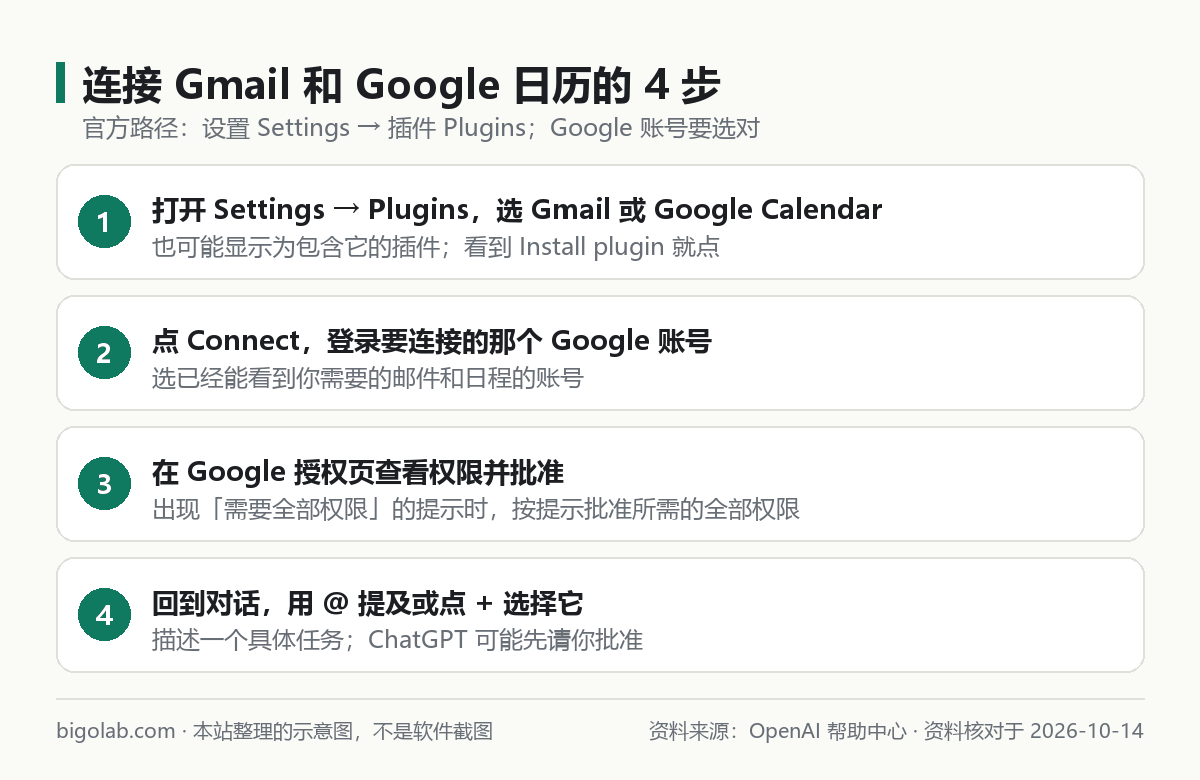
图:本站根据 OpenAI 帮助中心:Connecting and managing app accounts in ChatGPT 整理的示意图
一、连接步骤
官方给的步骤:
- 打开 Settings → Plugins,选择 Gmail 或 Google Calendar,或者包含它的插件;
- 如果显示 Install plugin 就点它(这也可能直接开始应用的连接或设置流程);
- 如果被提示,点 Connect,或继续应用的设置流程;
- 在 Google 的登录页登录你要连接的账号;
- 查看要求的服务和权限,按提示完成 Google 的授权;
- 选择本来就能访问你所需信息的那个账号。
官方还提醒了几件事:
- 有的服务商允许在同一次授权里附带相关服务,逐项看清楚每个被选中的服务再同意;
- 一个插件可能先被列出或安装,但它里面的应用还没准备好;你仍需要有这个应用的访问权、连对的账号,以及服务商那边要求的批准;
- 可以连多个账号:有的应用支持,在应用详情里看到 Connected accounts 时,点 Connect another account。如果用错了账号,可以去查看已连接的账号,支持时也可以在请求里指定要用的账号。
能让它做什么
官方这几篇文章只写了「描述你想做什么」,没有给 Gmail 的动作清单。下面是几条示例指令,具体能做到什么程度,取决于应用本身的能力、Google 给的权限和工作区设置:
@Gmail 找出这周所有来自供应商的邮件,按「需要我回复」「只需知晓」分成两组,每封写一句话摘要。
@Gmail 帮我找一下上个月关于「合同续签」的邮件,列出时间、发件人和结论。
@Google Calendar 看一下我下周三下午有没有空,给我三个可以安排一小时会议的时间段。
官方还提到:有的应用能读信息,但不一定能创建、修改、发送或删除;读和写分别取决于应用是否支持、账号是否有权限、Google 是否批准了对应的授权范围、工作区管理员是否允许,以及 ChatGPT 是否在等你批准。权限设置见 /guides/chatgpt-plugins-connected-apps 里「权限」一节。
另外官方在 Google 应用的说明里提到:符合条件的用户可以在 Work 里创建由事件触发的任务,对已连接的 Gmail 里的新邮件作出响应,可以设置发件人或主题条件;想停掉就暂停或删除这个任务,或断开 Gmail。相关任务的设置见 /guides/chatgpt-scheduled-tasks。
二、连不上、用不了怎么办
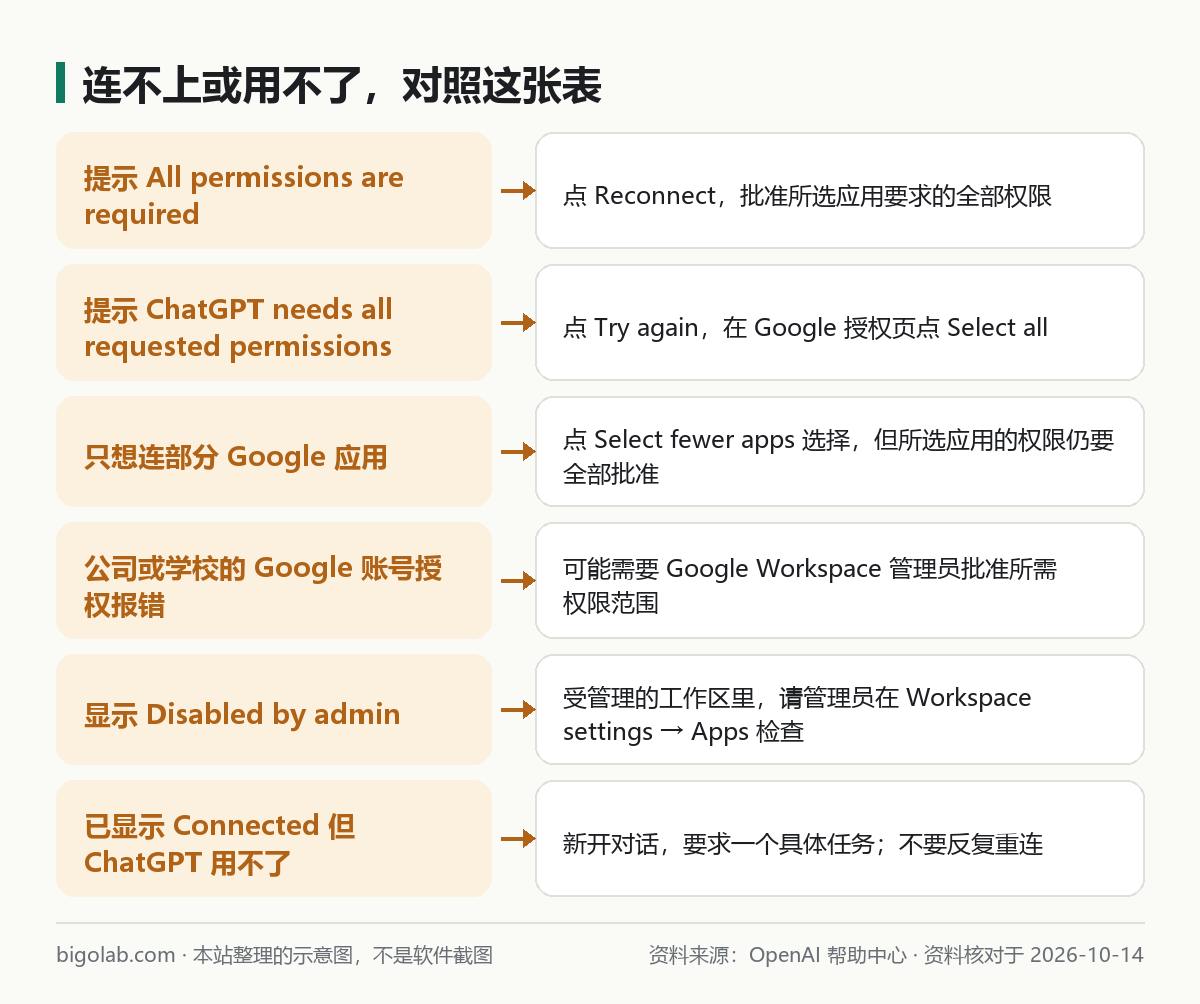
图:本站根据 OpenAI 帮助中心:Troubleshooting plugins & apps in ChatGPT 与 Connecting and managing app accounts in ChatGPT 整理的示意图
授权过程中的提示
- All permissions are required:点 Reconnect,批准所选应用要求的每一项权限;
- ChatGPT needs all requested permissions(连接 Google 应用时):点 Try again,在 Google 的授权页点 Select all 批准所有请求的权限;
- 只想连部分 Google 应用:在 ChatGPT 里点 Select fewer apps 选择你要的应用;但所选应用要求的权限仍然要全部批准;
- 先自查几件事:选对了 Google 账号吗?你在 Google 服务里能直接访问相关信息吗?所选服务的权限是不是都批准了?是否满足工作区批准的账号域名要求?是否还需要 Google 那边的管理员另外批准?
公司或学校的 Google 账号
官方在 Google 应用的说明里写道:如果你的 Google 账号归公司或学校的 Google Workspace 管理,这个组织的设置可能限制 ChatGPT 这个应用能请求哪些 OAuth 权限范围。要用的动作没有被批准时,你在连接、重新连接或使用时可能看到授权、需要管理员批准或权限错误。处理办法是:Google Workspace 管理员批准缺失的权限范围,或者 ChatGPT 工作区管理员关闭需要该权限的动作。ChatGPT 的工作区管理员和 Google 的管理员可能是不同的人。
官方列出的 Gmail 请求的 Google 权限范围是 gmail.modify,Google 日历是 calendar.events(以及用于 Google Meet 相关动作的 meetings.space.readonly)。这些权限范围的具体含义以 Google 的定义为准。
已连接但 ChatGPT 用不了
官方说,应用显示 Connected 并不代表在当前聊天、模型或平台里都能用:
- 确认用的是对的 ChatGPT 工作区和对的 Google 账号;
- 看这个应用对你选的模型和平台有没有要求;
- 新开一个对话,用应用的入口,提一个具体的、支持的任务,比如「按标题找一封邮件」;
- 如果控件仍然缺失、或授权检查后仍有问题,不要反复重连,查看 OpenAI 服务状态并联系客服,并写明应用和插件名称、账号或工作区、完整提示信息、所选模型和使用的界面、你试过的步骤、尝试的日期时间和时区,以及去掉敏感信息的截图。不要在给客服的消息里附上密码、访问令牌或敏感对话内容。
显示 Disabled by admin 或受工作区限制
在受管理的工作区里,需要管理员在 Workspace settings → Apps 里检查这个应用;Enterprise 和 Edu 还要看基于角色的权限,Business 则看工作区范围内是否启用。如果你用的是个人账号、没有工作区管理员,官方说这条提示不一定说明有管理员封了它,要检查套餐、地区、服务商账号、应用版本和使用平台;仍然出现就联系 OpenAI 客服,见 /guides/chatgpt-contact-support。
找不到我期望的邮件或日程
官方说,要确认连的是对的服务商账号;支持多账号时,可能需要在请求里指定账号;连接应用不会创造额外的源系统权限,也就是说你本来在 Gmail 里就看不到的东西,ChatGPT 也看不到。
三、数据会不会被拿去训练
按官方 Google 应用数据说明:
- 不训练:不会用直接来自已连接的 Google 应用的数据,或它的衍生数据,训练通用模型,也不会用它来定向投放广告;
- 三种例外:对话作为反馈提交时(比如点赞或点踩)、你手动复制粘贴或上传到 ChatGPT 对话里的 Google 应用数据、以及 ChatGPT 的回答里已包含的内容;
- 「改进所有人的模型」开关:即使它是开着的,也不会拿直接来自连接的 Google 应用的数据来训练通用模型;它关着时,即使应用数据出现在你的对话里,也不会用来改进模型;
- 记忆:开启记忆时,来自已连接 Google 应用的合格信息可能帮助个性化 ChatGPT;有些来源或流程不会保存新记忆。想关记忆或删除,去 Settings → Personalization;
- 推荐提示:如果你看到基于 Google 数据的推荐提示,可以在 Settings → Personalization 关掉 Suggested prompts(如果有这个开关),这不会断开 Google 应用;
- 普通连接不会自动建同步索引:官方说,个人的 Google 应用同步已不再提供;管理员管理的同步是另一回事。
- 邮件里可能有你认为敏感的信息,官方的原则是:只在你放心让 ChatGPT 使用这些数据时才启用 Google 应用。
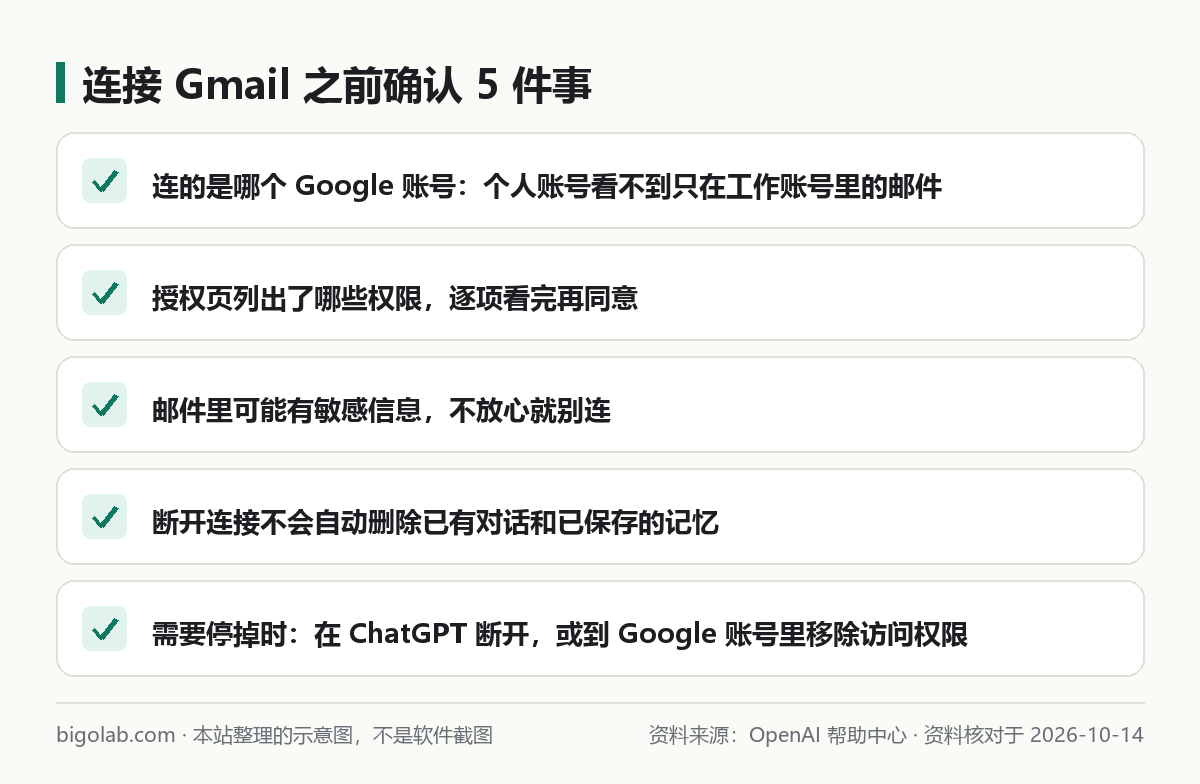
图:本站根据 OpenAI 帮助中心:Google app data controls FAQ 整理的示意图
四、怎么断开
在 ChatGPT 里断开:
- 打开 Settings → Plugins,选相关的插件或应用;
- 如果有 Connected accounts,点对应账号的更多选项(•••);否则用 Connection 或插件的更多选项(•••);
- 选 Disconnect。
断开后,今后就不能通过这个账号访问了;断开最后一个账号时,有的相关插件可能从已安装列表里消失;卸载插件可能断开该插件连接的所有账号。官方说:断开不会自动删除已有的或已归档的对话、已保存的文件、记忆摘要或其他记忆,这些要另外处理,见 /guides/chatgpt-delete-chats-bulk、/guides/chatgpt-memory-full。官方还说明:如果你删除一个对话,其中保留的应用数据按 ChatGPT 的删除政策处理,会排期在 30 天内永久删除(已去标识化并与你解除关联的内容,或因安全和法律义务必须保留更久的除外)。
在 Google 里移除访问权限(按 Google 账号帮助):
- 打开你的 Google 账号的已关联应用页面 myaccount.google.com/linkedapps;
- 选 Access to your Google Account,选中要查看的应用;
- 点 See details,查看它有哪些访问权限;
- 点 Remove access,再点 Confirm。
Google 的页面提醒:移除后,该应用无法再访问你的 Google 账号,部分功能可能停止工作。
常见问题
Q:免费用户能连 Gmail 吗?
官方的排查文章只明确了一点:Free 和 Go 账号可以通过目录发现插件,但插件扩展功能对这两种套餐不可用。Gmail 和日历具体对哪些套餐开放,官方文章没有逐项写,以你账号里「插件」页面的显示为准。套餐对比见 /guides/chatgpt-plans-comparison;要开通 ChatGPT Plus,可以看 /chongzhi/chatgpt-plus。
Q:ChatGPT 会改我的邮件或日程吗?
官方说有的应用能读但不一定能写;是否执行修改取决于应用能力、Google 权限、工作区控制,以及 ChatGPT 是否在等你批准。关键操作建议保持「先询问」的权限设置。
Q:我有两个 Gmail 账号,怎么只用其中一个?
官方说有的应用支持连多个账号,在应用详情里点 Connect another account;用错账号时,可以在请求里指定要用的账号。
Q:删了对话,Gmail 里的邮件会被删吗?
删除对话只处理 ChatGPT 里的内容。官方在 Google Drive 的说明里写明,断开连接不会改动 Drive 里的原文件;Gmail 官方没有单独写这一条,以你 Gmail 里实际看到的为准。
Q:想知道各类应用怎么连、总体有哪些规则?
见 /guides/chatgpt-plugins-connected-apps。
参考资料
- OpenAI 帮助中心:Connecting and managing app accounts in ChatGPT — https://help.openai.com/en/articles/20001494-connecting-and-managing-app-accounts-in-chatgpt
- OpenAI 帮助中心:Google app data controls FAQ — https://help.openai.com/en/articles/10408842-google-app-data-controls-faq
- OpenAI 帮助中心:Troubleshooting plugins & apps in ChatGPT — https://help.openai.com/en/articles/20001497-troubleshooting-plugins-apps-in-chatgpt
- Google 账号帮助:Manage third-party apps & services with access to your Google Account — https://support.google.com/accounts/answer/13533235
0 条评论
还没有评论,来抢沙发~