
本文根据 OpenAI 帮助中心《How can I find my past ChatGPT invoices?》《Updating billing information, Tax ID, and VAT ID》等文章整理,资料核对于 2026-10-13;截图引用自 OpenAI 帮助中心,为英文界面,画面里的套餐内容和金额是官方示例账号当时的情况。
适用于谁
- 订了 ChatGPT Plus 或 Pro,需要下载发票(Invoice)用来报销、记账的人;
- 在设置里找不到账单,或者 Invoice History 是空的人;
- 通过 iPhone App Store、Google Play 订阅,不知道收据去哪找的人;
- 想在发票上加公司名称、地址或税号的人。
先说明一点:这里说的「发票」是 OpenAI 开具的英文 Invoice(账单 / 付款凭证),不是国内的增值税发票。能否用于报销,要看你所在单位的财务要求。
结论先说
- 在网页(chatgpt.com)订阅的 Plus / Pro:Settings(设置)→ Billing(账单);如果你的界面里看到的是 Settings → Account(账号)→ Payment(付款)→ Manage(管理),点它。两条路都通向同一个账单门户,在 Invoice History(发票历史) 里下载每一期的发票。
- 在 App Store / Google Play 订阅的:发票不会出现在 ChatGPT 里,要去 Apple 或 Google 的购买记录里找。
- 扣款日 = 订阅那天的日期,每月同一天扣,官方不支持修改。
- 改抬头、加税号只对以后的发票生效,已经开出的不会自动更正。
- Business(团队版):只有工作区所有者能看发票,位置在 Workspace settings → Billing → Invoices。
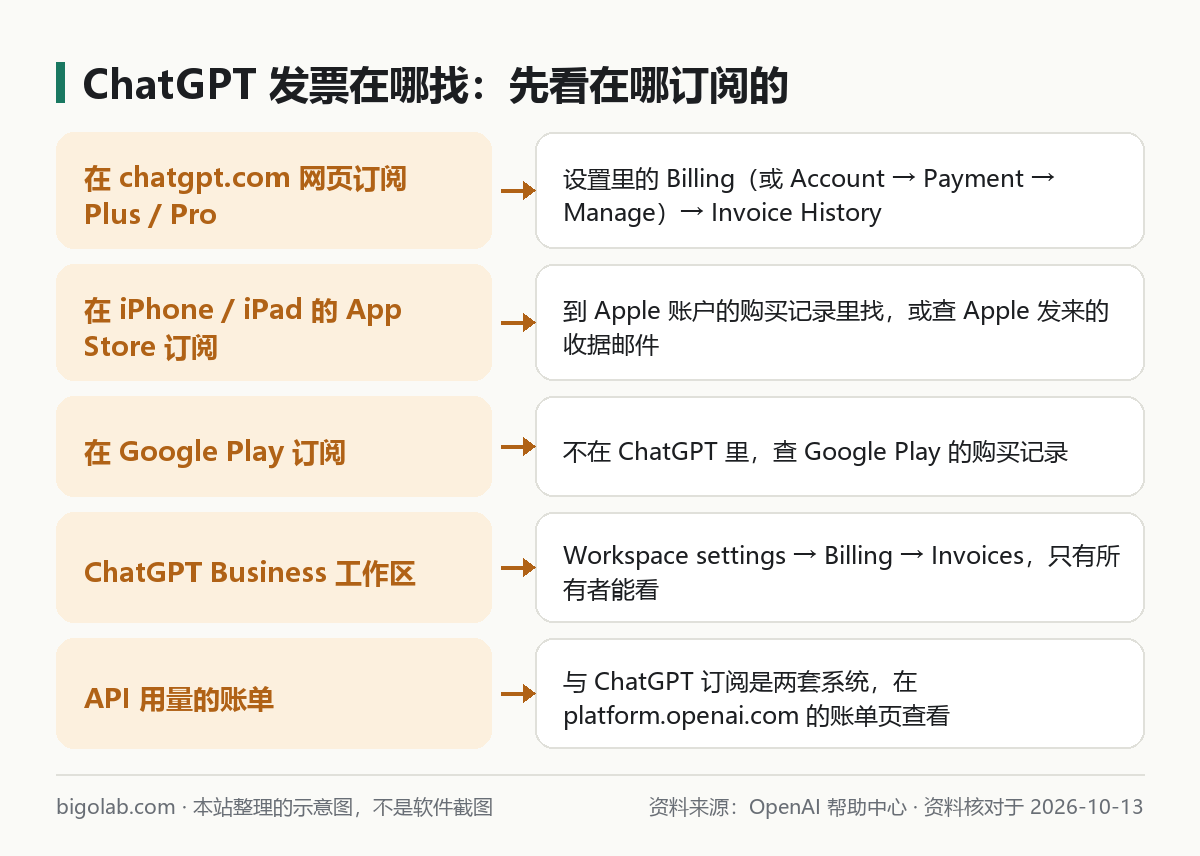
图:本站根据 OpenAI 帮助中心:How can I find my past ChatGPT invoices? 等文章整理的示意图
一、网页订阅的 Plus / Pro:下载步骤
- 用浏览器登录 chatgpt.com,点头像打开 Settings(设置);
- 进入 Billing(账单) 标签页;界面是旧样式的,进入 Account(账号),在 Payment(付款) 一行点 Manage(管理);
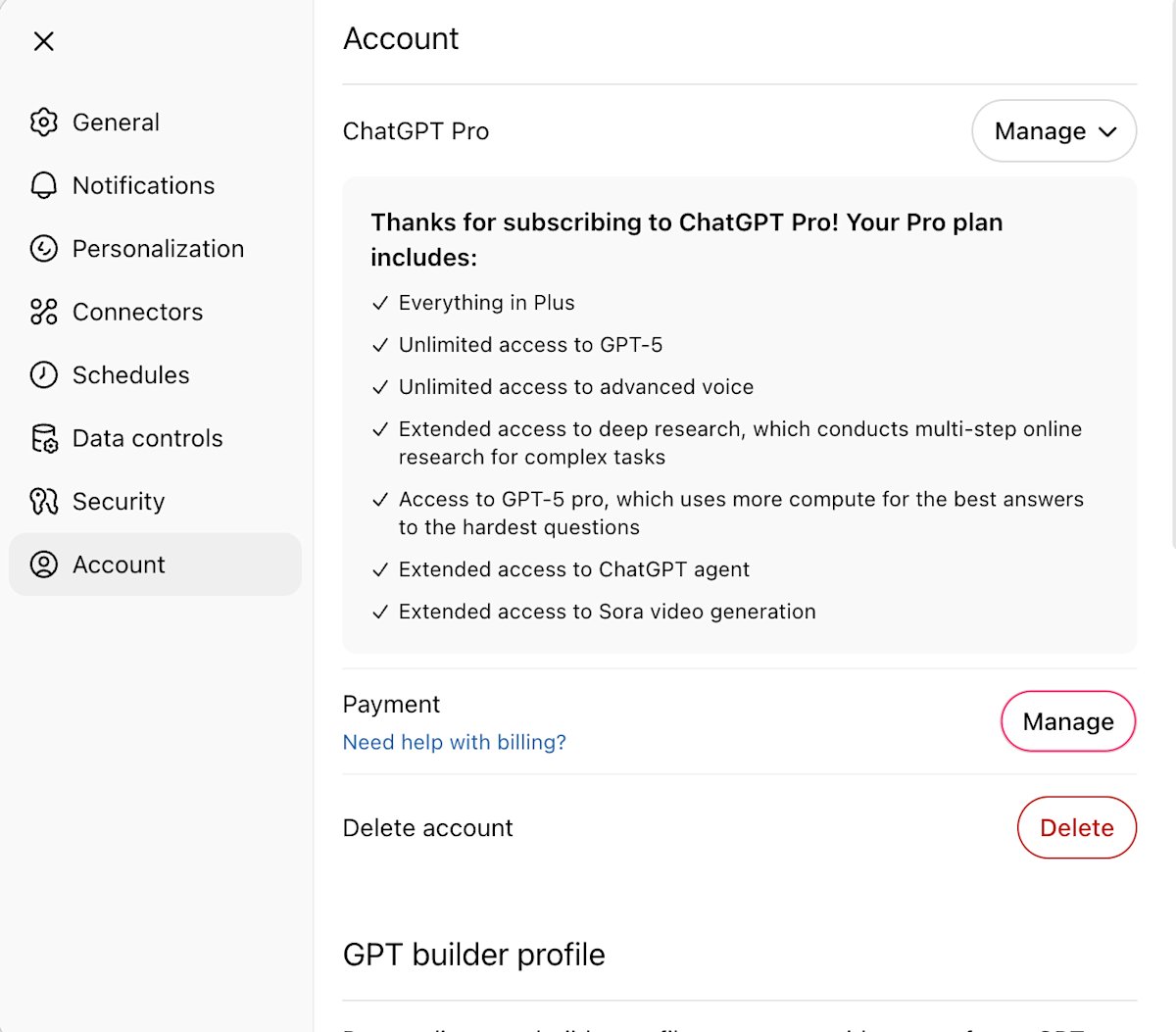
图片来源:OpenAI 帮助中心:How can I find my past ChatGPT invoices?
- 页面会跳到账单门户,往下找到 Invoice History(发票历史);
- 每一期扣款对应一行,点开即可查看并下载。
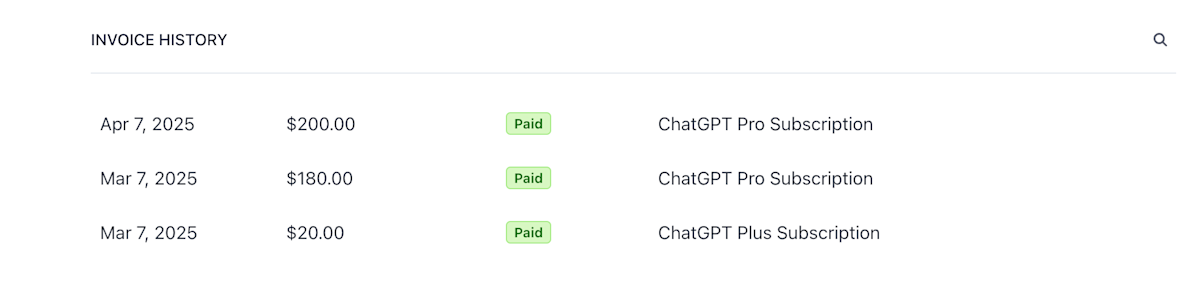
图片来源:OpenAI 帮助中心:How can I find my past ChatGPT invoices?
二、App Store 订阅:到 Apple 那边找收据
官方给的 iPhone / iPad 路径:
- 打开系统的 设置;
- 点顶部自己的名字,进入 Apple 账户;
- 选 媒体与购买项目(Media & Purchases)→ 查看账户(View Account);
- 验证后点 购买记录(Purchase History);
- 找到 ChatGPT 订阅,查看收据和详情。
另外,每次续费 Apple 都会往你 Apple 账户绑定的邮箱发一封收据邮件,在邮箱里搜 Apple 的收据邮件通常更快。电脑上也可以在 iTunes 的 Account → View My Account → Purchase History → See All 里找。
Google Play 订阅同理:官方只说明这类收据不会出现在 ChatGPT 的发票历史里,要到应用商店的购买记录里查。
三、发票历史是空的,或者找不到某一期
按官方的排查顺序:
- 确认登录的是正确的账号或工作区。用 Google 登录和用邮箱密码登录可能是两个不同的账号,订阅只在其中一个上,见 /guides/chatgpt-change-login-method;
- 确认是不是通过 App Store / Google Play 订阅的,是的话按上一节去应用商店找;
- 切换账号、查过应用商店之后还是没有,带上账号邮箱联系客服。
想搞清楚自己到底是在哪个渠道订阅的,可以看 /guides/chatgpt-cancel-subscription 里「先弄清是在哪买的」一节。
四、扣款时间怎么定
官方说明:自助开通、按月计费的 ChatGPT 订阅,在你订阅的那个日期循环扣款。比如 12 号订阅,以后每个月 12 号扣款,发票日期也跟着这个周期走。OpenAI 不支持更改发票日期。
另外,ChatGPT 订阅和 API 用量是两套独立的账单系统:API 的费用在 platform.openai.com 的账单页里看,不会出现在 ChatGPT 的发票历史中,见 /guides/openai-api-pricing-billing。
五、发票抬头、地址和税号怎么改
个人账号的步骤:
- 打开 chatgpt.com,点头像进入 Settings;
- 选 Billing 标签页;
- 在 Billing information(账单信息) 下点 Edit(编辑);
- 修改账单信息,需要的话填入 Tax ID(税号);
- 点 Save(保存)。
界面是旧样式的:Settings → Account → Payment → Manage 进入账单门户,在 Billing information 下点 Update information。
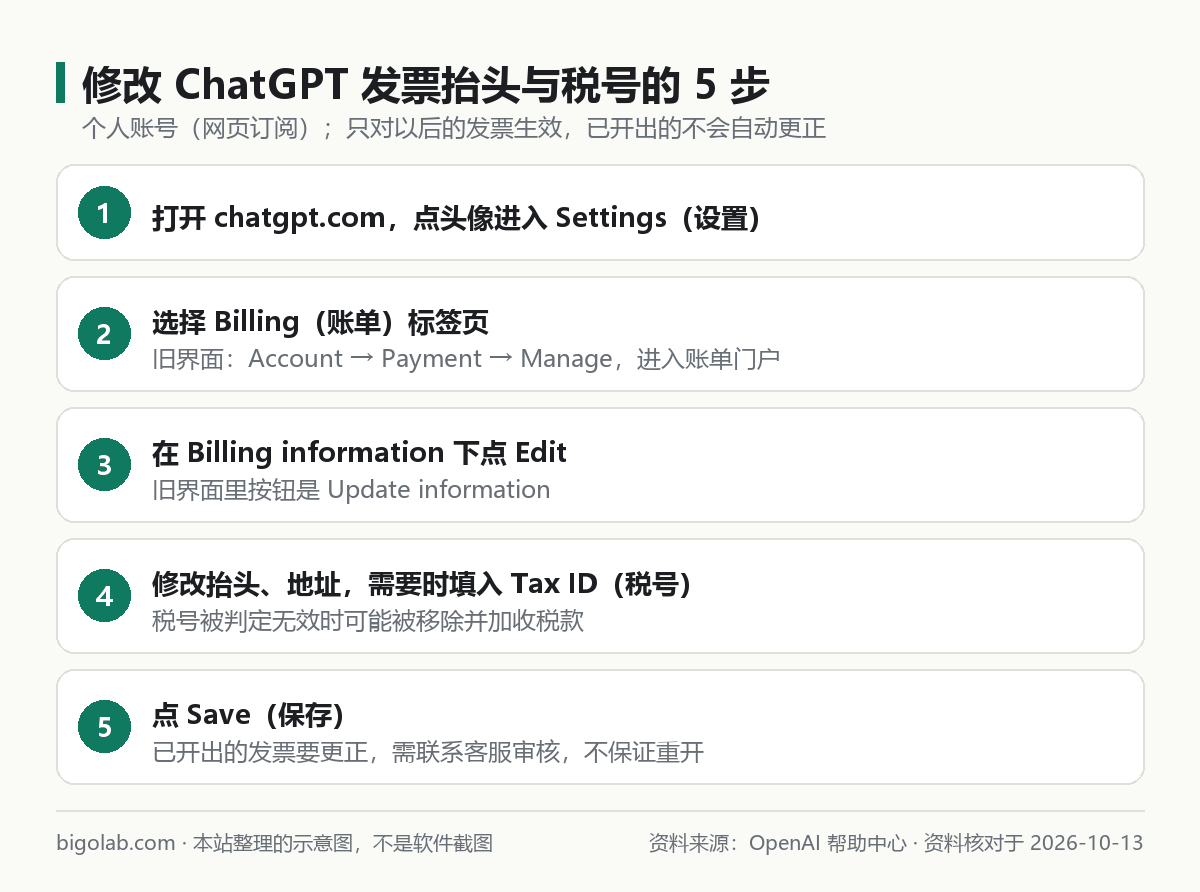
图:本站根据 OpenAI 帮助中心:Updating billing information, Tax ID, and VAT ID 整理的示意图
三点注意:
- 只影响以后的发票。已开出的发票想更正,要通过帮助中心的聊天窗口联系客服,提供发票号、需要改的内容,以及希望显示的抬头、地址和税号。官方明说会审核能否重开,不保证一定重开;
- 填写的税号如果被判定无效,可能随时被移除,并按规定加收税款;
- 账单邮箱可以和登录邮箱不同。发票和收据发到账单邮箱,登录用登录邮箱,别混淆。
台湾地区用户:官方说明自 2025 年 5 月 1 日起,对没有在账号里填写台湾统一编号(VAT ID)的台湾客户加收 5% 营业税;如被收取,电子发票(eGUI)会由 [email protected] 发到账号邮箱,也可以在财政部电子发票平台查询下载。
常见问题
Q:发票上的金额为什么和订阅页显示的价格不一样?
部分国家和地区会依法加收税款,税额会单独体现在发票上。具体以你的发票为准。
Q:我取消订阅了,还能下载以前的发票吗?
官方文章没有专门说明。只要还能登录原账号并进入账单页,就先去 Invoice History 看;进不去或没有记录时,带上账号邮箱和需要的账期联系客服。
Q:一个月被扣了两次是怎么回事?
最常见的是在网页和应用商店各订了一次,官方提醒多个平台的订阅会分别扣费。处理办法见 /guides/chatgpt-app-store-google-play-subscription。
Q:Business 版的发票谁能看?
只有工作区所有者(owner)。位置在 Workspace settings → Billing → Invoices。团队版和个人版的区别见 /guides/chatgpt-business-vs-plus。
参考资料
- OpenAI 帮助中心:How can I find my past ChatGPT invoices? — https://help.openai.com/en/articles/12356340-how-can-i-find-my-past-chatgpt-invoices
- OpenAI 帮助中心:How do I obtain my ChatGPT subscription invoice if I subscribed from the Apple App Store? — https://help.openai.com/en/articles/9030143-how-do-i-obtain-my-chatgpt-subscription-invoice-if-i-subscribed-from-the-apple-app-store
- OpenAI 帮助中心:Invoice dates for ChatGPT and API billing — https://help.openai.com/en/articles/8156167-invoice-dates-for-chatgpt-and-api-billing
- OpenAI 帮助中心:Updating billing information, Tax ID, and VAT ID — https://help.openai.com/en/articles/9038389-updating-billing-information-tax-id-and-vat-id
- OpenAI 帮助中心:Managing billing for ChatGPT and the API platform — https://help.openai.com/en/articles/9039756-managing-billing-for-chatgpt-and-the-api-platform
- OpenAI 帮助中心:Taiwan VAT and eGUI — https://help.openai.com/en/articles/11173733-taiwan-vat-and-egui
0 条评论
还没有评论,来抢沙发~