
結論先說
- 拉模型斷速直接中斷續傳,報校驗錯再清殘片:
ollama pull原生支持分塊續傳,速度跌到個位數時直接Ctrl+C重跑通常立竿見影;若報 digest 校驗失敗,刪除模型目錄下殘缺的-partial臨時文件即可。 - 顯存不釋放多半是 5 分鐘預設駐留而非泄漏:先用
ollama ps查看顯存佔用與剩餘倒計時,立即回收直接跑ollama stop <模型名>,長期需要用完即卸則把OLLAMA_KEEP_ALIVE設為0或1m。 - Windows 換盤符務必「先退托盤、再挪目錄、後設系統變量」:未退出後台托盤進程就改
OLLAMA_MODELS,或只改用戶變量未重啟服務,都會導致原模型列表「憑空消失」或繼續寫回 C 盤。 - 局域網共享絕不能裸奔暴露公網:設
OLLAMA_HOST=0.0.0.0:11434後僅在防火牆放行局域網網段;跨網遠程訪問必須套上 Nginx / Caddy 鑑權或內網隧道,避免算力被盜刷與內部對話數據泄露。 - 本地排障期間的雲端主力備選:當本地顯卡顯存吃緊或排障期間仍需推進研發任務時,如需國內免外幣卡開通雲端主力模型,可查看 ChatGPT Plus 開通指引、Claude Pro 開通指引 或前往 AI 會員服務總覽 按需選購,實時費用以頁面標價為準。
本文根據 Ollama 官方 FAQ 文檔與 CLI 命令手冊核對於 2026-11-21。配圖為本站整理的示意圖,不是介面截圖。本站(bigolab.com)不是 Ollama 官方網站。
適用於誰
- 在 Windows 或 Linux 本地部署 Ollama 時,經常遇到
ollama pull下載卡死、校驗報錯或重試無反應的個人開發者。 - 關掉聊天介面甚至刪掉模型後,發現任務管理器裏的 GPU 顯存依然居高不下,懷疑出現顯存泄漏的顯卡用戶。
- C 盤剩餘空間告急想把幾十 GB 模型無損挪到 D/E 盤,或希望讓局域網裏另一台電腦、平板直連本機顯卡跑模型的團隊與工作室。
一、四大高頻故障快速分流診斷
遇到異常先別重裝 Ollama,對照下表 30 秒鎖定根因與對應命令:
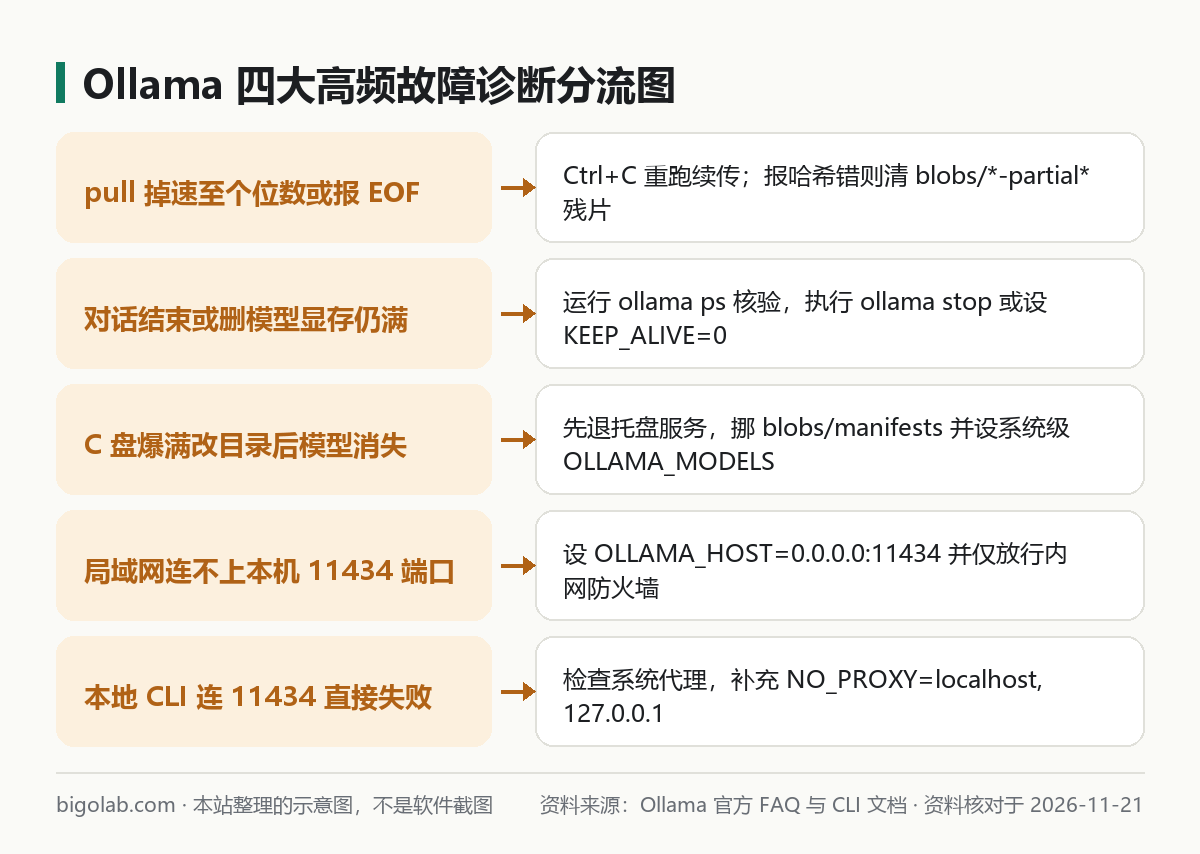
圖:本站根據 Ollama 官方 FAQ 整理的高頻排障分流示意圖
如果還伴隨端口被佔用或模型意外退回 CPU 運行的問題,可結合 Ollama 拉取超時、端口 11434 與退回 CPU 綜合排障 以及 Windows 雙顯卡 Ollama 未調用獨顯修復教學 同步核查。
二、排錯 1 & 2:拉模型中斷與卸載後顯存不釋放
1. 拉取中斷、速度驟降與代理誤傷
Ollama 拉取模型採用分片下載機制,長連接遇到網絡抖動容易僵死在極低速率。直接按 Ctrl+C 停止後再執行相同 ollama pull 命令即可無縫續傳。若終端持續報 unexpected EOF 或哈希校驗不通過,打開模型存儲目錄的 blobs 子目錄,刪掉帶有 -partial 後綴的殘缺文件再重新拉取。
如果在公司內網配置了全局 HTTP 代理,務必把 NO_PROXY=localhost,127.0.0.1 寫進環境變量,否則 ollama CLI 客戶端訪問本機 11434 端口也會被強行繞去代理伺服器,導致拉取與列表命令全部報連接失敗。
2. 對話結束或卸載後顯存不降
Ollama 為了避免連續對話反覆把權重從硬碟搬進顯存,預設通過 OLLAMA_KEEP_ALIVE=5m 讓模型在最後一次請求後繼續駐留顯存 5 分鐘。排查與即時釋放命令如下:
powershell
# 查看當前真正加載在 GPU/CPU 中的模型及倒計時
ollama ps

# 立即將指定模型從顯存卸載(不會刪除磁盤權重)
ollama stop qwen2.5:14b

# 如需徹底刪模型,先 stop 釋放顯存再 rm 刪磁盤文件
ollama rm qwen2.5:14b
如果是通過接口調用,可在 /api/chat 或 /api/generate 請求 JSON 中傳入 "keep_alive": 0 實現單次推理結束即刻清顯存;如果希望全局縮短駐留,將環境變量設為 OLLAMA_KEEP_ALIVE=1m 並重啟服務即可。
訂閱與開通提示:在排查大參數本地模型爆顯存或處理超長代碼倉、複雜推理任務時,單靠消費級顯卡往往捉襟見肘。個人免外幣卡補充雲端算力可直接查看 ChatGPT Plus 商品頁,高頻深度編程與長鏈路推理可參考 ChatGPT Pro 開通說明 及 ChatGPT Pro 100(10x) 空白號方案頁,售價與發貨方式均以商品頁實時標價為準。
三、排錯 3 & 4:Windows 遷移模型盤符與局域網安全共享
Windows 預設把所有模型存放在 C:\Users\<用戶名>\.ollama\models,拉三四個主流模型就會瞬間吃光系統盤。安全遷到 D 盤或 E 盤並開啟內網共享,請嚴格按下面五步順序操作:
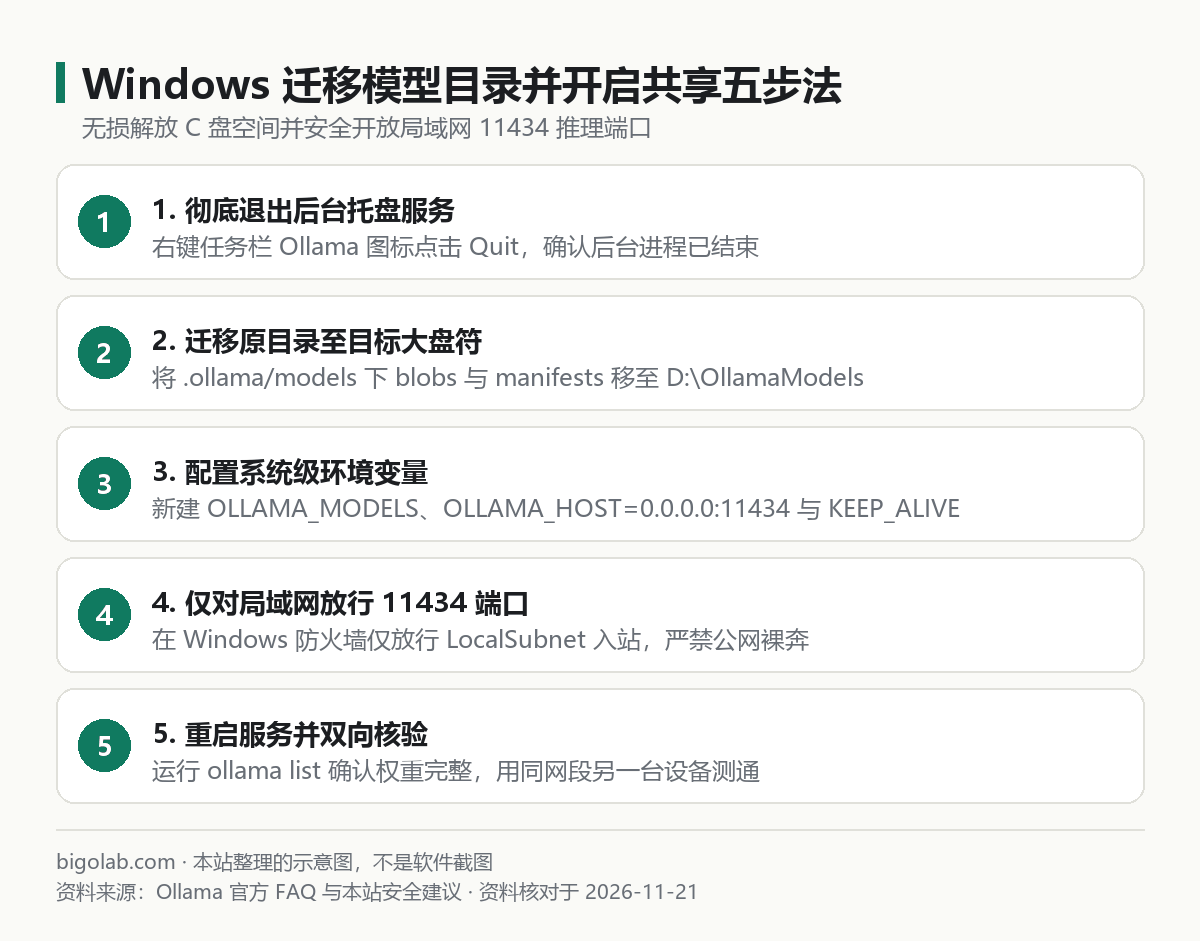
圖:本站根據 Ollama 官方環境變量說明 整理的遷移與共享步驟示意圖
如果你習慣用命令行配置系統環境變量並添加僅限局域網網段的防火牆入站規則,可用管理員權限打開 PowerShell 執行(將網段替換為你的實際局域網前綴):
powershell
# 1. 設定新模型目錄、全網卡監聽與短顯存駐留(先在托盤徹底退出 Ollama!)
[Environment]::SetEnvironmentVariable("OLLAMA_MODELS", "D:\OllamaModels", "Machine")
[Environment]::SetEnvironmentVariable("OLLAMA_HOST", "0.0.0.0:11434", "Machine")
[Environment]::SetEnvironmentVariable("OLLAMA_KEEP_ALIVE", "2m", "Machine")

# 2. 僅允許本地局域網子網訪問 11434 端口,避免公網暴露
New-NetFirewallRule -DisplayName "Ollama-LAN-11434" -Direction Inbound `
  -Protocol TCP -LocalPort 11434 -RemoteAddress LocalSubnet -Action Allow
完成目錄遷移、配置好環境變量並重新打開 Ollama 後,在終端執行 ollama list 看到原有模型全部列出、且下載新模型時 D:\OllamaModels\blobs 體積增長,即說明切換成功。更詳細的盤符防爆與多客戶端聯動可參考 Ollama 自定義模型目錄環境變量防止 C 盤爆滿 和 Ollama 修改模型路徑與局域網訪問教學。
如果有多位同事通過瀏覽器端或跨網段共用這台算力機,Ollama 本身不內置帳號密碼鑑權,務必在前方套上反向代理校驗令牌,配置細節見 Ollama 套 Nginx / Caddy 添加鑑權安全加固教學。
常見問題
問:我已經改了 OLLAMA_MODELS 環境變量,為什麼新拉的模型還是下到了 C 盤?
答:最常見原因有兩個:一是修改變量前沒有從任務欄右下角托盤圖標右鍵點擊「Quit Ollama」徹底退出後台服務,導致服務進程仍沿用舊環境變量;二是新路徑拼錯或當前帳號對目標目錄缺少寫入權限。徹底退出並重新啟動 Ollama,再用 PowerShell 檢查 $env:OLLAMA_MODELS 是否與預期一致即可。
問:執行 ollama stop 後任務管理器顯存降下來了,但還是多佔了約 300–500MB,正常嗎?
答:屬於正常現象。CUDA 運行時上下文以及系統桌面渲染進程會保留少量基礎顯存開銷,只要大頭模型權重(數 GB 至數十 GB)已回落且 ollama ps 列表為空,就說明模型已經乾淨卸載。
問:局域網另一台電腦用瀏覽器連不上本機 Ollama,報 CORS 跨域報錯怎麼辦?
答:當局域網其他機器運行的是純瀏覽器前端(如部分 Web UI 插件)直接請求本機 11434 端口時,除了設 OLLAMA_HOST=0.0.0.0:11434,還需設定 OLLAMA_ORIGINS 為信任的前端來源地址(測試環境可臨時填 *,生產局域網建議寫具體內網域名或 IP),並重啟 Ollama 生效。
問:國內沒有外幣卡怎麼給個人和開發團隊開通雲端 AI 會員做互補,支持開具增值稅發票嗎?
答:本站支持支付寶與微信免外幣卡自助開通與團隊定製,無需提供帳號密碼。深度代碼調試與架構文檔分析可查看 Claude Pro 會員商品頁,團隊多人協作與對公報銷開票可評估 ChatGPT Business 團隊定製頁,需要乾淨海外註冊電郵起點可參考 谷歌帳號開通頁。實時標價、發票細則與售後規則均以商品頁展示為準,平台側合規封號不在質保範圍內。
相關教學
- Ollama 拉取超時、端口 11434 衝突與退回 CPU 綜合排障
- Ollama 自定義模型目錄環境變量防止 Windows C 盤爆滿
- Ollama 修改模型路徑與局域網多裝置共享實戰
- Ollama 搭配 Nginx 與 Caddy 添加 Basic Auth / Bearer Token 安全加固
- Windows 雙顯卡環境 Ollama 與 LM Studio 未調用 NVIDIA 獨顯修復
0 條評論
還沒有評論,來搶沙發~