
結論先說
- Apple Silicon 跑本地視覺模型優先選 MLX-VLM:基於 Apple 原生 MLX 框架的
mlx-vlm直接利用統一內存與 Metal 加速,無需在 CPU 與顯存之間反覆拷貝,部署和批量寫腳本都比傳統方案更輕量。 - 批量識別不要反覆調 CLI,要用 Python 單進程常駐:每張圖啟動一次命令行都會重新加載權重並拖慢整體速度,正確做法是在腳本里只
load()一次模型,循環遍歷圖片並輸出結構化 JSON。 - 控制圖片解像度比盲目上大模型更關鍵:視覺編碼器(ViT)的顯存開銷與像素數高度相關,本站建議將 PDF 先按 150–200 DPI 渲染成圖片,並把長邊縮放到合理區間,再按內存容量選 3B 或 7B 的 4-bit 權重。
- 本地初篩配合雲端旗艦精修效率更高:日常大批量離線提取由 Mac 本地跑完,遇到極複雜的跨頁財報分析或長文綜合研判時,可按需搭配免外幣卡開通的 ChatGPT Plus 開通入口、Claude Pro 訂閱指引 或查看 AI 會員服務總覽頁,費用均以頁面實時標價為準。
本文根據 Apple MLX 倉庫、Blaizzy/mlx-vlm 文檔與 Hugging Facemlx-community公開資料核對於 2026-11-21。配圖為本站整理的示意圖,不是介面截圖。本站(bigolab.com)不是 Apple 或 Qwen 官方網站。
適用於誰
- 手頭有 M1 至 M4 系列 Apple Silicon Mac,希望在本地零調用費批量整理截屏、報銷小票或行業研報 PDF 圖表的個人與小團隊。
- 對財務票據、客戶合同截圖與內部報表有嚴格私隱顧慮,不願把原始圖片上載至公有云接口的辦公用戶。
- 已經用過 Ollama 跑純文本模型,想進一步發揮 Apple 統一內存帶寬優勢來跑開源視覺多模態模型(VLM)的開發者。
一、環境安裝與單圖冒煙驗證
在開始批量腳本前,建議先確認系統為搭載 Apple Silicon 芯片的 macOS,並準備獨立的 Python 3.10 及以上虛擬環境,避免和系統自帶依賴衝突。
bash
python3 -m venv .venv-mlxvlm
source .venv-mlxvlm/bin/activate
pip install -U pip mlx-vlm pypdfium2 pillow
安裝完成後,先用 mlx_vlm.generate 對單張截屏做一次冒煙測試。首次運行會自動從 Hugging Face 的 mlx-community 拉取對應量化權重,緩存到本地後即可完全斷網運行:
bash
python -m mlx_vlm.generate \
  --model mlx-community/Qwen2.5-VL-7B-Instruct-4bit \
  --image "./sample_receipt.png" \
  --prompt "提取圖片中的商戶名稱、日期、總金額與明細項,僅輸出 JSON。" \
  --max-tokens 512 \
  --temp 0.0
如果你需要給其他本地客戶端提供接口,也可以運行 python -m mlx_vlm.server --model mlx-community/Qwen2.5-VL-7B-Instruct-4bit 啟動兼容 OpenAI 協議的本地服務。如果你想了解純文本場景下 MLX 與 Ollama 的速度差異,可參考 Apple Silicon 上 MLX-LM 與 Ollama 速度對比指南。
二、按統一內存選視覺權重與解像度基線
不同規格 Mac 的統一內存上限決定了能穩定跑通的模型尺寸。很多人一上來就在 16GB 內存的筆記本上硬拉 32B 模型或直接塞入 4K 掃描原圖,結果在視覺預填充(Prefill)階段就觸發交換內存卡頓。
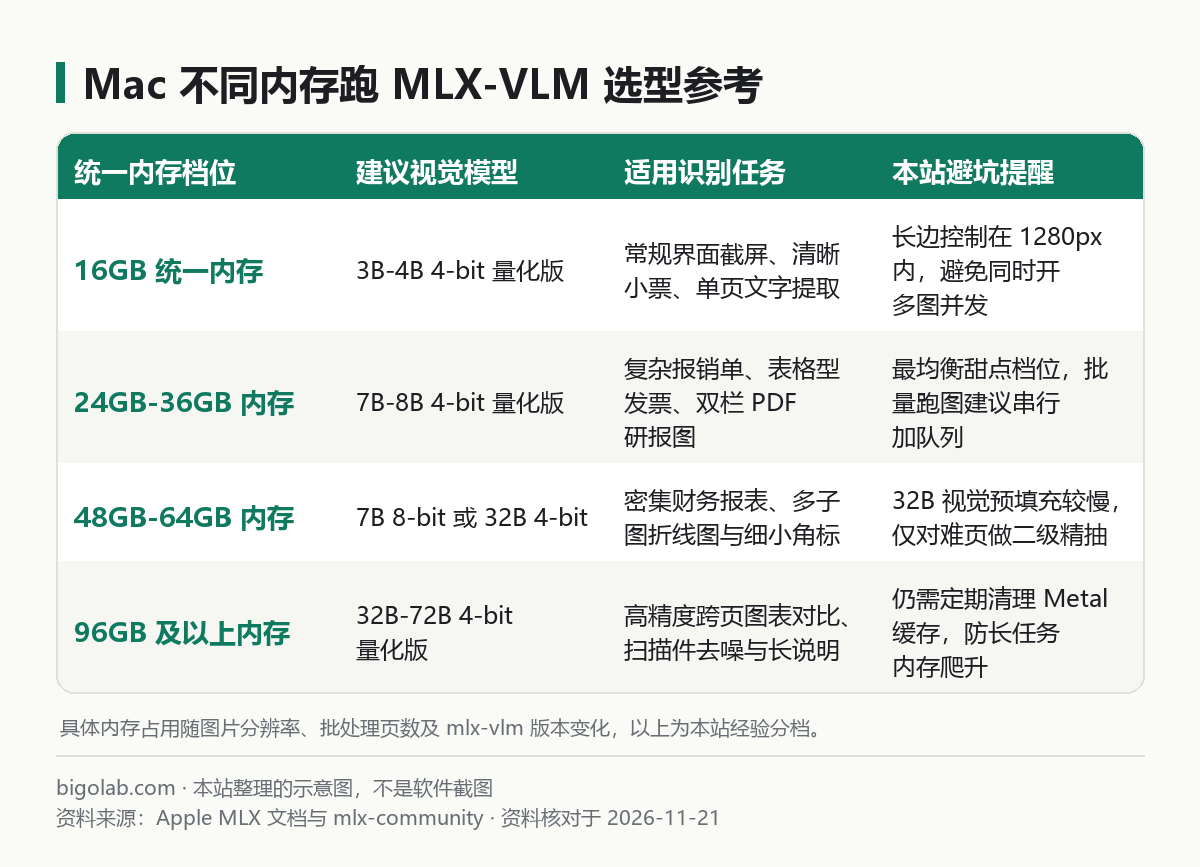
圖:本站根據 Apple MLX 文檔與 mlx-community 量化權重規格整理的選型示意圖
本站建議按「先降像素、再提模型」的順序調優:清晰電子截屏長邊保持在 1280px–1600px 即可辨認小號字,掃描版 PDF 用 pypdfium2 按 150–200 DPI 轉 PNG 往往足夠看清表格邊框與數字。對於 64GB 內存工作站的並發與功耗分配,可結合 Mac Mini M4 Pro 64GB 跑 MLX 與 Ollama 並發調優 進一步微調;如果還在比較 Qwen 系列視覺模型的版本分工,可延伸閱讀 Qwen 網頁版與開源 Coder/VL/Omni 模型選型指南。
三、批量識別截屏、票據與 PDF 圖表的實戰流水線
面對上百張手機拍的報銷小票或幾十頁含折線圖的 PDF 研報,核心工作流可拆為五步:
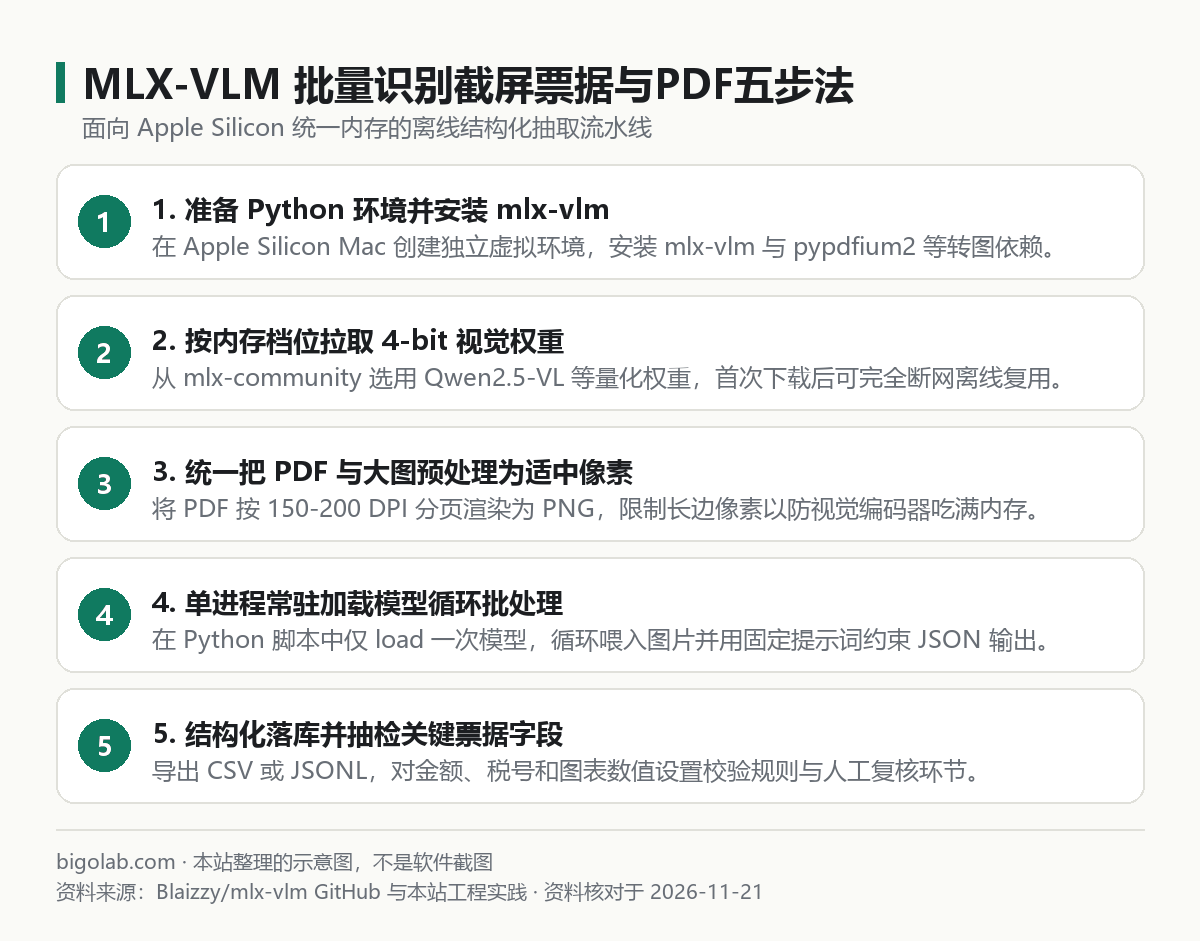
圖:本站根據 mlx-vlm Python API 整理的本地批量結構化抽取流程圖
下面是一個可直接改造的批處理腳手架,先將目錄中的 PDF 逐頁渲染為臨時圖,再在單進程中複用同一個已加載模型逐張識別並寫入 JSONL:
python
import json
from pathlib import Path
import pypdfium2 as pdfium
from PIL import Image
from mlx_vlm import load, generate
from mlx_vlm.prompt_utils import apply_chat_template
from mlx_vlm.utils import load_config

MODEL_ID = "mlx-community/Qwen2.5-VL-7B-Instruct-4bit"
model, processor = load(MODEL_ID)
config = load_config(MODEL_ID)

PROMPT = (
    "你是一名結構化資訊提取助手。請識別圖片中的核心內容,"
    "如果是票據請輸出 vendor、date、total_amount、currency;"
    "如果是圖表請輸出 title、metrics、key_findings。"
    "看不清的字段填 null,不要猜測,僅返回合法 JSON。"
)

def resize_if_needed(src: Path, dst: Path, max_side: int = 1600) -> Path:
    with Image.open(src) as im:
        im = im.convert("RGB")
        im.thumbnail((max_side, max_side))
        im.save(dst, format="PNG")
    return dst

def collect_images(input_dir: Path, tmp_dir: Path) -> list[Path]:
    tmp_dir.mkdir(parents=True, exist_ok=True)
    out = []
    for p in sorted(input_dir.iterdir()):
        if p.suffix.lower() in {".png", ".jpg", ".jpeg", ".webp"}:
            out.append(resize_if_needed(p, tmp_dir / f"{p.stem}.png"))
        elif p.suffix.lower() == ".pdf":
            doc = pdfium.PdfDocument(str(p))
            for idx in range(len(doc)):
                page_img = doc[idx].render(scale=2.0).to_pil()
                page_path = tmp_dir / f"{p.stem}_p{idx + 1}.png"
                page_img.thumbnail((1600, 1600))
                page_img.save(page_path)
                out.append(page_path)
    return out

images = collect_images(Path("./inbox"), Path("./tmp_pages"))
with open("extracted.jsonl", "w", encoding="utf-8") as f:
    for img_path in images:
        formatted = apply_chat_template(processor, config, PROMPT, num_images=1)
        result = generate(
            model, processor, formatted, [str(img_path)], max_tokens=600, temp=0.0
        )
        text = getattr(result, "text", str(result))
f.write(json.dumps({"file": img_path.name, "raw": text}, ensure_ascii=False) + "\n")訂閱與開通提示:當本地 7B 視覺模型處理極度模糊的手寫單據、手繪架構圖或多頁長財報邏輯推理出現漏讀時,建議先在本地對姓名、卡號、稅號做脫敏遮罩,再交給雲端旗艦多模態模型二次覆核。國內無外幣卡用戶可按需評估 ChatGPT Plus 會員頁、高額度 ChatGPT Pro 方案頁 或擅長長表格嚴謹校對的 Claude Pro 會員商品頁,各檔位費用與交付細則以商品頁實時標價為準。
四、票據合規、私隱脫敏與長任務穩定守則
- 財務與涉密原件務必先脫敏再外傳:純本地跑
mlx-vlm時數據不會離開本機磁盤;若抽檢發現少量難圖需要藉助雲端模型複查,務必先用本地腳本對身份證號、銀行卡號、企業稅號及客戶姓名打碼脫敏。同時需明確,模型提取的金額與稅額僅作錄入草稿,不能替代執業會計師或財務部門的正式入賬審核。 - 避免在單機上硬開高並發:
mlx-vlm在視覺編碼階段會瞬時拉高統一內存峰值,批量腳本更適合單隊列順序執行。如果磁盤空間緊張,別忘了定期清理舊版模型緩存,清理思路可參考 本地模型緩存清理與釋放磁盤空間指南。 - 強制加字段校驗腳本:生成 JSONL 後,用 Python 自動檢查「稅前金額 + 稅額是否等於價稅合計」「日期格式是否合法」,把校驗未通過的少數條目單獨歸入覆核文件夾,人工只看異常件即可。
常見問題
問:為什麼同一批 50 張截圖,跑到第 30 張左右 Mac 風扇變響且速度明顯變慢?
答:常見原因是原始圖片尺寸過大導致 KV 緩存和 Metal 臨時內存持續堆高,觸發系統內存壓縮或熱節流。建議在預處理階段把長邊統一壓到 1280px–1600px,把 --temp 固定為 0.0 並限制 max_tokens,必要時每處理 20 張調用一次 mlx.core.clear_cache()(接口名稱以當前 MLX 版本為準)釋放碎片內存。
問:PDF 裏面既有純文字又有內嵌圖表,全轉成圖片給視覺模型會不會太慢?
答:本站建議採用兩段混合策略:先用 pypdfium2 判斷頁面是否含圖像對象或複雜表格,純文字頁直接抽取文本層,僅把含圖表、掃描件或複雜排版表格的頁面渲染為 PNG 餵給 mlx-vlm,整體耗時通常能省下一半以上。
問:模型識別發票時偶爾把小數點看錯,怎麼從工程上防呆?
答:除了調低採樣溫度 temp=0.0 並適當提高小字清晰度(例如票據頁改用 200 DPI)外,不要把單一識別結果直接寫入賬務系統。應在後處理腳本中對數量、單價、小計和合計做四則驗算,凡是驗算不一致的記錄自動標紅交由人工或執業會計師核對。
問:國內沒有外幣卡,本地工具之外想補充雲端旗艦會員給個人或小團隊用,支持開發票嗎?
答:如果本地 Mac 負責日常私隱批處理,同時需要雲端高配模型處理複雜圖表研報,可通過本站免外幣卡自助渠道辦理,支持支付寶或微信付款。重度多模態推理可查看 ChatGPT Pro 100(10x) 訂閱頁,需要團隊統一採購與開具增值稅發票的客戶可評估 ChatGPT Business 團隊定製頁,若涉及海外生態登入準備可先查閱 谷歌帳號自助頁。具體價格、發貨規則及售後範圍(平台合規封號不在質保內)均以頁面實時標價與說明為準。
相關教學
- Apple Silicon 上 MLX-LM 與 Ollama 速度對比與調優指南
- Mac Mini M4 Pro 64GB 跑 MLX 與 Ollama 並發與功耗調優
- Qwen 網頁版與開源 Coder/VL/Omni 全家桶選型指南
- 清理本地閒置大模型權重與釋放磁盤空間操作指南
0 條評論
還沒有評論,來搶沙發~