
結論先說
- NotebookLM 導入 YouTube 依賴公開字幕軌道而非直接聽音影片流:私有、不公開列出、剛發佈不足 72 小時自動字幕尚未生效、或純演示無語音軌道的影片都會導入失敗,必須先在本地獲取字幕稿轉成純文本上載。
- 網頁抓取被拒多因登入牆、前端動態渲染或站點反爬:NotebookLM 抓取器只會解析單頁靜態可讀文本,遇到付費牆、SPA 異步加載或嵌套子頁面時,改用瀏覽器閱讀模式導出 Markdown 或打印為純文本 PDF 最穩妥。
- 掃描版與加密 PDF 缺文本層會導致檢索漏答甚至零引用:打開 PDF 先試能否滑鼠框選複製文字,凡是整頁圖片掃描件或禁止複製的文檔,必須先用本地 OCR 工具補全文本層,並確保單份文件不超過 50 萬詞與 200 MB。
- 預處理順手做結構降噪能大幅拉昇角標精度:刪掉字幕裏的重複時間戳、網頁裏的導航側欄與 PDF 頁眉頁腳,既節省詞數配額,也避免模型引用錯位。
- 如果你在搭建個人或團隊資料庫時需要準備穩定的谷歌登入帳號,或同步對比其他支持多模態長文檔解析的 AI 訂閱工具,可先查閱 谷歌帳號服務專區 與 AI 會員充值服務總覽,各項服務均以頁面實時標價為準。
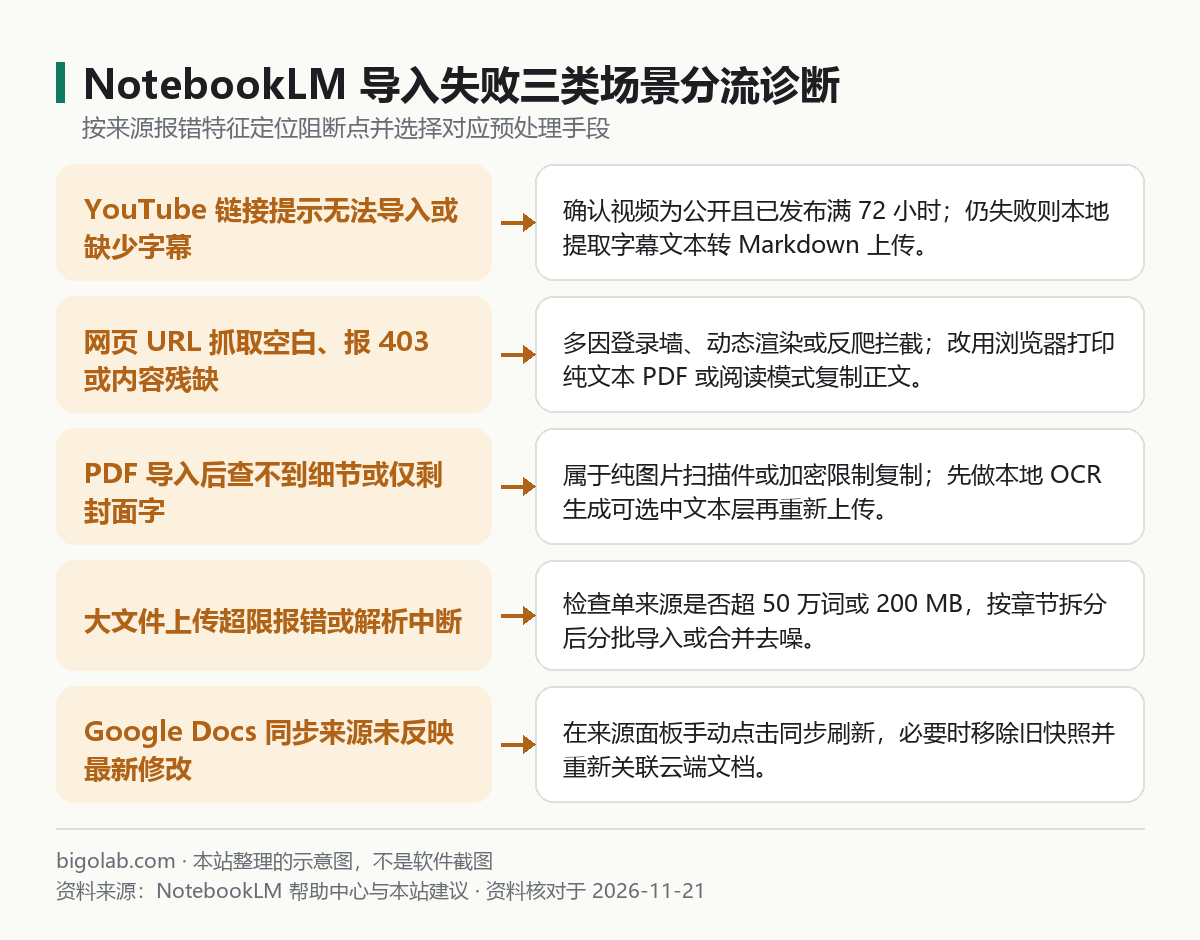
圖:本站根據 NotebookLM 幫助中心 整理的故障分流示意圖
本文根據 Google NotebookLM 幫助中心與 OCRmyPDF 公開文檔核對於 2026-11-21。配圖為本站整理的示意圖,不是介面截圖。本站(bigolab.com)不是 Google 或 NotebookLM 官方網站。
適用於誰
本文適合經常用 NotebookLM 整理公開課程影片、行業長文網頁及電子檔案 PDF,卻頻繁遇到「來源導入失敗」「導入後內容空白」「PDF 只能搜到封面幾行字」的研究者、法務合規人員與內容創作者。按文內分流步驟完成本地預處理,可一次性排清絕大多數導入障礙。
一、YouTube 影片字幕導入失敗的原因與修法
NotebookLM 導入 YouTube 連結時,機制是讀取公開影片的字幕文字軌道(Transcript),而非直接解碼音影片流。報錯時按以下四步排查:
- 核查權限與發佈時間:確認影片設為「公開(Public)」且發佈超過 72 小時;新上載影片的自動字幕尚未分發完成時容易報錯。
- 檢查是否存在文字記錄:打開影片說明欄的「顯示文字記錄(Show transcript)」。若頁面無該入口,說明無字幕軌道,直貼連結必然失敗。
- 手動清洗後轉 Markdown 上載:能看文字記錄但導入失敗時,隱藏時間戳並複製正文,在本地補上
##章節標題,另存為.md或.txt上載。 - 合法來源音頻的本地轉寫:對擁有合法使用權且缺字幕的公開講座,可先用本地開源語音轉寫工具生成文稿並修正術語,控制單文件在 50 萬詞以內再上載。
二、網頁抓取被拒或內容殘缺的預處理方案
粘貼網頁 URL 後若提示失敗或只抓到彈窗字樣,常見原因包括登入牆、JavaScript 動態渲染、反爬攔截或分頁結構。本站建議改用三種低成本轉存法:
- 閱讀模式轉純文或 Markdown:在瀏覽器開啟閱讀視圖剔除側欄與廣告,直接粘貼進「粘貼文字(Copied text)」或儲存為
.md文件上載。 - 打印為可選中文本的 PDF:用瀏覽器打印功能另存為 PDF(關閉頁眉頁腳與背景圖形),先用滑鼠拖動確認文字可選中再導入。
- 多頁文檔彙總至 Google Docs:若教學分散在多個子頁,將有權限整理的正文按章節彙總到同一份 Google Docs 並通過雲盤導入,既省槽位又便於增量同步。
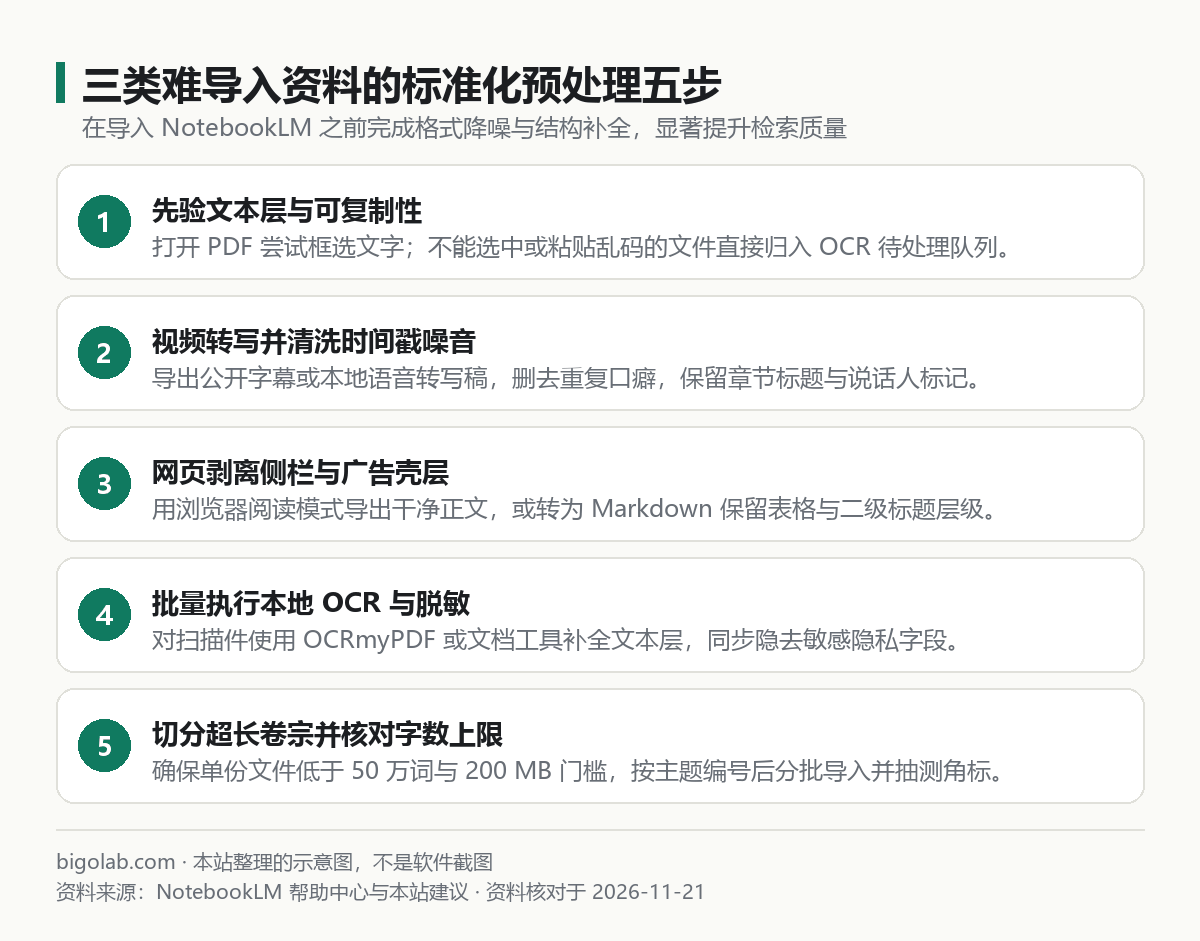
圖:本站根據 NotebookLM 幫助中心 與 OCRmyPDF 文檔 整理的預處理流程示意圖
三、圖片型與掃描版 PDF 識別不全的 OCR 修法
掃描版合同、古籍影印本、手機拍照合成的 PDF 以及部分設計軟件導出的「轉曲 PDF」,本質上是一疊圖片,內部沒有真正的文字編碼層,或者只夾雜着極低質素的舊版 OCR 亂碼。直接丟進 NotebookLM 後,常表現為文件明明上載成功,提問時卻反覆回覆「資料中未找到相關內容」。
落地修復可按兩步執行:
- 三秒自檢文本層質素:用 PDF 閱讀器打開文件,按
Ctrl+A全選並複製一段貼到記事本。如果選不中文字、貼出來全是空白,或者中英文斷行錯亂、表格數據全部粘連,就必須先重做 OCR。 - 用本地工具補全文本層並切分超限文件:熟悉命令行的用戶可以使用開源工具
OCRmyPDF為掃描 PDF 疊加透明中文與英文文本層,同時自動糾偏去噪:
bash
# 為掃描版中文+英文 PDF 補全可檢索文本層(--force-ocr 用於覆蓋錯亂的舊文本層)
ocrmypdf -l chi_sim+eng --deskew --force-ocr scanned_input.pdf searchable_output.pdf
如果文檔包含大量雙欄學術排版、公式或複雜財務表格,本站建議先用帶版面識別能力的開源工具(如 Marker)把 PDF 轉成結構化 Markdown,重點檢查關鍵表格數字沒有串行後再導入。若原文檔超過 200 MB 或 50 萬詞,按章節拆分為多份子文件上載即可。對受版權或機構加密限制複製的文檔,請務必先向原作者或內部管理員獲取合規的明文版本,切勿違規破解受保護文件。
訂閱與開通提示:日常高頻處理長 PDF、多語種字幕與複雜圖表時,很多用戶會把 NotebookLM 與多模態主力模型配合使用。若缺少現成谷歌登入環境,可參考 谷歌電郵成品號選購通道(質保 3 天內首登,封號不在質保範圍,請遵守 Google 服務條款);同時需要處理超長文檔精讀或批量校對 OCR 文稿時,也可按需搭配 ChatGPT Plus 訂閱入口、Claude Pro 訂閱入口 或 Claude Pro 獨立選購頁,費用均以頁面實時標價為準。
另外需要提醒,如果你預處理的是掃描版病歷報告、司法卷宗、稅務票據或公司未公開審計材料,在執行完 OCR 生成文本後,務必先在本地脫敏刪除身份證號、銀行卡號、姓名與機密金額再上載雲端;AI 檢索總結不能替代執業醫生、律師或註冊會計師的專業判斷。
常見問題
為什麼 PDF 裏文字明明能選中複製,導入 NotebookLM 後表格數據還是經常答錯?
掃描後生成的普通文本層往往按行從左到右拼接文字,會把多欄排版或跨頁合併單元格打亂,導致模型把 A 列的數字誤讀成 B 列的數值。遇到報表、財報或參數表密集的 PDF,最穩妥的方法是把關鍵表格轉成 Markdown 表格或整理進 Google Docs 表格後再作為獨立來源上載。
網站明明可以免費公開瀏覽,為什麼把網址貼進 NotebookLM 還是提示抓取失敗?
許多現代網站預設用前端腳本異步拉取正文,或配置了防火牆屏蔽自動化雲端爬蟲流量,與頁面是否收費無關。遇到此類站點不必反覆重試貼 URL,直接在本地瀏覽器通過閱讀模式複製正文或另存為可選中文字的 PDF 上載,成功率接近完整保留。
國內個人或企業批量整理資料時,沒有外幣卡怎麼開通配套 AI 帳號,支持開具增值稅發票嗎?
國內用戶如不便使用境外銀行卡,可直接前往 站內 AI 會員充值總覽 按需求篩選:需要準備谷歌環境可查看 谷歌帳號服務專區 或 谷歌帳號現貨選購(質保 3 天內首登,封號不在質保範圍,使用須遵守 Google 服務條款);企業團隊若需同時為成員採購協作 AI 席位並開具增值稅發票,可查看 ChatGPT Business 團隊定製入口 了解對公流程。所有服務的支付方式、實時標價與售後邊界均以對應商品頁面展示為準。
相關教學
- NotebookLM 來源導入失敗與支持格式限制排查指南
- NotebookLM 網頁與掃描版 PDF 導入失敗 OCR 預處理實操
- Marker 批量將複雜 PDF 轉 Markdown 導入 ChatGPT 與 NotebookLM
- 200 頁長 PDF 解析對比:ChatGPT、Claude、Gemini 與 NotebookLM
0 條評論
還沒有評論,來搶沙發~