
結論先說
- 安裝門檻低但必須先確保 Node.js 20+:macOS、Linux 與 Windows 均可通過
npm install -g @google/gemini-cli安裝(macOS/Linux 也可用 Homebrew,或用npx @google/gemini-cli免安裝試跑)。 - 谷歌帳號 OAuth 登入與
GEMINI_API_KEY面向不同訴求:符合條件的谷歌帳號或企業 Gemini Code Assist 可直接瀏覽器授權獲得高額免費或組織配額;若需自主控制模型版本、獨立帳單或在無瀏覽器環境跑 CI 腳本,切到 Google AI Studio 頒發的GEMINI_API_KEY更穩。 - 用
/auth隨時切換認證模式,但要清乾淨殘留環境變量:如果在系統環境里長期導出過GEMINI_API_KEY,重新切回谷歌帳號登入時容易被環境變量靜默接管,切換前記得檢查並撤銷舊變量。 GEMINI.md貴在精煉可執行,切忌寫成百科全書:全局~/.gemini/GEMINI.md放語言和確認偏好,項目根目錄GEMINI.md只放架構速覽、構建測試命令和安全紅線,並用子目錄規則補充模組細節。- 如果你在申請谷歌帳號、啟用 AI Studio 開發者環境或同步配備多款終端編程代理時缺少外幣卡,可先查看 谷歌帳號服務專區 與 AI 會員充值服務總覽,費用均以頁面實時標價為準。
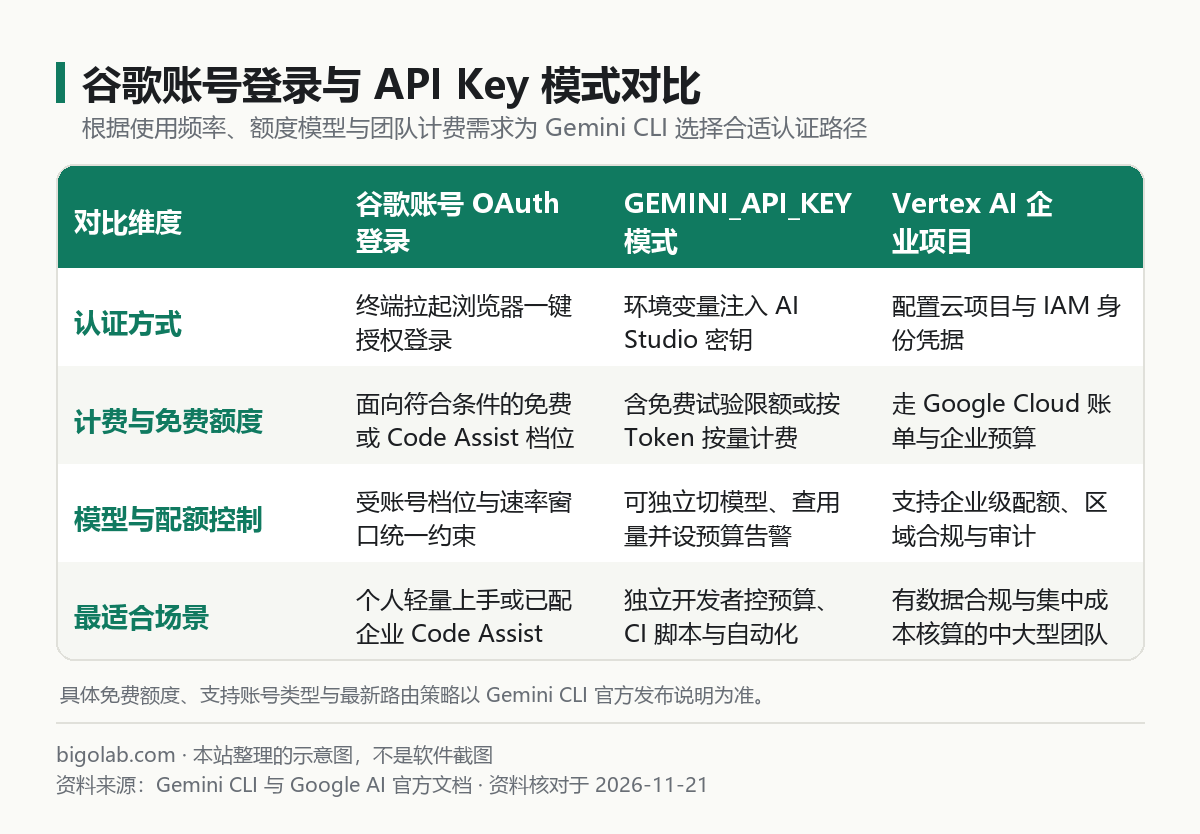
圖:本站根據 Gemini CLI 文檔 與 Gemini API 文檔 整理的認證選型示意圖
本文根據 Gemini CLI 官方站點、開源倉庫文檔及 Google AI for Developers 公開資料核對於 2026-11-21。配圖為本站整理的示意圖,不是介面截圖。本站(bigolab.com)不是 Google 官方網站。
適用於誰
本文適合希望在終端裏直接使用開源 AI 編程代理(@google/gemini-cli)讀寫代碼、執行命令和排查報錯的開發者。無論你是想先用谷歌帳號體驗免費額度,還是準備切換到 GEMINI_API_KEY 按量計費並給團隊倉庫寫一份高質素的 GEMINI.md,都可以按本文一次配好。
一、環境檢查與安裝步驟
在打開終端前,先核驗 Node.js 版本是否為 20 及以上(node -v),過舊版本會導致安裝或運行期報錯。確認環境後任選一種方式安裝:
bash
# 方式一:npm 全局安裝(跨平台推薦)
npm install -g @google/gemini-cli

# 方式二:macOS / Linux 使用 Homebrew
brew install gemini-cli

# 方式三:免全局安裝臨時體驗
npx @google/gemini-cli
安裝完成後在目標項目目錄下執行 gemini,首次啟動會彈出主題選擇與認證方式嚮導。
二、谷歌帳號免費額度登入與 API Key 無縫切換
Gemini CLI 支持多種登入模式,開發者最常用的是「谷歌帳號 OAuth」與「GEMINI_API_KEY」兩條路徑:
- 谷歌帳號登入(免費額度 / 企業 Code Assist):在首次嚮導選擇
Sign in with Google,按終端提示在瀏覽器完成谷歌帳號授權即可使用。符合條件的免費檔位或組織訂閱可享受較高的每分鐘與每日請求配額(注:具體免費額度上限及個人帳號是否涉及新路由或配套 CLI 調整,請以啟動提示及官方更新日誌為準)。若綁定了企業 Google Cloud 項目,可在啟動前額外設定GOOGLE_CLOUD_PROJECT="你的項目ID"。 - 切換至
GEMINI_API_KEY(Google AI Studio):前往 Google AI Studio 生成密鑰,切勿直接提交到 Git 倉庫。按系統注入環境變量後啟動即可:
powershell
# Windows PowerShell 臨時注入 API Key
$env:GEMINI_API_KEY="你的_AI_Studio_API_Key"
gemini
bash
# macOS / Linux 臨時注入 API Key
export GEMINI_API_KEY="你的_AI_Studio_API_Key"
gemini如果已經在會話中想更換認證方式,直接在輸入框鍵入 /auth 重新選擇登入通道即可。日常切換最常見的坑是「明明選了谷歌帳號登入,卻一直報免費 API 密鑰 429 限流」——多半因為 ~/.zshrc、.env 或 Windows 系統環境變量裏還留着舊的 GEMINI_API_KEY,清理掉該變量後重開終端即可恢復。
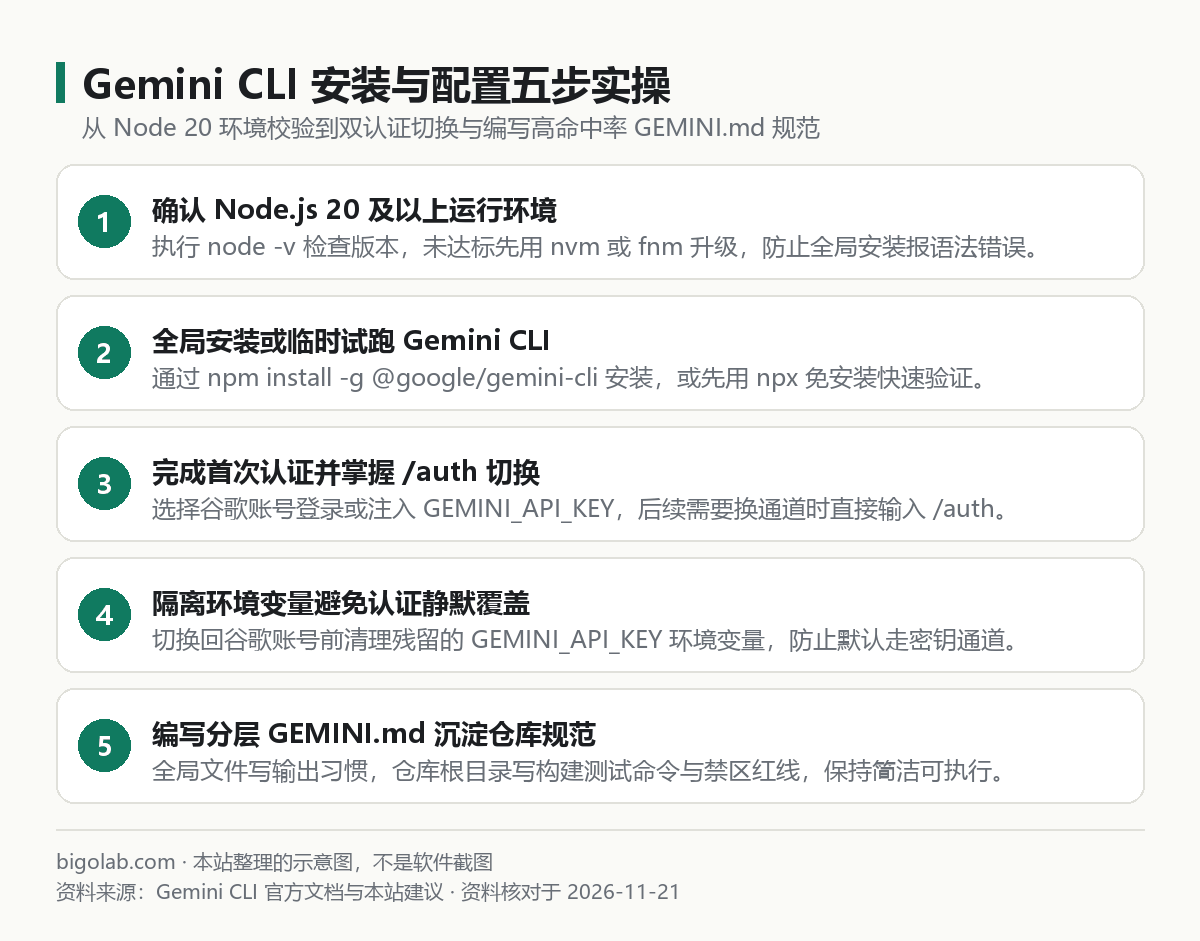
圖:本站根據 Gemini CLI 開源文檔 整理的五步配置示意圖
三、高質素 GEMINI.md 分層規範寫法
Gemini CLI 會自動讀取全局目錄 ~/.gemini/GEMINI.md 以及從當前目錄向上查找到倉庫根目錄的所有 GEMINI.md(合併生效)。為了讓代理既聽話又不浪費上下文 Token,本站建議嚴格按兩層拆分:
- 用戶全局
~/.gemini/GEMINI.md:只寫個人通用習慣,例如「預設用簡體中文解釋方案與變更摘要」「執行刪除文件或外部推送前先展示命令並等我確認」。 - 項目根目錄
GEMINI.md:隨 Git 提交給全團隊共享,結構控制在 80 至 150 行以內,覆蓋四塊硬資訊即可:
markdown
# 項目開發指引(Gemini CLI)

## 1. 技術棧與目錄地圖
- 前端:`apps/web`(Next.js + TypeScript + pnpm)
- 後端:`services/api`(Python 3.12 + FastAPI + uv)
- 共享契約:`packages/schema`(改動後須同步更新兩端類型)

## 2. 常用驗證命令
- 類型與風格檢查:`pnpm lint && uv run ruff check .`
- 單元與接口測試:`pnpm test --run`、`uv run pytest -q`

## 3. 代碼與提交約束
- 新增外部工具函數須附帶至少 1 個正常用例與 1 個異常邊界用例。
- 提交資訊採用 Conventional Commits,禁止執行 `git push --force`。

## 4. 安全紅線
- 嚴禁讀取、打印或提交 `.env`、`*.key` 與生產數據庫備份文件。
- 嚴禁未經人工確認修改 `db/migrations/` 下的歷史遷移腳本。
配置完成後,可在會話內執行 /memory show(或查看上下文狀態命令)核實當前實際加載了哪幾份 GEMINI.md,確認沒有誤載無關巨型文檔。
訂閱與開通提示:許多工程師會把開源終端工具 Gemini CLI 與商業旗艦編碼代理搭配使用,日常查代碼、跑輕改用免費或低成本額度,遇到複雜跨模組重構再切重型訂閱。若暫時缺少可用谷歌帳號,可查看 谷歌電郵成品號選購通道(質保 3 天內首登,封號不在質保範圍,使用前請閱讀 Google 服務條款);同時需要配置終端旗艦編碼工具時,也可按需了解 Claude Code 服務專區、Claude Pro 訂閱入口 與 ChatGPT Plus 訂閱入口,費用均以頁面實時標價為準。
常見問題
使用谷歌帳號登入 Gemini CLI 遇到頻繁限流(429)怎麼辦?
首先用交互命令檢查當前選用的模型檔位,將探索代碼、搜尋日誌和簡單改寫切換到更輕量的 Flash 模型以減少配額消耗;其次確認沒有在腳本循環裏並發高頻觸發。如果長期達到個人免費額度瓶頸,切換到綁定計費項目的 GEMINI_API_KEY 或企業 Code Assist 檔位通常能顯著抬高每分鐘與每日吞吐上限。
把敏感業務代碼目錄餵給 Gemini CLI 時,怎麼防止它順手掃描密鑰或超大構建產物?
在項目根目錄創建 .geminiignore 文件(語法類似 .gitignore),明確屏蔽 .env*、證書目錄、本地數據庫文件、dist/ 與大型測試數據快照;同時開啟工具審批模式,在執行帶寫入或網絡訪問的終端命令前保持人工確認。
國內個人或研發團隊準備谷歌帳號及多款 AI 編程訂閱時,沒有外幣卡怎麼開通,支持開增值稅發票嗎?
如遇境外銀行卡不便,可前往 站內 AI 服務總覽 按需篩選:谷歌登入環境準備可查看 谷歌帳號專區 或 谷歌帳號現貨選購(質保 3 天內首登,封號不在質保範圍,請遵守 Google 服務條款);個人擴展高階編程助手可查看 Claude Pro 卡密通道,公司研發團隊如需集中採購協作席位並開具增值稅發票,可查看 ChatGPT Business 團隊定製通道 了解對公開票與售後邊界。所有費用與售後規則均以頁面實時展示為準。
相關教學
- Antigravity CLI 與 Gemini CLI 配置 MCP 服務端接入實操
- Antigravity CLI 與 Gemini CLI 的 GEMINI.md 記憶命令用法詳解
- Antigravity CLI 沙箱審批模式與 .geminiignore 私隱隔離配置
- Gemini API 免費層速率限制與配額規則全解析
0 條評論
還沒有評論,來搶沙發~