
結論先說
- 先釐清 2026 年 Build 與 Opal 的產品現狀:Google AI Studio Build 是目前主力零代碼網頁封裝入口,支持一句話生成帶交互表單的完整網頁並一鍵發佈到 Google Cloud Run 生成在線連結;而 Google Labs 曾推出的可視化工作流實驗工具 Opal(
opal.google)已正式畢業收官並將核心理念融入 Gemini 技能體系,歷史.opal文件完整儲存在Google Drive > My Drive > Opal中,可直接用文本編輯器取回提示詞並遷入 AI Studio Build。 - 用“表單介面”替代“長篇提示詞文檔”是團隊推廣 AI 提效的關鍵:同事不需要懂 System Instruction 或參數溫度,打開網頁填好業務字段、勾選風格選項就能得到格式統一的輸出,複用率遠高於群裏轉發 Markdown 模板。
- API 密鑰絕不能寫死在純前端頁面裏:通過 AI Studio Build 一鍵發佈至 Cloud Run 時,Gemini API Key 會作為服務端密鑰託管運行,不會暴露在瀏覽器源碼中,兼顧上線速度與憑證安全。
- 帳號準備與跨平台工具搭配入口:體驗 AI Studio Build 需要合規可用的個人谷歌帳號;若缺少現成谷歌帳號可了解 谷歌帳號選購說明 與即買即發的 谷歌電郵成品號(質保 3 天內首登,封號不在質保範圍,須遵守 Google 服務條款),團隊若還需搭配其他主流 AI 會員可前往 AI 會員充值總覽 按需對照,費用均以頁面實時標價為準。
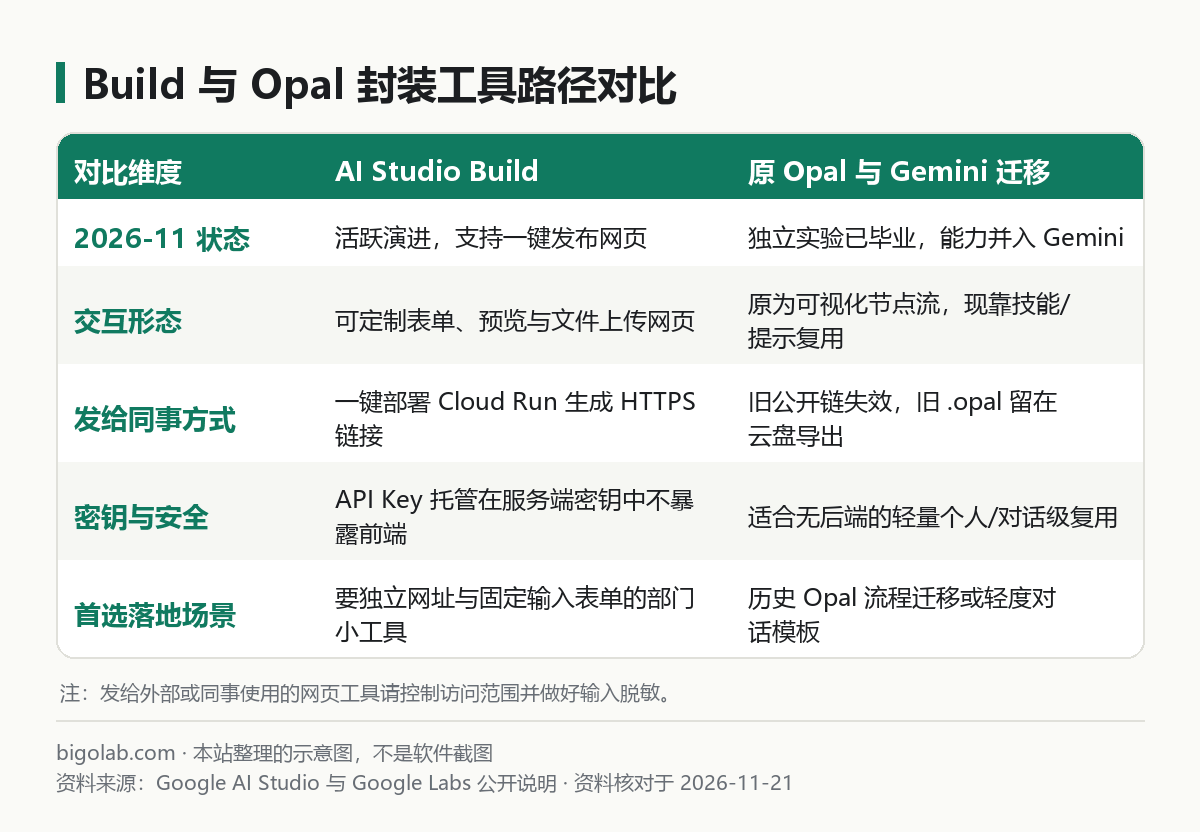
圖:本站根據 Google AI Studio 與 Google Labs 公開資料整理的示意圖
本文根據 Google AI Studio 官方文檔、Google Cloud Run 文檔、Google Labs 公開說明與 Google 服務條款資料核對於 2026-11-21。配圖為本站整理的示意圖,不是介面截圖。本站(bigolab.com)不是 Google 官方網站。
適用於誰
本文適合運營、產品、教研、行政以及業務側團隊負責人。如果你手頭已經打磨好幾套極其順手的提示詞流程(比如週報結構化整理、多語種商品賣點改寫、會議紀要轉行動清單),但每次發給同事文檔他們依然用不好,想零代碼直接做成“填幾個框點按鈕就能出結果”的輕量網頁工具,本文正是為你準備的落地指南。
一、從零散提示詞或舊 .opal 文件提煉「工具規格書」
直接把一段冗長的聊天提示詞粘貼進 Build 模式,往往會生成只有一個大輸入框的簡陋頁面。本站建議先花五分鐘把你的提示詞流程拆成四張卡片,再交給 AI Studio Build:
- 輸入層:把同事每次必改的變量做成清晰表單控件(下拉框、單選標籤、多行文本框或文件上載口),例如“受眾渠道”“輸出語種”“原始素材”。
- 規則層:固定進後端的系統指令,寫明格式要求、禁用詞和遇到資訊不足時的追問邏輯。
- 展示層:要求把結果分成“可直接複製區”和“要點核對錶”,配上一鍵複製與導出 Markdown/CSV 按鈕。
- 樣例層:內置 2 個脫敏示例按鈕(“填充測試案例”),讓新同事點一下就能看懂工具該怎麼用。
如果你此前在 Google Labs Opal 搭過可視化多步工作流,打開 Google Drive 的 My Drive > Opal 文件夾下載對應 .opal 文件,用記事本或代碼編輯器抽出其中每一步的 Prompt 文本,按上面四層整理成一份自然語言需求即可在 AI Studio Build 復刻升級成更自由的交互網頁。
二、用 Google AI Studio Build 零代碼生成並一鍵發佈 Cloud Run
登入 aistudio.google.com 並切到左側 Build(構建) 模式,輸入準備好的規格需求,按下面流程推進:
text
請構建一個面向電商運營團隊的「多渠道商品賣點改寫小工具」單頁應用:
1. 左側為配置表單:商品核心參數(多行文本)、目標平台下拉框(小紅書/獨立站詳情頁/電郵簡報)、語氣單選(剋制專業/輕鬆種草)、違禁絕對化用語自檢開關。
2. 右側為結果展示區:按“3條備選標題 + 核心賣點分點 + 風險詞提醒”三塊卡片展示,每塊帶一鍵複製按鈕。
3. 頂部提供“填入示例商品”按鈕與清空按鈕;調用後端 Gemini 接口時顯示加載狀態,超時或失敗給出中文重試提示。
4. 視覺採用清爽淺灰背景配墨綠主按鈕,兼容桌面端與手機端瀏覽器打開。
生成後先在右側實時預覽窗點幾輪測試。如需微調佈局、加一個導出按鈕或收緊輸出格式,直接像跟前端同事溝通一樣在對話框追加修改意見即可,無需手寫 React 或 CSS。確認體驗順滑後,點擊右上角 Publish(發佈 / 部署至 Cloud Run):
- 輕量試跑選 Starter Tier:符合資格的個人谷歌帳號可直接用 Google Cloud Starter Tier 快速上線少量演示應用,免去繁瑣的雲項目初始化。
- 部門長期使用關聯標準 Google Cloud 項目:如果當前帳號已綁定帳單、屬於 Workspace 企業域,或需要可控的區域、並發上限與預算告警,則按彈窗引導關聯開啟了 Cloud Billing 的標準項目。
- 驗證上線地址與自動縮容:發佈完成後會獲得一個
https://*.run.app正式 HTTPS 網址。Cloud Run 在無人訪問時會自動縮容至零實例以節省算力開銷,同事在微信、飛書或電腦瀏覽器打開即可直接用。
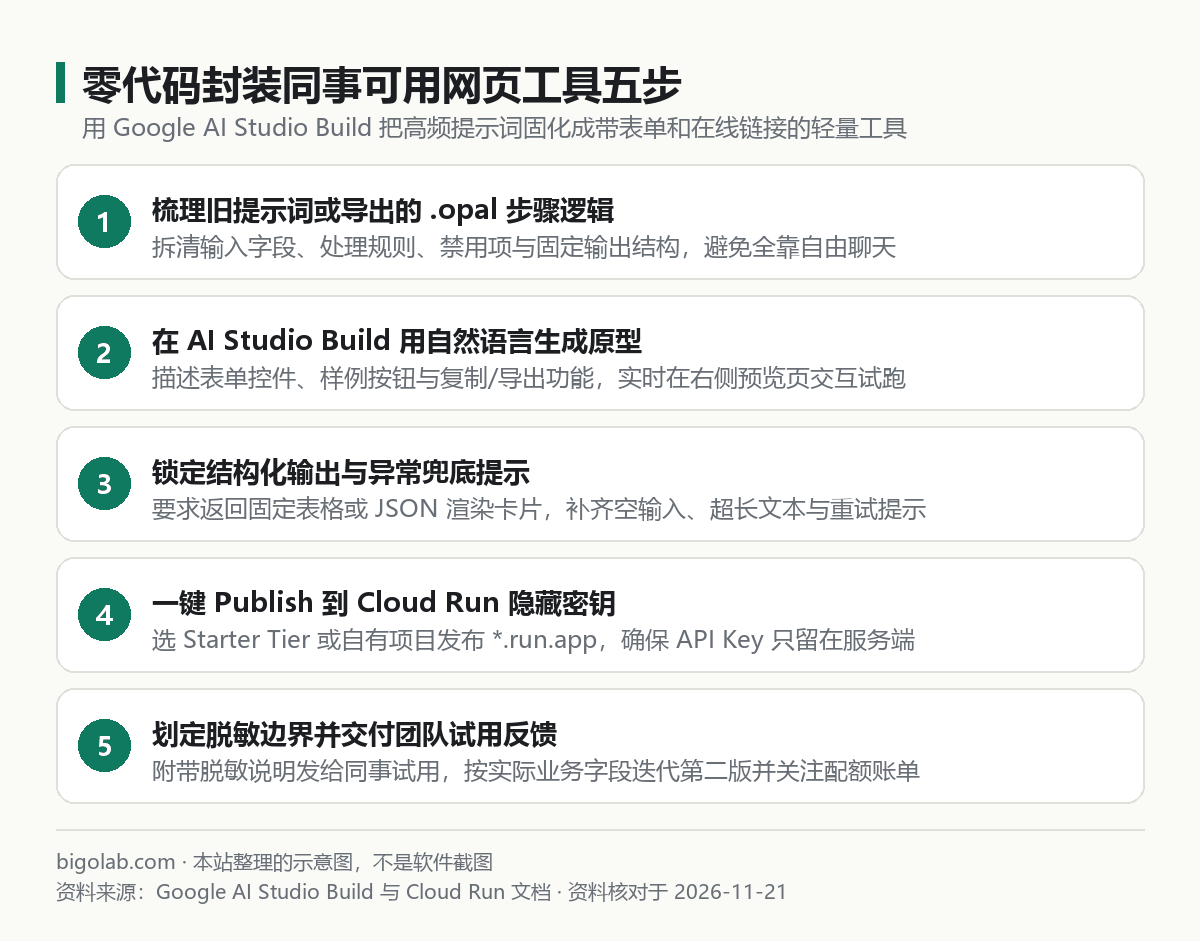
圖:本站根據 Google AI Studio Build 與 Cloud Run 文檔 整理的流程示意圖
訂閱與開通提示:非研發同事高頻使用自建 AI 小工具的同時,團隊核心成員往往還需要穩定的底層帳號與日常主力訂閱來做提示詞迭代和複雜稿件打磨。缺可用谷歌帳號起步可先看 谷歌帳號準備指引;需要免外幣卡自助開通多平台協作主力會員,可搭配 ChatGPT Plus 充值入口、Claude Pro 訂閱頁 或 Claude Pro 獨立升級通道,價格與適用規則均以頁面實時標價為準。
三、發給同事前必須補齊的安全、私隱與成本防線
工具一鍵上線很爽,但發到部門大群前,本站建議務必守住三條底線:
- 明確數據脫敏紅線:在網頁頂部放一行醒目提醒——如果工具涉及客戶手機號、合同報價、財務報表、醫療健康記錄或法務條款,務必先本地脫敏再輸入;同時標註 AI 生成內容僅供初稿參考,涉及醫療、法務、財稅或投資決策時,不能替代執業醫生、律師、會計師或持牌投顧專業意見。
- 核查免費層與付費 API 的數據使用條款:Google AI Studio 免費 API 層與綁定帳單後的付費層在數據是否用於改進模型方面條款不同,處理內部業務文本前應先切換到合規的付費計費層級並覆核項目狀態。
- 設定預算上限與防刷機制:Cloud Run 公開連結預設只要拿到 URL 就能訪問,建議在應用裏加一道簡單的部門訪問口令驗證,並在 Google Cloud 控制檯配置月度預算告警,防止連結外泄導致接口費用失控。
常見問題
**問:同事打開我發的 .run.app 網頁工具,需要他們每個人自己登入谷歌帳號或配 API Key 嗎?*
答:不需要。如果發佈時選擇了公開訪問,同事直接用瀏覽器打開連結即可交互,背後消耗的是你部署在 Cloud Run 服務端密鑰裏的 API 額度。因此務必保護好連結傳播範圍並加一層簡單的訪問口令。
問:為什麼我以前在 Google Opal 分享給同事的連結打不開了?舊流程還能找回來嗎?
答:Google Labs 已結束獨立版 Opal 實驗並將能力整合進 Gemini 體系,因此原獨立分享連結已停止服務。但舊數據並未被刪除,登入同一谷歌帳號打開 Google Drive 的 My Drive > Opal 即可下載原始 .opal 文件,用純文本方式讀取原提示詞後快速遷入 AI Studio Build。
問:免費 Starter Tier 能部署多少個工具?訪問量大了會不會突然停服?
答:Starter Tier 面向快速原型驗證,通常有明確的應用數量上限(如部分帳號限定 2 個應用)與並發/調用限額,具體以帳號發佈頁實時展示為準。進入部門日常生產使用時,建議綁定標準 Google Cloud 項目並配好預算告警。
問:國內團隊沒有境外信用卡,怎麼補齊谷歌帳號或集中採購多席位 AI 會員並開增值稅發票?
答:個人或小團隊需要即買即用的谷歌帳號來體驗 AI Studio Build 時,可查看 谷歌電郵成品號(質保 3 天內首登,須遵守 Google 服務條款,封號不在質保範圍);如果是研發或運營團隊需要統一管控成員權限並開具增值稅發票,也可諮詢 ChatGPT Business 團隊定製方案 或前往 AI 會員充值總覽 按需選配。支持國內常見支付方式,實時費用與售後邊界均以對應頁面當天說明為準。
相關教學
- Google AI Studio Build Web Apps 一句話生成交互網頁並部署 Cloud Run
- Google AI Studio 系統指令、Structured Output 與一鍵導出代碼教學
- Google AI Studio 免費 API 層私隱與付費層不訓練條款差異及切換核查
- Google AI Studio 免費層限速與綁定帳單升級 Pay-as-you-go 避坑指南
0 條評論
還沒有評論,來搶沙發~