
結論先說
- 審批模式決定「問不問你」,沙箱決定「能碰哪裏」:兩者各管一攤,想減少人工確認彈窗時,務必先把沙箱隔離打開。
- 四種常見審批檔位按風險遞增:
plan(只讀規劃)、default(讀寫與命令均確認)、auto_edit(改文件免確認、跑命令仍確認)、yolo(跳過全部確認)。切忌在無沙箱的宿主機直接跑--yolo。 - 開啟沙箱有三種入口:單次啟動加
-s/--sandbox,環境變量設GEMINI_SANDBOX=true,或在settings.json裏常駐開啟;越界讀寫或聯網會觸發動態擴展審批。 - 防讀取敏感文件靠
.geminiignore:在倉庫根目錄建.geminiignore寫入.env、.pem等匹配規則,並確認配置項respectGeminiIgnore為開啟狀態。 - 谷歌帳號準備與多工具訂閱入口:使用 Gemini、Google AI Studio 與 Antigravity 需具備符合地區與年齡要求的個人谷歌帳號,缺號可查看本站 谷歌帳號購買說明(含帶 2FA 的 谷歌電郵成品號),跨平台付費訂閱總覽見 AI 會員充值中心。
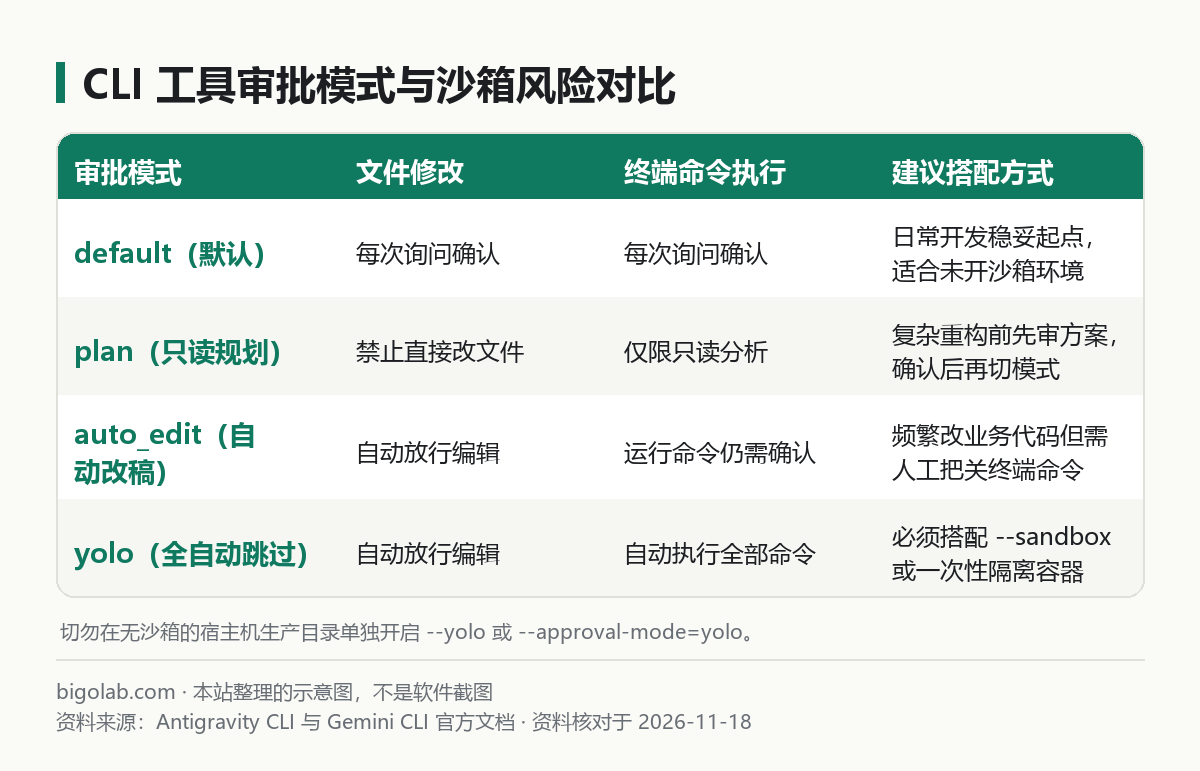
圖:本站根據 Gemini CLI 命令速查頁 與 Antigravity 權限文檔 整理的示意圖
本文根據 Google Antigravity CLI 與 Gemini CLI 官方文檔整理,資料核對於 2026-11-18。配圖為本站整理的示意圖,不是介面截圖。本站(bigolab.com)不是 Google 官方網站。
適用於誰
- 嫌終端智能體每次改文件、跑單測都要停下來等按回車確認,想安全提速的開發者;
- 需要開啟自動執行(如
auto_edit或yolo),但擔心腳本誤改工作區外目錄或亂連外網的人; - 項目根目錄有
.env、證書私鑰、本地數據庫文件,不想被 CLI 掃描塞進上下文的人。
一、工具審批模式(Approval Mode)怎麼選、怎麼配
預設情況下,無論是 Antigravity CLI(agy)還是仍面向企業與付費 API Key 提供的 gemini 命令行(兩代工具過渡背景見 Gemini CLI 與 Antigravity CLI 說明),在修改本地文件或執行終端命令前都會暫停等待人工確認。按官方文檔,審批策略主要分四檔:
| 模式名稱 | 啟動參數寫法 | 文件修改行為 | 終端命令行為 | 適用場景 |
|---|---|---|---|---|
| 預設模式 | --approval-mode=default | 每次詢問 | 每次詢問 | 初次接手陌生倉庫、操作線上配置腳本 |
| 只讀規劃 | --approval-mode=plan | 禁止直接寫盤 | 僅做只讀檢索分析 | 大型重構前先讓智能體出方案,審完再動手 |
| 自動改稿 | --approval-mode=auto_edit | 自動放行修改 | 執行命令前仍詢問 | 高頻寫業務代碼,既省點確認又能攔住危險命令 |
| 全自動(YOLO) | --approval-mode=yolo 或 --yolo | 自動放行修改 | 自動執行全部命令 | 僅限開啟了系統沙箱或運行在一次性隔離容器內 |
在 Antigravity 統一權限設定中,這些檔位也對應 request-review(逐條審批)、proceed-in-sandbox(沙箱內自動放行)和 always-proceed(無沙箱全放行)。如果想把常用檔位固定下來,可在配置文件(Antigravity CLI 為 ~/.gemini/antigravity-cli/settings.json,原 Gemini CLI 為 ~/.gemini/settings.json)中設定預設審批項,啟動 agy --help 可核對當前版本支持的完整標誌名。
二、終端沙箱(Sandbox)的三種開啟方式與越界審批
開啟自動執行前,必須給終端命令套上沙箱。按官方沙箱文檔,底層隔離並非簡單的字符串過濾,而是優先調用操作系統原生隔離機制(macOS 使用 sandbox-exec Seatbelt,Linux 使用內核命名空間 Namespaces,Windows 使用系統容器邊界),也支持指定 Docker 或 Podman 容器作為沙箱後端。
常用的三種開啟方式如下:
- 命令行臨時開啟:啟動時附帶
-s或--sandbox,例如在非交互自動化腳本中執行:
bash
# 以沙箱隔離方式運行單次任務
agy --sandbox
# 原 Gemini CLI 非交互沙箱執行寫法
gemini --sandbox -p "運行當前倉庫的單元測試並彙總報錯"- 環境變量指定後端:在當前終端會話中設定
GEMINI_SANDBOX=true(若需強制走容器隔離,可設為docker或podman)。 settings.json常駐開啟:在配置文件中寫入沙箱與文件過濾開關,避免每次手敲參數:
json
{
  "general": {
    "defaultApprovalMode": "auto_edit"
  },
  "tools": {
    "sandbox": true
  },
  "context": {
    "fileFiltering": {
      "respectGeminiIgnore": true
    }
  }
}
當沙箱內的命令試圖修改工作區以外的本機路徑(如 ~/.ssh)或發起未授權的外網請求(如 npm install 拉包)時,進程會被攔下並觸發沙箱擴展請求(Sandbox Expansion Request),由你當場決定單次放行還是拒絕。如果你想對比其他主流終端工具的沙箱機制,可參考 Claude Code 沙箱安全邊界說明 與 Codex 權限與沙箱設定指南。
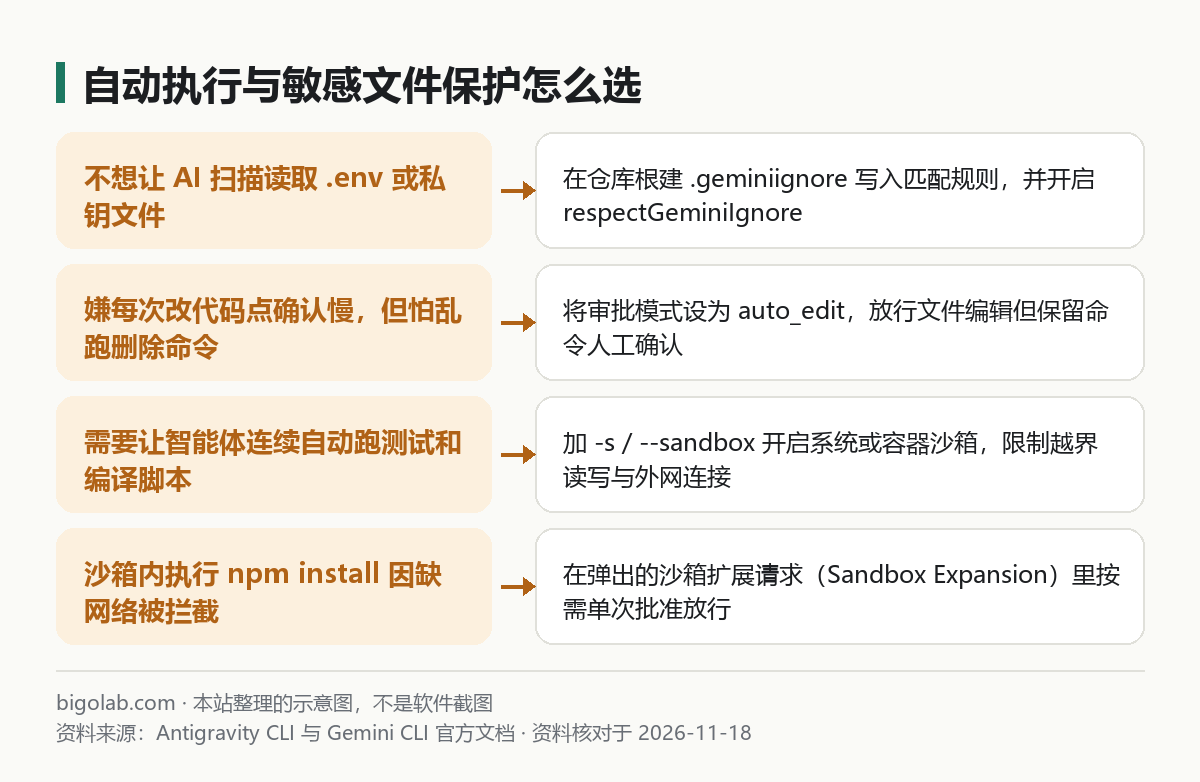
圖:本站根據 Antigravity 沙箱文檔 與 Gemini CLI 文檔 整理的示意圖
三、用 .geminiignore 屏蔽 .env 與敏感目錄
很多開發者以為加進 .gitignore 就夠了,但在未初始化 Git 的子目錄或某些不想讓 AI 看到、卻需要留在倉庫裏的配置場景下,應當在項目根目錄單獨建一份 .geminiignore。它的語法與 .gitignore 一致:
gitignore
# 環境變量與密鑰憑證
.env
.env.*
*.pem
*.key
secrets/

# 本地數據庫快照與大體積構建產物
*.sqlite
dist/
coverage/配置後務必分清兩條安全邊界:.geminiignore 管的是智能體內置的文件搜尋、目錄遍歷與上下文讀取工具,防止密鑰在提問時被自動打包上載;而操作系統沙箱管的是終端派生的 Shell 子進程。如果既沒開沙箱、又切到了 yolo 模式,一段拼接出來的 cat .env 腳本依然可能繞開忽略列表直接讀盤。編輯器端同類忽略文件的寫法也可對照 Cursor 私隱模式與 .cursorignore 配置。若開發測試還需要單獨準備合規的個人谷歌帳號,可查看 谷歌帳號開通說明 或瀏覽 AI 會員充值總覽。
常見問題
問:.geminiignore 建好了但智能體還是讀到了裏面的文件怎麼辦?
答:先檢查文件是否放在啟動終端的工作區根目錄且文件名拼寫無誤(開頭帶英文句點),再核查 settings.json 裏的 context.fileFiltering.respectGeminiIgnore 是否被設成了 false;改完配置後重開一次終端會話再驗證。
問:開啟 --sandbox 後執行 git commit 報鎖文件或簽名密鑰無權限怎麼辦?
答:沙箱預設封鎖 .git 外部配置目錄及 ~/.gnupg、~/.ssh 私鑰目錄。建議讓智能體只負責改代碼和跑單測,最終的 git commit 與 git push 回到你自己的普通宿主機終端手動執行。
問:什麼時候才能安全使用 --yolo 全自動模式?
答:官方與安全實踐都只建議在「已開啟容器級沙箱」或「用完即銷燬的雲端開發容器 / 空白測試虛擬機」中使用,不要在存有個人資料與生產憑證的日常本機目錄直接裸跑。
問:沒有可用的個人谷歌帳號,或者同時想開其他主流 AI 會員怎麼辦?
答:本站提供即買即發的 谷歌電郵成品號(登入方法見 谷歌帳號購買頁),同時支持支付寶、微信支付與 AlipayHK 自助充值 ChatGPT Plus、Claude Code 等主流服務,實時價格與質保細則以各商品頁說明為準。
相關教學
- Gemini CLI 與 Antigravity CLI 安裝登入及遷移說明
- Claude Code 沙箱(sandbox)文件與網絡限制詳解
- Codex 權限與沙箱設定:審批模式與風險控制
- Cursor 私隱模式、運行權限與 .cursorignore 配置
參考資料
- Antigravity 官方文檔:CLI Reference — https://antigravity.google/docs/cli/reference
- Antigravity 官方文檔:Terminal Sandbox — https://antigravity.google/docs/sandbox
- Antigravity 官方文檔:Agent Permissions & Security — https://antigravity.google/docs/permissions
- Gemini CLI 官方文檔:CLI Reference — https://geminicli.com/docs/cli/cli-reference
0 條評論
還沒有評論,來搶沙發~