
結論先說
- NotebookLM 單文件沒有硬性頁數限制,300 頁教材可直接導入:只要單個 PDF 不超過 200 MB 且文字量在 50 萬詞以內即可順利解析,前提是 PDF 含有可選中的文字層(掃描版務必先做 OCR)。
- Mind Map 不只是靜態看圖,核心玩法是“點擊子節點下鑽溯源”:在 Studio 面板生成的交互式思維導圖支持逐層展開,每點擊一個末端分支都會自動在對話區調出帶原文數字角標的精準解釋,邊看脈絡邊核對書本原話。
- 300 頁長書建議採用“總圖 + 單元圖”雙軌拆解法:整本一次生成總圖用來建立鳥瞰視角;針對最難啃的核心三四章,按單元拆分 PDF 單獨勾選生成二級深圖,避免模型為了塞進一張圖而省略關鍵考點。
- “PNG 全景導圖 + Markdown 層級大綱”是最通用的複習導出組合:導圖原生支持下載 PNG 圖片用於速覽,配合對話區把重點分支整理成標準 Markdown 多級列表或儲存至 Google Docs,就能無縫接進 Obsidian、Notion 或 XMind 長期複用。
- 如果你在準備穩定谷歌帳號使用 NotebookLM,或需要搭配其他主力 AI 工具整理深度複習資料但缺少境外銀行卡,可先查閱 谷歌帳號服務專區 與 站內 AI 服務總覽,費用均以頁面實時標價為準。
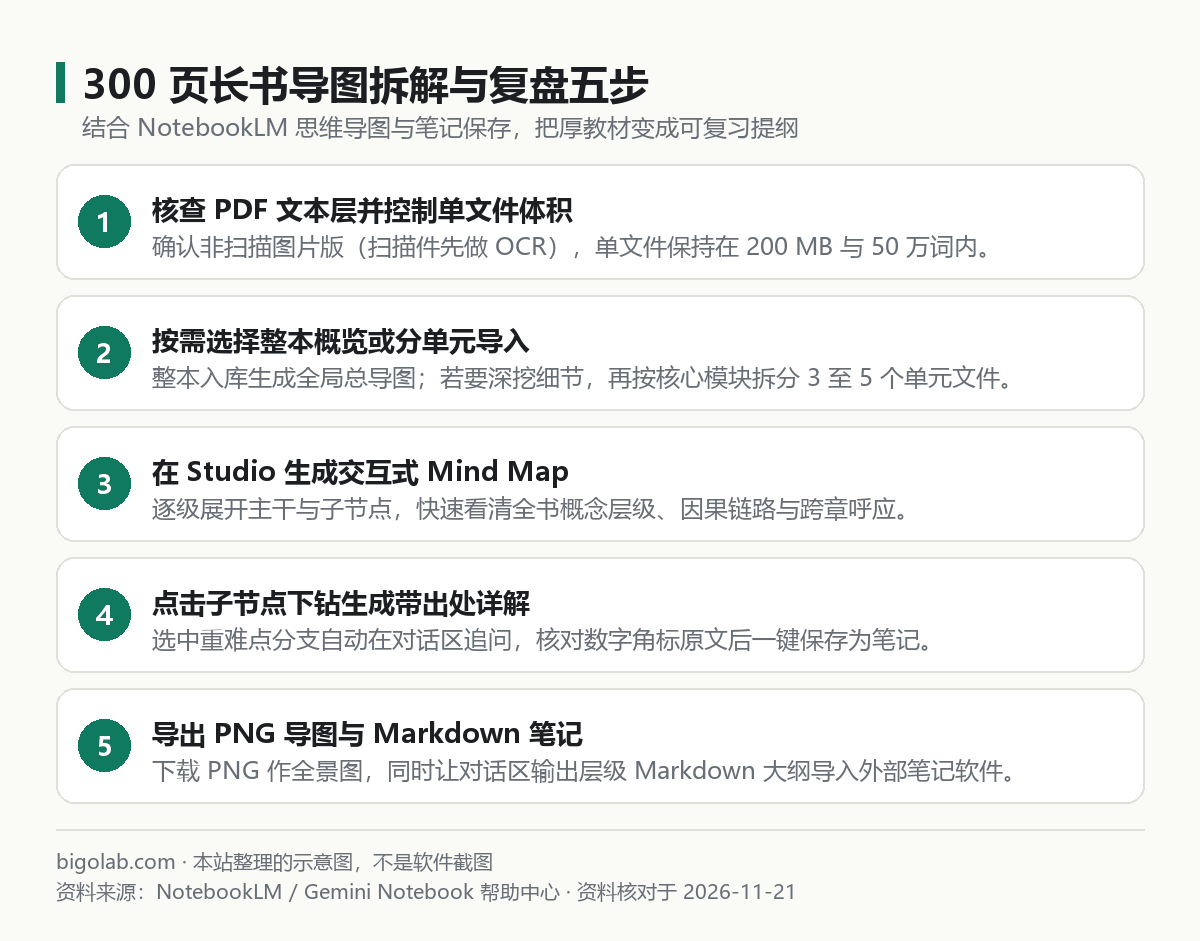
圖:本站根據 NotebookLM 幫助中心 整理的示意圖
本文根據 Google NotebookLM(Gemini Notebook)幫助中心公開資料核對於 2026-11-21。配圖為本站整理的示意圖,不是介面截圖。本站(bigolab.com)不是 Google 官方網站。
適用於誰
本文適合備考研究生、執業資格考試的在校學生與在職考生,以及需要快速吃透兩三百頁行業白皮書、技術標準或年度經營報告的諮詢顧問與產品經理。如果你面對厚重 PDF 總是看後面忘前面、手動畫思維導圖耗時太久,本文的拆解與導出流水線能幫你大幅壓縮整理時間。
一、導入 300 頁教材與白皮書前的兩項關鍵準備
動輒幾百頁的專業書籍與行業白皮書,成敗往往卡在導入前的三分鐘檢查:
- 第一步查文本層與體積:在本地 PDF 閱讀器裏試着滑鼠拖選一段正文。如果選不中文字,說明是純圖片掃描件,必須先用本地 OCR 工具識別後再上載,否則模型讀不到正文細節;若高清插圖導致文件接近或超過 200 MB,先壓縮圖片解像度或刪掉純裝飾性的空白頁與封面底頁。
- 第二步決定是否按單元切分:如果只是為了半小時快速摸清一本 300 頁白皮書的行業結論,直接整本上載即可;如果是決定成敗的專業課指定教材,本站建議同時準備一份“按篇或按 3 至 4 章切分好的子 PDF”,放在同一個筆記本里,這樣既能全選看全書脈絡,又能單選某一篇做高密度精拆。
二、利用 Mind Map 逐層拆解並固化高價值複習筆記
1. 生成全局導圖,先搭起知識骨架
勾選整本教材後,在 Studio 面板生成 Mind Map(思維導圖)。展開第一、二級分支後,先對照原書目錄快速核驗:主幹是否涵蓋了所有核心章節,有沒有因為某章篇幅較短而被合併省略。把這張總圖直接點擊下載按鈕儲存為 PNG,當作複習期間的桌面導航圖。
2. 點擊重難點分支,走“追問 -> 驗源 -> 存筆記”閉環
NotebookLM 思維導圖最省力的地方在於交互聯動。遇到不理解的二級或三級節點,直接滑鼠點擊該節點,中間對話欄會自動圍繞該概念從原文提取解釋並標出 [1] [2] 引文角標。點擊角標可立即定位到左側原文段落核對定義與公式條件;確認準確後,立刻點擊回答底部的 Save to note(儲存為筆記),把零散問答沉澱成私有複習卡片。
3. 一鍵轉為可導入外部軟件的結構化複習大綱
為了方便後續在 Notion、Obsidian、Word 或專業導圖軟件裏二次編輯,可以在對話區發送一段明確的結構化整理指令:
text
請嚴格依據當前勾選的教材章節,將思維導圖中的核心知識脈絡整理為標準 Markdown 多級大綱(使用 #、##、### 層級)。
每個核心概念下僅保留三項:1)原文標準定義;2)常見易混辨析點;3)典型應用場景或關鍵數據結論,並保留原文出處角標。不要自行編造書中未出現的內容。
生成後即可直接複製 Markdown,或利用報告與筆記導出能力轉存到 Google Docs 繼續排版打印。
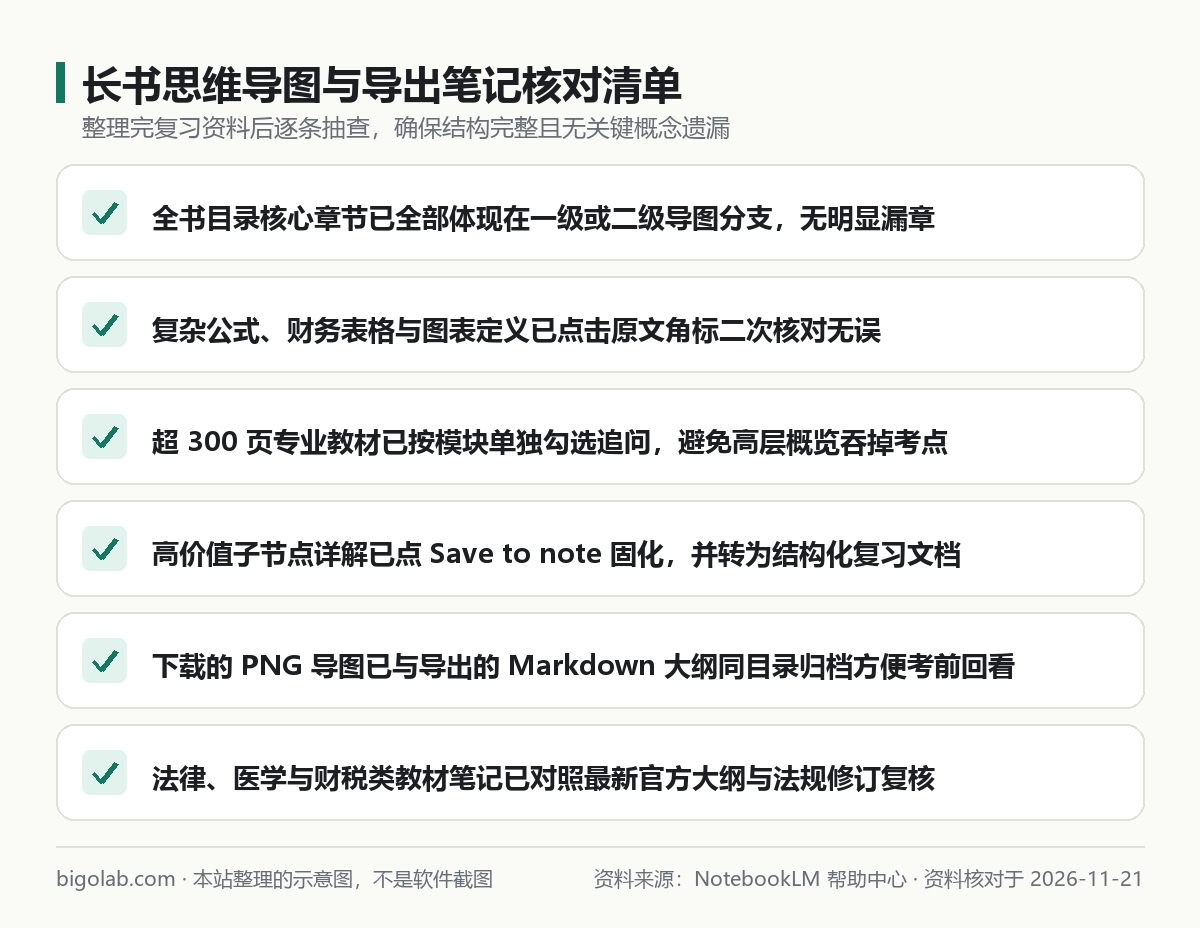
圖:本站根據 Gemini Notebook 幫助中心 整理的示意圖
訂閱與開通提示:考研、法考、CFA 或行業深度分析階段,很多人會用 NotebookLM 吃透原始長文檔,再借助外部大模型做模擬問答或潤色綜述。如果手頭缺少可用的谷歌登入帳號,可在 谷歌電郵成品號通道 了解現貨說明(質保 3 天內首登,封號不在質保範圍,使用須遵守 Google 服務條款);同時需要跨學科類比講解或長文精改時,也可按需搭配 ChatGPT Plus 訂閱入口 與 Claude Pro 訂閱入口,相關費用均以頁面實時標價為準。
三、專業領域複習與白皮書拆解的核驗底線
思維導圖擅長建立高層結構,但天然存在資訊高度濃縮的特性。針對複雜推導型教材(如高等數學、電路原理、會計實務)以及嚴肅行業報告,務必遵循兩條原則:
- 公式符號與數值口徑必須點角標回看原頁:PDF 中複雜雙欄排版或多層表格在抽取時偶爾出現列錯位,關鍵指標一定要點開左側來源高亮核對原文。
- 涉及醫療、法務、財稅與投資類書籍或報告須嚴守邊界:未公開的內部商業白皮書請先在本地做好敏感客戶數據脫敏;整理出的複習筆記與白皮書摘錄僅作學習與研究輔助,不能替代執業醫生、律師、會計師或持牌投顧的專業意見。
常見問題
導出的 PNG 思維導圖太寬,打印或手機查看時字很小怎麼辦?
300 頁整書一次性全部展開成一張 PNG 圖確實容易過寬。解決辦法是在 NotebookLM 中不要一次展開全部末級枝丫,按“總覽一層一張圖 + 重點章各展開導出單獨子圖”的方式分批下載,或者用上文指令生成 Markdown 大綱後導入 XMind、MindMaster 等工具自動重排分頁版式再打印。
能不能把 NotebookLM 生成的思維導圖直接導出成 .xmind 或 .mm 文件?
原生介面主要提供圖像(PNG)及部分結構化視圖導出,不同終端版本對直接導出第三方專有導圖格式的支持較有限。最穩健且無需安裝來路不明插件的做法,是在對話區要求按 Markdown 標題層級輸出大綱文本,絕大多數主流思維導圖與筆記軟件都原生支持直接導入 Markdown 生成可編輯導圖。
國內考生和研究人員沒有外幣卡,怎麼準備谷歌帳號與常用 AI 學習會員,機構採購能開票嗎?
如不便使用境外銀行卡,可統一前往 站內 AI 服務總覽 按實際學習需求挑選:需要谷歌登入帳號可查看 谷歌帳號服務專區 或 谷歌帳號現貨通道(質保 3 天內首登,封號不在質保範圍,請遵守 Google 服務條款);如需搭配深度邏輯講解與長文本精讀助手,也可了解 Claude Pro 獨立升級通道。若高校課題組或企業培訓有對公採購及增值稅發票需求,可按商品頁指引聯絡客服核實,實時價格與售後說明均以頁面展示為準。
相關教學
- NotebookLM 思維導圖、報告與數據表組合實操指南
- 200 頁以上超長 PDF 怎麼讀:ChatGPT、Claude、Gemini 與 NotebookLM 對比
- NotebookLM 導入網頁與掃描版 PDF 失敗的 OCR 預處理方案
- NotebookLM 合併筆記與清理 PDF 突破來源數量上限技巧
0 條評論
還沒有評論,來搶沙發~