
結論先說
- 核心定位:Marker(PyPI 包名
marker-pdf)底層結合版面分析與 Surya OCR 引擎,主打在 GPU 環境下高速批量把 PDF 轉成結構整潔的 Markdown,能自動去除冗餘頁眉頁腳、修復斷行並保留標題層級與代碼塊。 - 顯卡加速收益最明顯:雖然純 CPU 也能運行,但 Marker 的高吞吐優勢主要在配備 NVIDIA GPU(CUDA)或 Apple Silicon(MPS)的機器上才能發揮出來;批量目錄轉換時合理控制
--workers是穩住顯存的關鍵。 - 先轉後合再投餵最省額度:把掃描 PDF 先轉成純文本 Markdown 並按主題合併,再餵給 ChatGPT Projects 或 NotebookLM,既能繞開掃描件導入失敗,又能把幾十個零散文件壓縮為少量高質素來源。
- 搭配高配額雲端模型閉環閱讀:批量洗出乾淨語料後,接入主力對話與筆記產品才能發揮最大價值。國內無外幣信用卡可按需查看 ChatGPT Plus 充值說明、ChatGPT Plus 自助兌換方案 或配合 NotebookLM 使用的 谷歌帳號服務專頁。
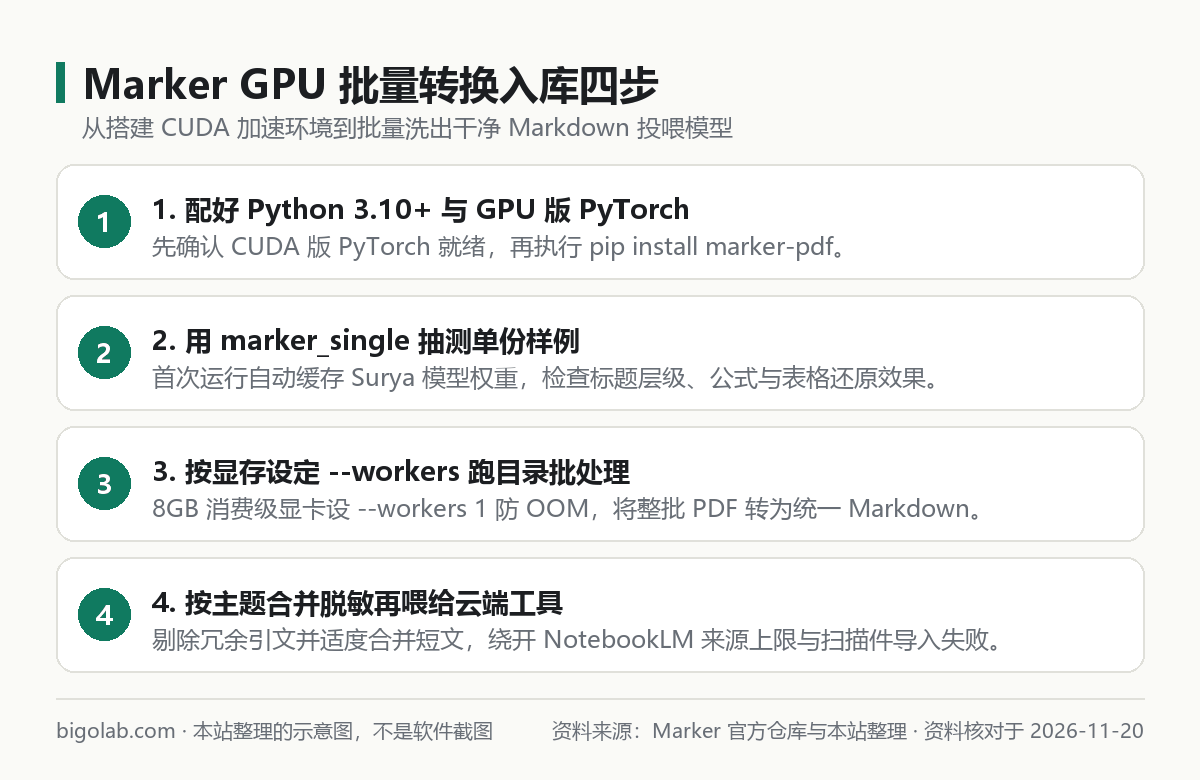
本文根據 Marker(marker-pdf)GitHub 官方倉庫與 PyPI 發佈說明核對於 2026-11-20。配圖為本站整理的示意圖,不是介面截圖。本站(bigolab.com)不是 Marker 或 Datalab 官方網站。
適用於誰
- 手頭攢了幾十甚至上百份掃描電子書、行業研報或學術 PDF,想借助本地顯卡快速批量轉成乾淨 Markdown 的重度知識工作者。
- 在把長篇掃描 PDF 導入 NotebookLM 或 ChatGPT 時,頻繁遭遇無法識別文字層、表格錯亂或觸發單筆記本來源數量上限的用戶。
- 希望在本地部署一套速度較快、支持 Markdown / JSON / HTML 多格式導出,並可按需接大模型輔助校對錶格的開源轉換管線的開發者。
一、環境準備與 GPU 加速安裝配置
Marker 需要 Python 3.10 或更高版本 以及 PyTorch 運行時。如果你使用配備 NVIDIA 顯卡的 Windows 或 Linux 機器,本站建議先確認本機已安裝與 CUDA 驅動匹配的 PyTorch GPU 版本,再安裝 marker-pdf,避免 pip 誤裝成純 CPU 版 PyTorch 導致轉換速度慢一個數量級。
bash
# 1. 創建獨立 Python 3.11 虛擬環境
python -m venv .venv_marker
# Windows PowerShell 激活:
.venv_marker\Scripts\Activate.ps1
# Linux / macOS 激活:
# source .venv_marker/bin/activate

# 2. 先驗證或安裝帶 CUDA 支持的 PyTorch,再安裝 Marker
pip install marker-pdf

# 如需擴展支持更多文檔格式(如 Office / 圖片等),可安裝完整擴展包
# pip install "marker-pdf[full]"
首次運行轉換命令時,Marker 會自動從模型託管站拉取 Surya OCR 與版面分析權重(整體約數 GB)到本地緩存目錄。驗證 PyTorch 是否成功調用顯卡,可先跑一行 python -c "import torch; print(torch.cuda.is_available())",返回 True 即表示 CUDA 加速就緒。
二、單文件驗證與目錄批量轉換命令
Marker 提供了兩條最常用的命令行入口:marker_single 用於單篇調試與效果抽檢,marker 用於對整個文件夾進行多進程並發批量轉換。
bash
# 1. 單文件快速測試,預設輸出 Markdown 與提取的配圖
marker_single ./papers/demo.pdf --output_dir ./md_out

# 2. 批量轉換整個文件夾,使用 --workers 控制顯存佔用
marker ./raw_pdfs --output_dir ./md_out --workers 1

# 3. 批量轉換以純文字電子版為主的文檔庫,可加參數提速或指定輸出格式
marker ./digital_pdfs --output_dir ./json_out --output_format json --workers 2
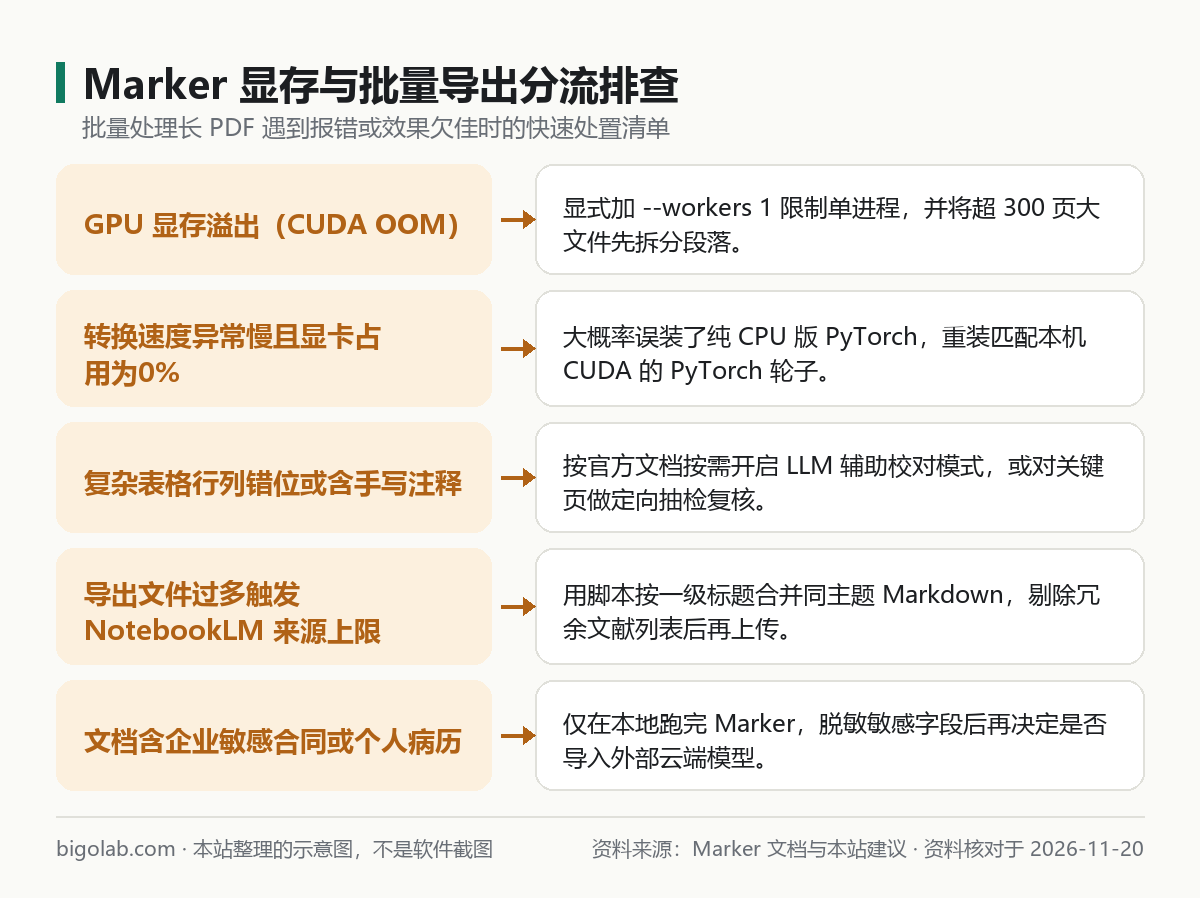
如果你處理的 PDF 裏包含大量複雜跨欄表格或手寫批註,最新版 Marker 還支持按需開啟 LLM 輔助校對開關(具體環境變量與參數名請以安裝版本的官方 README 為準),用少量多模態接口調用換取更高的表格行列對齊精度。
三、批量整理後餵給 ChatGPT 與 NotebookLM 的工程技巧
直接把原始 PDF 塞給雲端工具常會遇到三個痛點:掃描件無文字層導致無法索引、雙欄排版串行干擾理解、以及 NotebookLM 免費版單個筆記本的來源個數限制。用 Marker 洗完 Markdown 後,按以下三步收尾能大幅提升問答準確度:
- 輕量合併再上載:本站建議針對同一課題下的 10 至 20 篇短論文,用簡單 Python 腳本按一級標題(
# 論文標題)拼接成 1 到 3 個總覽.md文件,既保留清晰出處邊界,又能避免觸碰來源數量上限,具體可延伸閱讀 掃描版 PDF 預處理導入 NotebookLM 排查指南。 - 剔除無效參考文獻與圖片噪音:如果目標只是向 ChatGPT 提問核心觀點與實驗結論,可在合併前過濾掉過長的純引文附錄,把寶貴的上下文窗口留給正文與實驗表格,長文檔處理策略可參考 200 頁超長 PDF 多平台處理方案對比。
- 顯存與導出異常快速排障:批量跑幾十份大文件時容易遇到顯存爆滿或進程卡頓,可對照下面的分流規則即時調整參數。
訂閱與開通提示:將 Marker 批量產出的高質素語料導入 NotebookLM 或主力長文大模型做深度綜述時,需要穩定的海外帳號與高額度訂閱支撐。國內無境外信用卡可按需查看 谷歌帳號自助選購方案,或免交密碼兌換 Claude Pro 訂閱專頁、Claude Pro iOS 自助卡密 與更大額度的 Claude Max 訂閱指引。頁面實時價格與交付規則以對應商品頁標價為準。
需要特別提醒的是,如果你的 PDF 屬於企業未公開財務審計資料、法務合同原件或個人醫療檢查報告,本站建議只在本地機器跑完 Marker 後對姓名、帳號、金額等敏感字段做脫敏處理,再決定是否上載雲端對話工具;AI 基於文檔生成的分析也不能替代執業律師、註冊會計師或執業醫生的專業意見。
常見問題
顯存只有 8GB 的消費級顯卡能跑 Marker 批量轉換嗎?
可以,但不要放任預設多進程並發。每個 worker 都會在顯存中常駐一份版面與 OCR 模型權重,8GB 顯存如果同時拉起多個 worker 極易直接報 CUDA out of memory。實操中顯式加上 --workers 1,並把超過 300 頁的超大電子書先拆成每 100 頁一段依次跑,穩定性會高很多。
轉換出來的 Markdown 文件夾裏有一堆圖片,上載給 ChatGPT 時要一起傳嗎?
通常不需要把所有切片圖片全部上載。ChatGPT Projects 和 NotebookLM 讀取純 .md 文本文件即可掌握文章主體邏輯與表格數據;只有在文章核心結論高度依賴某幾張關鍵架構圖或折線圖時,再把對應的幾張 PNG 配圖挑出來一併附在對話裏讓多模態模型補充解讀。
Marker、MinerU 和 IBM Docling 三個開源工具怎麼選?
如果你的核心需求是利用本地 GPU 高速把成百上千頁英文或常規中英文 PDF 書稿轉成乾淨 Markdown 餵給知識庫或 NotebookLM,Marker 的速度與上手門檻很有優勢;如果以密集雙欄數學公式與跨頁三線表為主可重點評估 MinerU;如果要用一套 Python SDK 同時吞掉 DOCX、PPTX 和 PDF 做企業級 RAG,則優先考慮 IBM Docling。後續切片入庫調優可查看 RAG Markdown 標題與表格切片調優。
文檔轉完 Markdown 後,國內沒有外幣信用卡怎麼開通 ChatGPT Pro 或團隊版並開票?
可前往 本站 AI 會員充值中心 通過支付寶、微信支付或 AlipayHK 自助辦理,無需境外信用卡。經常需要上載大批量整理好的 Markdown 資料做深度研究與長文推演的用戶,可查看 ChatGPT Pro 訂閱專頁 並選擇免上號兌換的 ChatGPT Pro 100(10x)iOS 方案;科研課題組或企業團隊批量採購支持查看 ChatGPT Business 團隊版,可按規範流程開具增值稅發票。實時標價與售後邊界(帳號違規封號不在質保範圍)請以商品頁說明為準。
相關教學
- NotebookLM 導入掃描版 PDF 失敗的 OCR 預處理與排查
- 200 頁超長 PDF 怎麼餵給 ChatGPT、Claude、Gemini 與 NotebookLM
- RAG 切片調優:Markdown 標題、表格邊界與重疊比例設定
- Zotero 搭配 Claude 與 ChatGPT 搭建科研論文精讀工作流
參考資料
- Marker(VikParuchuri/marker)官方 GitHub 倉庫:https://github.com/VikParuchuri/marker
- PyPI marker-pdf 發行頁:https://pypi.org/project/marker-pdf/
0 條評論
還沒有評論,來搶沙發~