
結論先說
- 優先「本地實況文本 OCR + 脫敏純文本交 AI 整理」,不要動輒上載高清原圖:利用 Apple 快捷指令內置的「從圖像中提取文本(Extract Text from Image)」先在裝置端把圖片轉成純文本,再把需要規整排版的內容送給 ChatGPT,既省流量、響應更快,也能在發往雲端前順手刪掉私密資訊。
- 用一套快捷指令兼容「純本地離線」與「AI 結構化」兩檔:遇到涉密白板、個人證件或非公開私隱名片,直接走本地分支寫入備忘錄;遇到公開講座板書、展會對公名片,再進 ChatGPT 自動提煉字段與行動項。
- 務必加「接口異常兜底分支」防現場丟稿:在展會或地下室會議室信號不穩時,如果調用雲端超時或返回空文本,快捷指令通過「如果(If)」判斷自動改存本地識別原文,絕不讓剛拍完的照片白跑一趟。
- 想先在電腦上讓 ChatGPT 幫你寫出完整的 JSON 字典請求配置、正則提取規則和結構化整理提示詞,可按需通過 ChatGPT Plus 充值入口 或 ChatGPT Plus iOS 自助充值通道 起步;需要高頻優化跨端自動化腳本也可查看 ChatGPT Pro 充值專欄,資費以頁面實時標價為準。
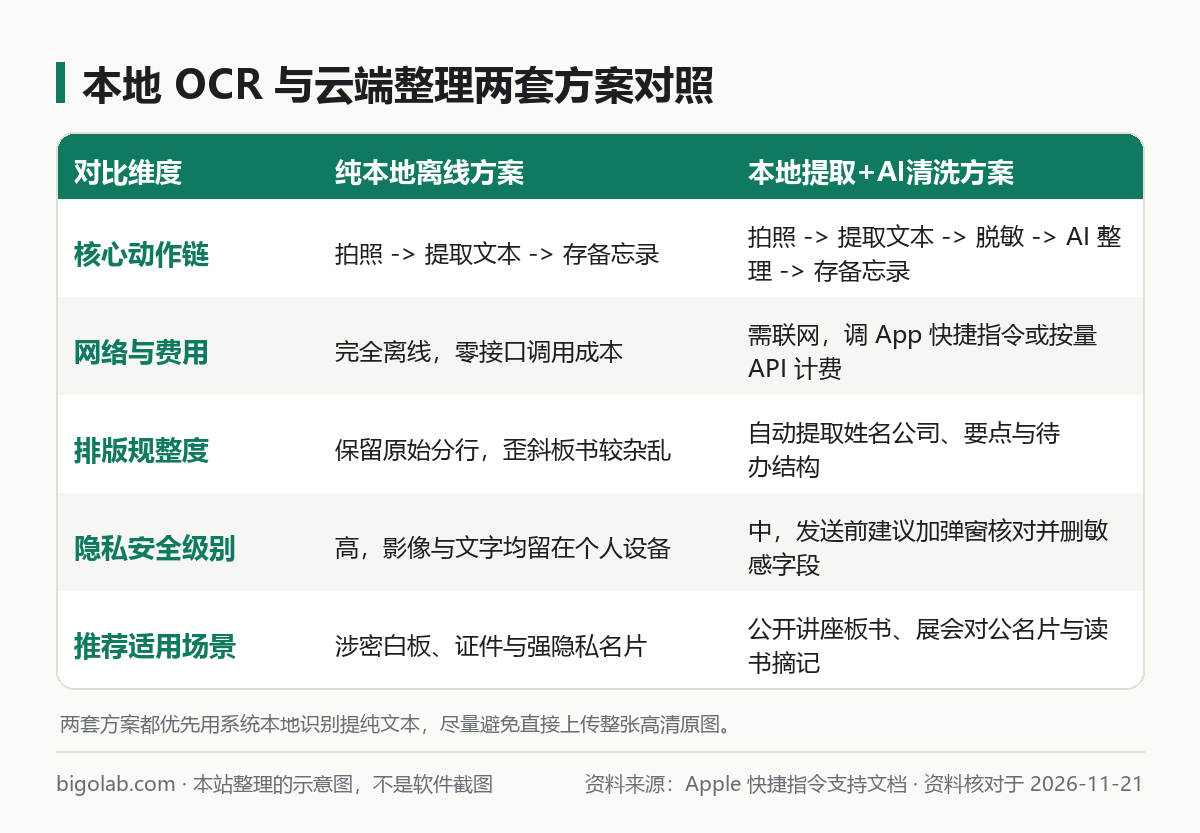
圖:本站根據 Apple 快捷指令 iOS 用戶手冊 與 OpenAI API 文檔整理的示意圖
本文根據 Apple 快捷指令官方用戶手冊(iOS 與 macOS 版)、OpenAI 幫助中心與 OpenAI API 文檔資料核對於 2026-11-21。配圖為本站整理的示意圖,不是介面截圖。本站(bigolab.com)不是 OpenAI 或 Apple 官方網站。
適用於誰
本文適合經常跑展會收一堆紙質名片、聽線下課程或開會拍滿一相冊黑板白板照片,事後卻懶得逐字敲進筆記軟件的 iPhone、iPad 與 Mac 用戶,希望不裝雜亂的付費掃描 App,僅靠系統自帶「快捷指令(Shortcuts)」加 ChatGPT 就能實現一鍵識別歸檔。
一、六步動作鏈搭建(iPhone 拍照與 Mac 快速操作通用)
打開「快捷指令(Shortcuts)」新建一條指令,命名為 拍圖轉備忘錄。整個流程按六塊標準積木串聯,無需寫複雜代碼即可在 iPhone 鎖屏小組件、操作按鈕(Action Button)以及 Mac 選單欄同步使用:
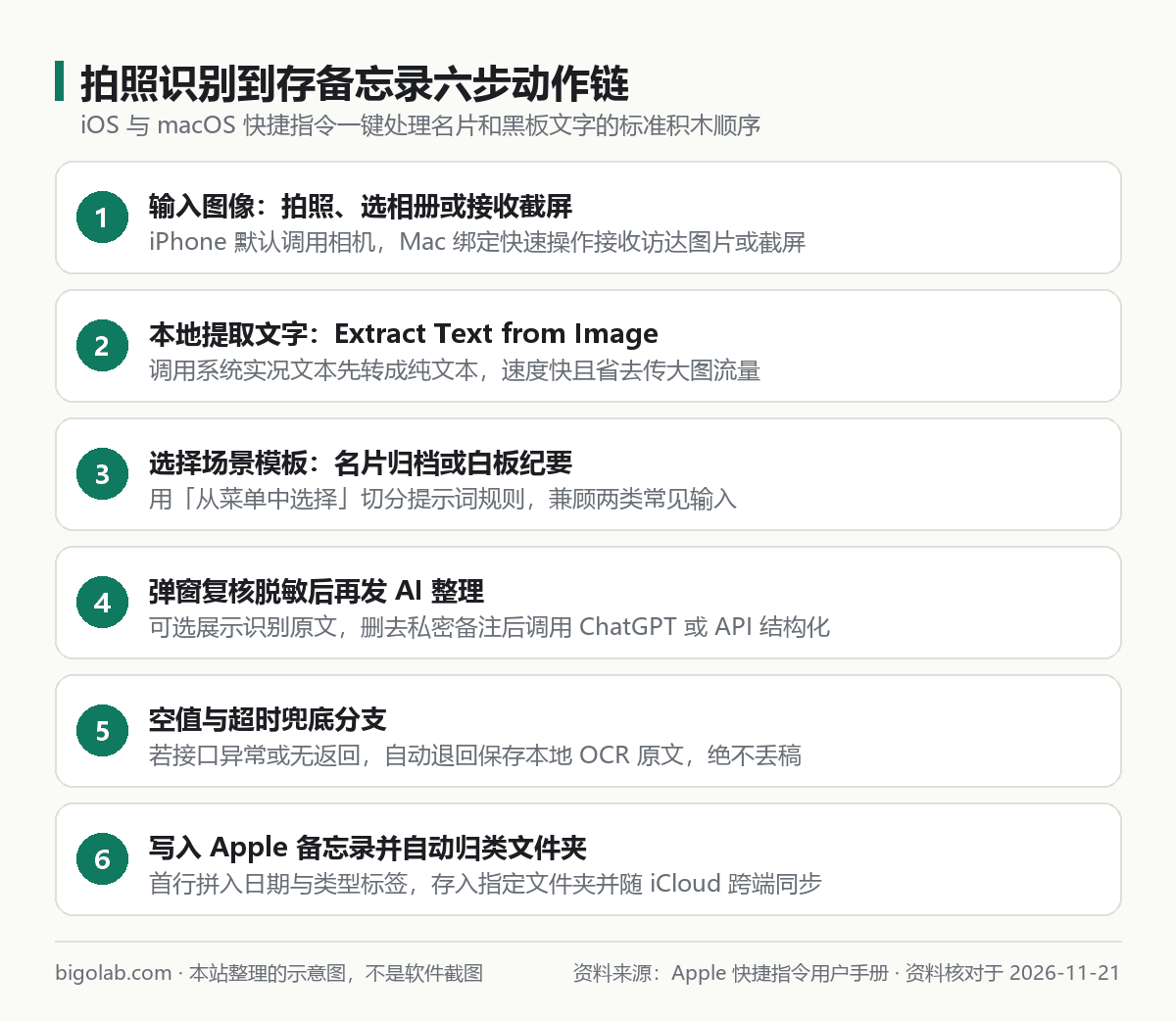
圖:本站根據 Apple 快捷指令 macOS 用戶手冊 整理的示意圖
- 接收圖像輸入:指令開頭勾選「在共享表單中顯示」與 macOS「作為快速操作使用」。若「快捷指令輸入」為空,則彈出選單讓用戶選「現場拍攝照片(Take Photo)」或「從相冊選取照片(Select Photos)」。
- 本地提取純文本:接入「從圖像中提取文本(Extract Text from Image)」,直接吃進上一步圖片。這一步完全由 Apple 系統端側實況文本引擎完成,不消耗任何模型額度。
- 選擇歸檔類型:加入「從選單中選擇(Choose from Menu)」,提供三個選項:
純本地直存(涉密優先)、名片結構化歸檔、黑板白板紀要。 - 私隱覆核與脫敏確認(強烈建議保留):在進入雲端整理的兩個分支開頭,插入「要求輸入(Ask for Input)」,把預設答案設為上一步提取的文本。你在彈窗裏掃一眼,刪掉私人住址、證件號碼、未公開客戶報價或其他不便上載雲端的個人私隱資訊,點確認再發送。
- 調用 ChatGPT 結構化清洗:有兩種接法可選:
- 免寫請求頭方案:手機與 Mac 已裝 ChatGPT App 時,直接搜尋動作「詢問 ChatGPT(Ask ChatGPT)」,勾選關閉持續對話即可把脫敏文本拼上提示詞發給模型;
- 穩定 JSON 接口方案:使用「獲取 URL 內容(Get Contents of URL)」向
https://api.openai.com/v1/responses發POST請求(請求頭帶Authorization: Bearer <你的 API Key>,需注意 API 餘額與 ChatGPT 網頁訂閱分開計費)。
- 異常兜底與創建備忘錄:加入「如果(If)」判斷模型返回是否有值;有值則把整理結果寫入「創建備忘錄(Create Note)」並歸檔到
名片庫或白板紀要文件夾,無值或斷網報錯時自動把本地 OCR 原文寫入備忘錄並加上[待人工整理]前綴。
二、名片與黑板兩套防幻覺整理提示詞
為了防止模型把模糊手寫字胡亂猜成錯誤名字或編造不存在的職務、電郵,給 ChatGPT 設計的整理提示詞必須堅持「只做規整、不憑空補全」原則:
text
請把下面本地 OCR 識別出的零散文字,整理為適合存入 Apple 備忘錄的純文本卡片。
硬性規則:
1. 只能依據給定文字重組排版,嚴禁猜測或補全原文中不存在的姓名、公司、職務、日期或聯絡方式。
2. 遇到疑似 OCR 識別錯位或模糊的字段,保留原字並在括號內標明(待核對)。
3. 若輸入為名片,嚴格按以下行格式輸出:
   標題:名片 - 姓名 - 公司簡稱
   公司與職務:...
   公開對公聯絡資料:...
   業務關鍵詞:...
4. 若輸入為黑板或白板板書,嚴格按以下結構輸出:
   標題:白板紀要 - 主題概括
   核心結論(3-5條):...
   待辦與負責人:...
   原始板書關鍵詞留檔:...
如果你希望把快捷指令改造成帶複雜 JSON 校驗的接口調用版,可以直接把上述需求和目標字段發給 ChatGPT,讓它一步步列出「詞典(Dictionary)」動作裏每一層鍵值對怎麼填,以及「獲取詞典值(Get Dictionary Value)」該如何按路徑讀取返回文本。
訂閱與開通提示:除了用 ChatGPT App 原生快捷指令動作隨手整理筆記,很多用戶在搭建跨端效率工具時還會順帶讓模型編寫正則清洗腳本、AppleScript 或自動化 API 中轉網關。已有 Plus 希望提升長提示詞和代碼生成額度,可通過 ChatGPT Pro 100(10x) 升級通道(可覆蓋已有 Plus) 平滑升級;空白號或到期號可走 ChatGPT Pro 100(10x) 空白號或到期號通道;需要更充裕並發深度推理配額也可了解 ChatGPT Pro 20x iOS 升級通道;若在 Mac 終端使用 Codex 輔助維護自動化腳本並遇到手機驗證環節,可參考 Codex 註冊手機驗證服務。各項資費均以頁面實時標價為準。
三、iOS 快捷觸發入口與 macOS 聯動技巧
把指令放在 App 裏一層層點開還是太慢,建議順手配好三個順手入口:
- iPhone 鎖屏小組件 / 操作按鈕:在鎖屏自定義介面或「設定 -> 操作按鈕 -> 快捷指令」直接綁定
拍圖轉備忘錄,開完會走出會議室順手按一下就能拍完歸檔。 - macOS 訪達右鍵與全局快捷鍵:在 Mac 快捷指令詳情右側面板勾選「作為快速操作使用 -> 訪達」和「在選單欄中固定」,再配一個組合鍵。平時在微信、飛書收到同事發來的白板照片或會議 PPT 截圖,右鍵即可一鍵識別入庫。
- 手寫草書識別不好怎麼補救:系統端側實況文本對印刷體名片和清晰板書識別率很高,但遇到極度潦草的粉筆字或反光嚴重的玻璃白板時可能出現亂碼。若照片內容不涉密,可單獨保留一條只針對公開板書的備選指令,先用「調整圖像大小(Resize Image)」把長邊壓到 1600px 以內,再結合視覺模型做二次校對,同時人工對照原圖覆核關鍵數字與日期。
常見問題
問:為什麼在快捷指令裏調用「創建備忘錄」時,系統每次都彈窗詢問是否允許寫入?
答:這是 iOS 與 macOS 的私隱沙盒保護機制。首次運行選擇「始終允許(Always Allow)」後,後續就不會再反覆打斷;如果誤點了不允許,可在指令詳情頁的「私隱(Privacy)」標籤中重置或重新勾選授權。
問:拍下的客戶名片包含個人手機號或微信號,直接發給雲端模型安全嗎?
答:名片資訊涉及他人個人私隱。本站強烈建議按本文步驟,先由系統本地「從圖像中提取文本」轉為純文本,在彈窗確認階段隱去敏感個人聯絡方式,僅把公司名、職務和公開業務描述交由雲端整理排版,或者直接走純本地離線分支存入加密備忘錄。
問:用快捷指令裏的「詢問 ChatGPT」動作和用「獲取 URL 內容」調 OpenAI API 有什麼區別?
答:「詢問 ChatGPT」直接複用你手機或電腦上登入的 ChatGPT 帳號額度,免配置密鑰但依賴客戶端登入狀態;「獲取 URL 內容」調用的是 OpenAI 開放平台 API,按實際 Token 消耗從 API 預付餘額扣費,響應格式更可控且不受 App 前台限制。
問:國內蘋果用戶沒有境外信用卡怎麼開通 ChatGPT 會員,企業團隊批量配置辦公帳號能否開具增值稅發票?
答:國內個人用戶沒有外幣銀行卡,可前往 AI 會員充值總覽 按使用頻率挑選免外幣卡通道,重度自動化與效率工具玩家也可查看 ChatGPT Pro 20x 信用卡開通通道;如果是公司銷售、研發或行政團隊需要統一合規採購並開具報銷發票,可了解 ChatGPT Business 團隊定製方案,支持企業對公結算與增值稅發票。實時標價、掉訂閱按剩餘天數折退政策與售後邊界,請以頁面最新說明為準。
相關教學
- Mistral OCR / OpenAI Vision / PaddleOCR 對比:掃描版合同與複雜表格解析怎麼選
- OpenAI Agents SDK 結合結構化輸出(Pydantic)構建零幻覺表單抽取管道
- OpenAI Agents SDK 動態輸出審核與敏感詞脫敏中間件實戰
- ChatGPT 會員和 OpenAI API 有什麼區別:兩邊帳單怎麼分開看
0 條評論
還沒有評論,來搶沙發~