
結論先說
- 出向加密隧道比路由器端口映射更安全:Cloudflare Tunnel 通過運行在 NAS 上的
cloudflared容器主動向外建立加密連接,路由器無需放行任何入站端口,也不暴露家庭寬帶真實 IP。 - 必須疊加 Zero Trust Access 電郵白名單門禁:僅僅打通隧道等於把 NAS 登入介面直接暴露給全網爬蟲與暴力破解腳本;開啟 Access Self-hosted 應用並配置 One-time PIN 電郵白名單後,未授權訪客在邊緣節點就會被直接攔截。
- 把 Tunnel Token 嚴格隔離在本地
.env文件中:向 ChatGPT 請教docker-compose.yml寫法或排查容器網絡日誌時,務必先在本地脫敏,用<YOUR_TUNNEL_TOKEN>替代真實令牌,並隱藏完整域名與電郵地址。 - 注意區分網頁應用與原生移動端 App 的認證兼容性:瀏覽器訪問 NAS 網頁、Kavita 或自建管理後台可順暢走電郵驗證碼登入;若需給手機原生同步 App 放行接口,需評估 Service Token 或專用鑑權策略,不可粗暴關閉整站門禁。
- 多服務反代與策略排障可選穩態訂閱:需要頻繁藉助 ChatGPT 審查 Docker 網絡拓撲、Zero Trust 策略 JSON 或配合 Codex 維護家庭網絡編排腳本時,可通過站內 ChatGPT Plus 開通指引 或 ChatGPT Plus 獨立升級服務 按需升級,具體費用以頁面實時標價為準。
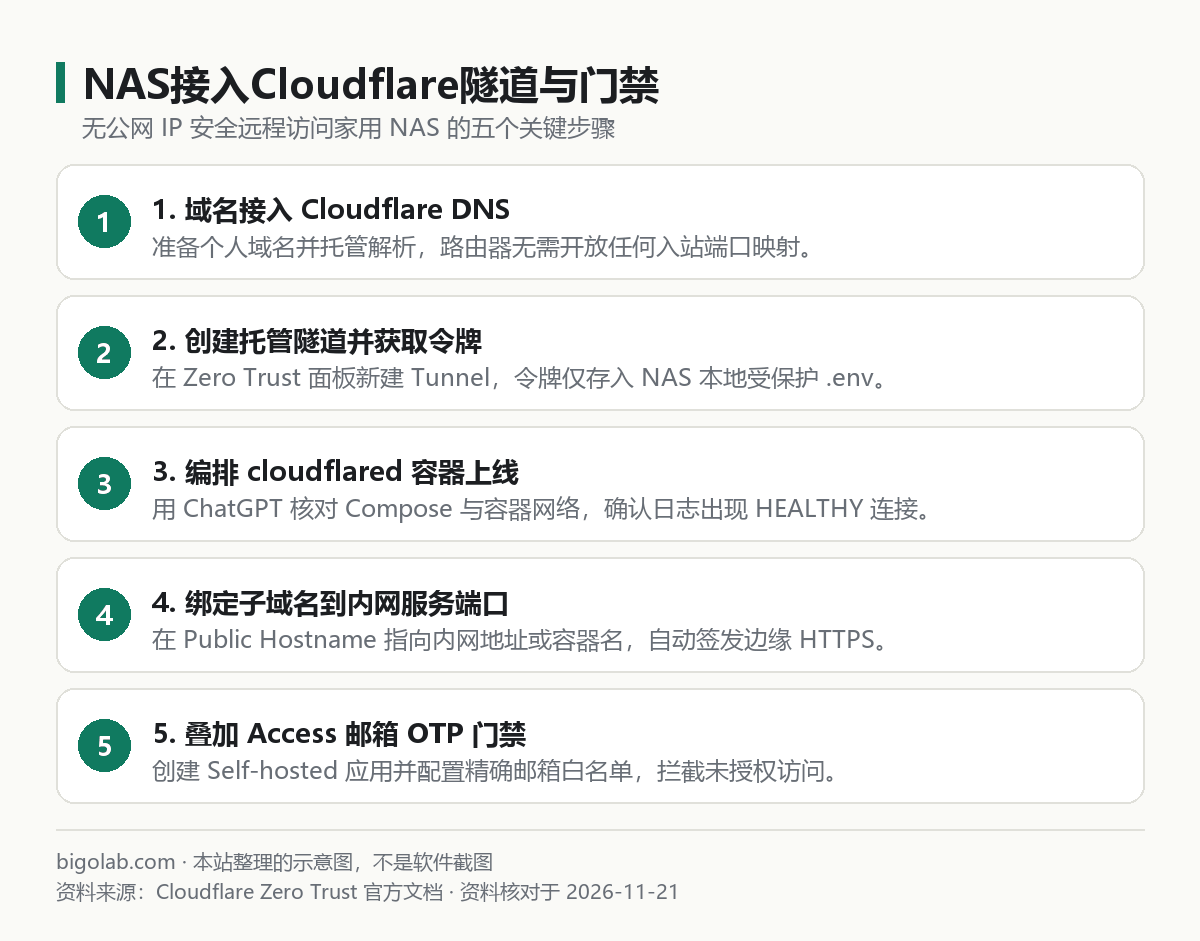
本文根據 Cloudflare Zero Trust 官方文檔與 OpenAI 公開資料核對於 2026-11-21。配圖為本站整理的示意圖,不是介面截圖。本站(bigolab.com)不是 OpenAI 或 Cloudflare 官方網站。
適用於誰
本文適合家裏沒有公網 IPv4、又不想在光貓或路由器上開放端口轉發的 NAS 玩家與個人開發者。如果你希望在出差或通勤時用獨立域名安全打開家裏的 NAS 管理面板、私有筆記或書庫網頁,並在進入系統登入頁之前先加一道電郵一次性驗證碼(One-time PIN)門禁,可參考本文在 ChatGPT 輔助下完成配置與排錯。
一、前置準備與 Cloudflare Tunnel 令牌部署
在開始前需要準備兩項基礎條件:一個已將 DNS 託管到 Cloudflare 的個人域名,以及一台支持 Docker Compose 的家用 NAS(群暉、威聯通、Unraid 或 Linux 主機均可)。
1. 在 Zero Trust 控制檯創建託管隧道
登入 Cloudflare Zero Trust 控制檯,進入“Networks -> Tunnels”,點擊“Create a tunnel”並選擇 Cloudflared 模式。為隧道命名(例如 home-nas-tunnel)後,系統會在安裝引導頁面生成一串以 eyJ 開頭的 Base64 令牌(Tunnel Token)。將其複製到 NAS 本地受保護的環境變量文件中,切勿隨手發到聊天窗口或公開代碼庫。
2. 用 ChatGPT 生成最小權限 cloudflared Compose 配置
你可以把 NAS 上已運行服務的局域網端口清單(脫敏後)告訴 ChatGPT,讓它生成與現有容器同網段或可訪問宿主機的 docker-compose.yml:
yaml
services:
  cloudflared:
    image: cloudflare/cloudflared:latest
    container_name: cloudflared-nas
    restart: unless-stopped
    command: tunnel --no-autoupdate run
    environment:
      - TUNNEL_TOKEN=${CF_TUNNEL_TOKEN}
    networks:
      - nas-internal

networks:
  nas-internal:
    external: true
在同一目錄創建 .env 文件並寫入 CF_TUNNEL_TOKEN=你的真實令牌,設定文件權限為 chmod 600 .env,再運行 docker compose up -d。執行 docker logs -f cloudflared-nas 若看到多條 Registered tunnel connection 日誌,且控制檯隧道狀態變為 HEALTHY,說明加密鏈路已經接通。
3. 綁定公網子域名與內網服務
回到隧道詳情頁的“Public Hostname”標籤,點擊“Add a public hostname”。填入子域名(例如 books.yourdomain.com),下方 Service 選擇 HTTP,URL 填寫容器服務名加端口(如 kavita:5000)或 NAS 局域網地址(如 192.168.1.100:5000)。儲存後 Cloudflare 會自動創建一條代理態 CNAME 記錄並簽發邊緣 HTTPS 證書。
訂閱與開通提示:當你的 NAS 上同時掛載了相冊、書庫、家庭自動化與多套管理面板,需要反覆讓 AI 核對容器隔離網絡、TLS 證書與訪問控制策略時,更高額度的對話上下文會大幅減少中斷。個人重度玩家可查看 ChatGPT Pro 100(10x) 開通頁(按習慣選擇 Pro 100(10x) 蘋果渠道方案 或 Pro 100(10x) 卡渠升級);高頻並行排錯與全棧開發場景也可對比 ChatGPT Pro 20x 蘋果渠道 或 ChatGPT Pro 20x 卡渠服務,價格均以頁面實時標價為準。
二、疊加 Zero Trust 電郵一次性驗證碼(OTP)門禁
僅僅完成上一步,任何知道子域名的人都能直接觸達你的 NAS 端口。接下來必須為該子域名加上邊緣身份驗證牆:
- 確認 One-time PIN 已啟用:進入 Zero Trust 控制檯的“Settings -> Authentication”,確認登入方式(Login methods)中已經啟用“One-time PIN”。它是 Cloudflare 內置的無密碼驗證方式,無需額外部署企業身份提供商。
- 創建 Self-hosted 應用:進入“Access -> Applications”,點擊“Add an application”,選擇“Self-hosted”。填寫應用名稱,並將子域名與主域名精確匹配為剛才在隧道中配置的
books.yourdomain.com,按需設定會話有效期(例如24 hours或7 days)。 - 配置精確電郵白名單策略:新建一條 Action 為
Allow的策略,在 Include 規則中選擇Emails,僅填入你自己和家人的具體電郵地址。切忌誤選Everyone或寬泛的公共電郵後綴(如@gmail.com),否則任何人都可通過電郵收碼闖入。 - 開啟驗證測試:儲存策略後,用手機流量打開無痕瀏覽器訪問
https://books.yourdomain.com。正常情況下會先跳轉到 Cloudflare Access 登入介面,輸入白名單內的電郵並填寫收到的 6 位一次性驗證碼,驗證通過後才會轉發至家裏的 NAS 服務。
三、高頻異常排查與安全使用邊界
實際落地時,最常見的報錯集中在內網連通性、驗證碼攔截與 TLS 自簽名校驗上。遇到訪問異常可先對照下表定位,再將脫敏後的 cloudflared 日誌發給 ChatGPT 分析原因:
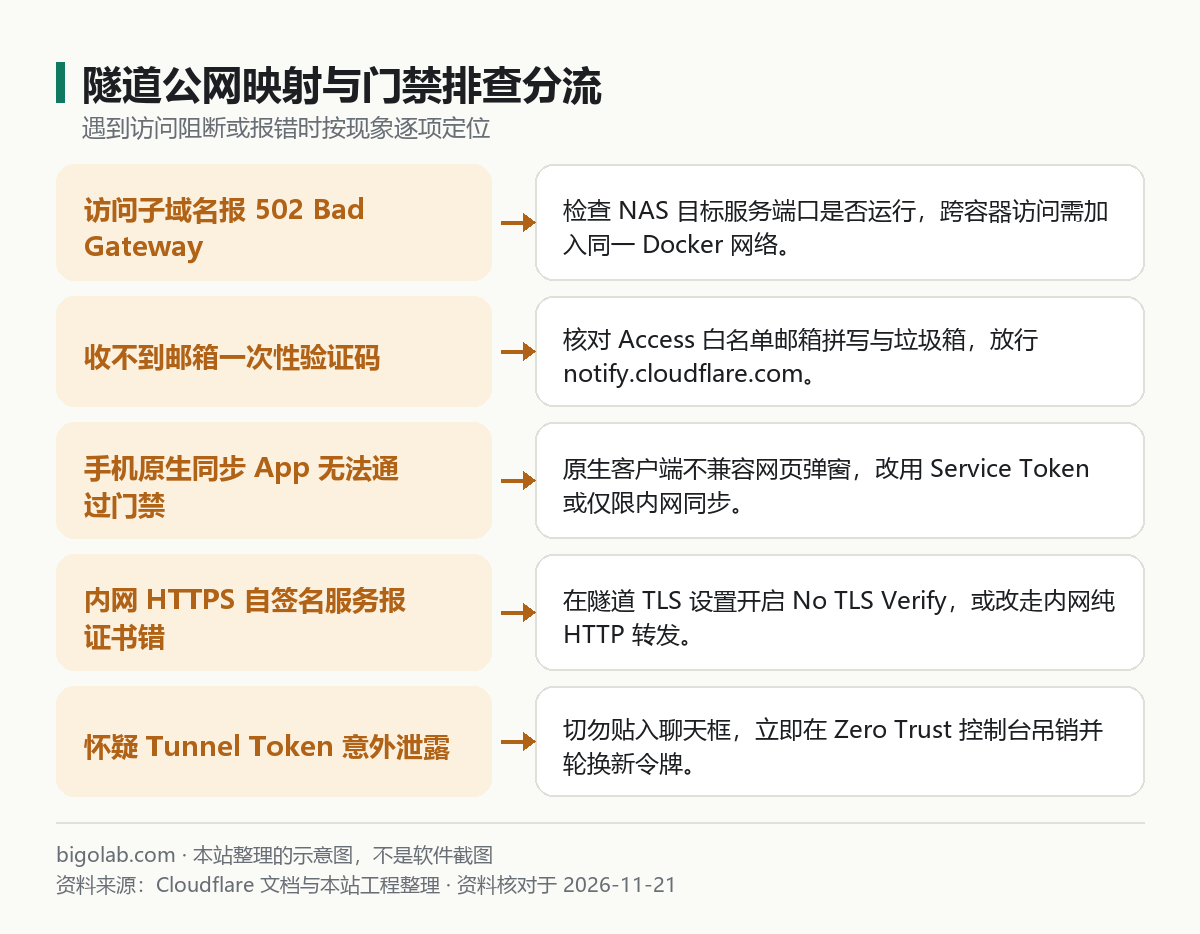
此外有兩點合規與運維邊界需要提前知曉:第一,本站建議只把 Cloudflare Tunnel 用於個人管理面板、文檔閱讀、輕量相冊瀏覽等日常交互流量,不要用來向外部大量分發高碼率影片流,以免觸碰 Cloudflare 服務條款限制;第二,即便外層已有電郵驗證碼保護,NAS 內部帳號依然要開啟高強度密碼與雙因素認證(2FA),構建縱深防禦。
常見問題
Cloudflare Zero Trust 個人家用需要付費嗎?
截至資料核對日期,Cloudflare Zero Trust 免費計劃通常提供最多 50 個用戶席位,對個人和家庭遠程訪問 NAS 綽綽有餘。開通 Zero Trust 面板時按頁面指引綁定結算方式即可選擇免費套餐,具體額度以 Cloudflare 官方定價頁面實時展示為準。
開啟電郵驗證碼後,為什麼手機上的第三方同步 App 連不上 NAS?
因為手機原生 App 發起的是接口請求,無法渲染網頁端的電郵驗證碼彈窗。針對僅支持 API 或客戶端直連的應用,本站建議在 Cloudflare Access 中為特定客戶端配置 Service Token 校驗,或將其限定在局域網內同步,切勿為了省事直接放開 Bypass 允許全網匿名訪問。
家裏的 NAS 後台本身開了 HTTPS 自簽名證書,經隧道轉發報 502 怎麼解決?
這是 cloudflared 預設校驗證書鏈失敗導致的。進入該 Public Hostname 的“Additional application settings -> TLS”,勾選開啟“No TLS Verify”,或直接將隧道指向內網純 HTTP 端口(因為流量離開 NAS 到 Cloudflare 邊緣節點之間本身已全程加密)。
國內沒有外幣卡怎麼穩定開通 ChatGPT 會員或團隊協作帳號,能開發票嗎?
如果個人折騰私有云或工作室團隊缺少境外信用卡,希望免外幣卡開通個人升級、企業協作席位或補充驗證服務,可在站內查看 ChatGPT Business 團隊方案 或 Codex 手機驗證輔助服務,也可進入 訂閱與開通總覽 了解支付寶與微信支付流程、增值稅發票開具及明確售後保障條款(訂閱異常按剩餘天數折算處理,帳號違規封禁不在質保範圍),費用以頁面實時標價為準。
相關教學
- Cloudflare Workers 構建 OpenAI API 邊緣代理與限流網關
- 使用 Docker 部署 Open WebUI 接入本地與雲端大模型
- Docker 部署 LibreChat 對接多廠商模型與 MCP 實踐
- ChatGPT 訂閱與 OpenAI API 區別與計費對比
0 條評論
還沒有評論,來搶沙發~