
結論先說
- 先看清 Google Apps Script 配額紅線再定輪詢頻率:按 Google 官方文檔,普通個人帳號
UrlFetchApp每日限 20,000 次、MailApp每日限發 100 名收件人、觸發器累計每日 90 分鐘且單次最多跑 6 分鐘。把所有幣種和 SKU 合併在一個定時任務裏批量讀寫,最穩妥。 - 用「上次狀態 + 冷卻分鐘數」徹底避免電郵轟炸:如果只寫「小於閾值就發電郵」,只要價格或庫存持續低於警戒線,每跑一次定時器就會再發一封。必須在表裏記錄上次告警時間戳,並在狀態恢復正常後自動重置。
- 接口令牌嚴禁明文放進表格單元格:外部庫存或匯率 API Key 應存入 Apps Script「項目設定 -> 腳本屬性(Script Properties)」,同時在向 ChatGPT 提問前先在本地脫敏真實接口地址、供應商成本與客戶訂單明細。
- 在用 ChatGPT 反覆調試 JSON 路徑解析、異常重試和定時觸發器報錯時,個人用戶可先通過 ChatGPT Plus 充值入口 或 ChatGPT Plus iOS 自助充值通道 起步;經常編寫多表聯動腳本也可查看 ChatGPT Pro 充值專欄,資費以頁面實時標價為準。
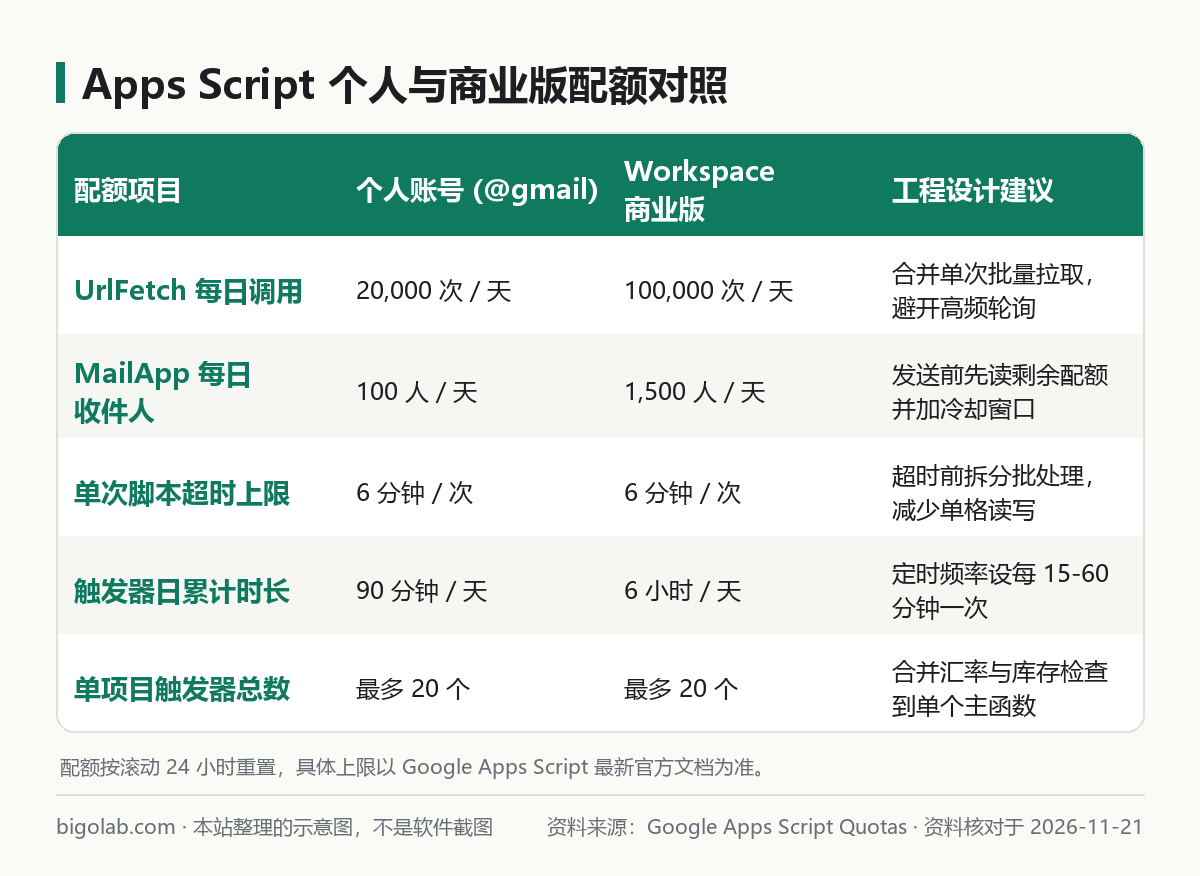
圖:本站根據 Google Apps Script Quotas 官方文檔 整理的示意圖
本文根據 Google Apps Script 官方文檔(Quotas、UrlFetchApp、MailApp、Installable Triggers)資料核對於 2026-11-21。配圖為本站整理的示意圖,不是介面截圖。本站(bigolab.com)不是 OpenAI 或 Google 官方網站。本文涉及的匯率與庫存數據預警方法僅用於日常運營資訊提醒,不構成任何執業會計師或持牌投資顧問的專業財務與投資意見。
適用於誰
本文適合跨境電商運營、外貿採購、個人海淘或輕量倉管人員,希望免去購買和維護獨立雲伺服器的成本,直接用 Google Sheets 表格配一小段 Apps Script 腳本,定時拉取公開匯率或自家庫存接口並在跌破/突破閾值時自動收電郵。
一、設計監控工作表結構與安全存密鑰
打開 Google Sheets,把第一個工作表重命名為 Monitor,首行固定以下 9 列字段,方便批量讀取與回寫:
| 列 | 字段名 | 說明 |
|---|---|---|
| A | 監控項名稱 | 如 USD_CNY 匯率 或 SKU-A102 庫存 |
| B | 數據類型 | FX 或 INVENTORY |
| C | 接口地址或幣種代碼 | 如公開匯率 API 或自有庫存只讀接口 |
| D | JSON 取值路徑 | 如 rates.CNY 或 data.available_qty |
| E | 最新抓取數值 | 腳本定時回寫 |
| F | 預警下限 | 低於此值觸發預警,留空不檢查 |
| G | 預警上限 | 高於此值觸發預警,留空不檢查 |
| H | 冷卻分鐘數 | 如 180,防止 3 小時內重複告警 |
| I | 上次預警時間 | ISO 時間戳,恢復正常後自動清空 |
進入表格頂部選單「擴展程序(Extensions) -> Apps Script」,點擊左側齒輪「項目設定(Project Settings)」,在「腳本屬性(Script Properties)」中新增 ALERT_EMAIL(收件電郵)與 INVENTORY_API_TOKEN(如需鑑權的庫存接口只讀令牌)。這樣即便把表格共享給同事查看,腳本內的私密憑據也不會暴露在單元格里。
二、用 ChatGPT 生成帶防風暴與配額保護的腳本
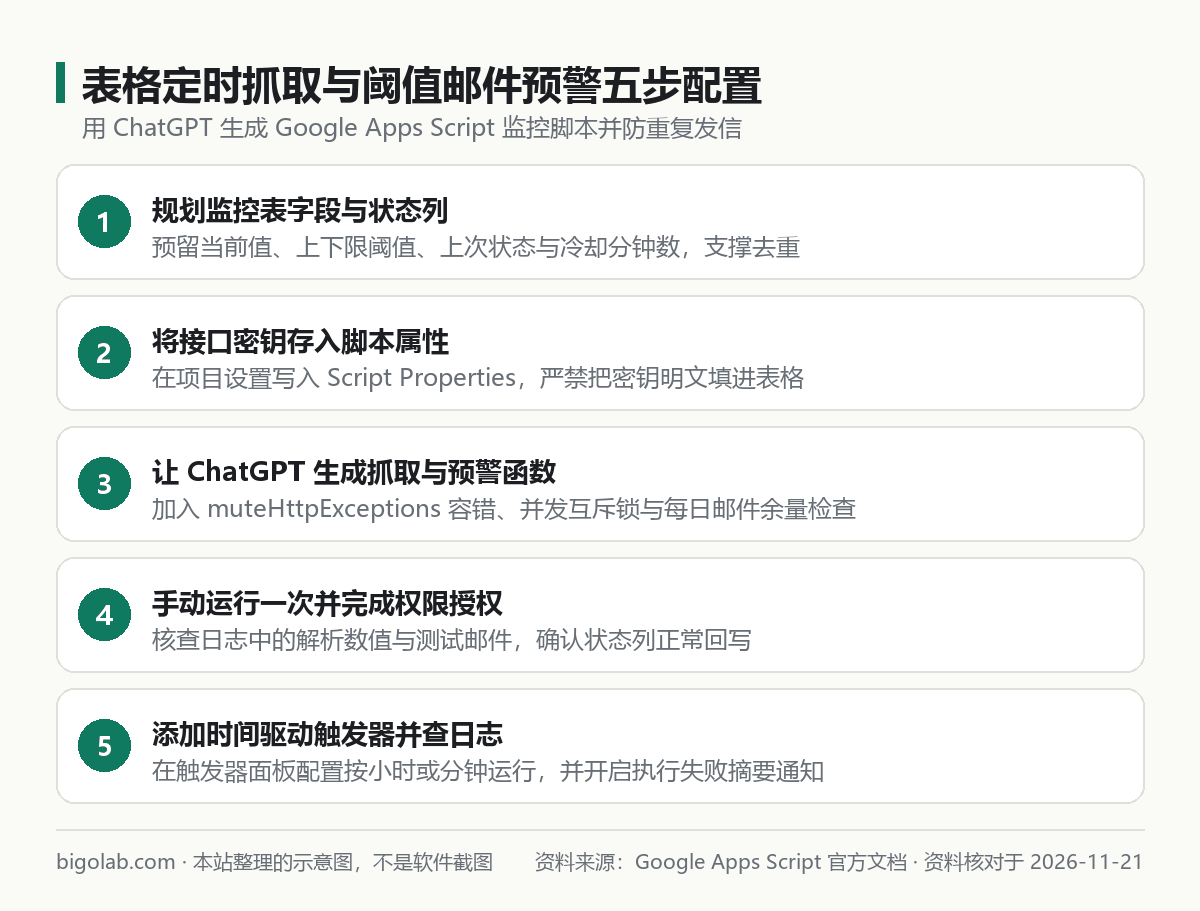
圖:本站根據 Google Apps Script 官方文檔整理的示意圖
向 ChatGPT 提問時,明確要求「一次 getValues() 讀全表、一次 setValues() 寫回表」,避免在循環裏逐格調用 getRange().setValue() 觸發 6 分鐘執行超時。可參考下面提示詞:
text
請用 Google Apps Script (V8 運行時) 編寫定時監控函數 runMonitorAlerts():
1. 讀取當前電子表格 Monitor 表第 2 行起的全部配置(A-I 列),全表只執行一次 getValues 和一次 setValues。
2. 用 LockService.getScriptLock() 加 10 秒互斥鎖,防止上一次任務未結束時並發重疊。
3. 使用 UrlFetchApp.fetch(url, { muteHttpExceptions: true }) 抓取 JSON,支持按點號路徑(如 rates.CNY)提取數值;單行請求失敗只記日誌,不中斷其他行。
4. 判斷數值低於 F 列或高於 G 列時觸發預警;若 I 列距離當前未超過 H 列冷卻分鐘數則跳過發信;若恢復區間內則清空 I 列。
5. 把本輪所有觸發預警的項目彙總成一封結構化電郵,發信前調用 MailApp.getRemainingDailyQuota() 確認餘量大於 0 再發送。
以下為核驗過核心 API 調用方式的精簡腳本骨架(可粘貼到 Code.gs 後按你的接口鑑權頭微調):
javascript
function runMonitorAlerts() {
  const lock = LockService.getScriptLock();
  if (!lock.tryLock(10000)) return;

  try {
    const sheet = SpreadsheetApp.getActiveSpreadsheet().getSheetByName('Monitor');
    const lastRow = sheet.getLastRow();
    if (lastRow < 2) return;

    const props = PropertiesService.getScriptProperties();
    const alertEmail = props.getProperty('ALERT_EMAIL');
    const apiToken = props.getProperty('INVENTORY_API_TOKEN') || '';
    const range = sheet.getRange(2, 1, lastRow - 1, 9);
    const rows = range.getValues();
    const now = new Date();
    const alerts = [];

    for (let i = 0; i < rows.length; i++) {
      const [name, type, url, jsonPath, , minVal, maxVal, coolMins, lastAlertStr] = rows[i];
      if (!url || !jsonPath) continue;

      const headers = (type === 'INVENTORY' && apiToken) ? { Authorization: 'Bearer ' + apiToken } : {};
      const resp = UrlFetchApp.fetch(String(url).trim(), { muteHttpExceptions: true, headers });
      if (resp.getResponseCode() !== 200) continue;

      const data = JSON.parse(resp.getContentText());
      const value = String(jsonPath).split('.').reduce((acc, k) => (acc != null ? acc[k] : null), data);
      const num = Number(value);
      if (Number.isNaN(num)) continue;

      rows[i][4] = num;
      const belowMin = minVal !== '' && num < Number(minVal);
      const aboveMax = maxVal !== '' && num > Number(maxVal);

      if (belowMin || aboveMax) {
        const lastAlert = lastAlertStr ? new Date(lastAlertStr) : null;
        const coolMs = (Number(coolMins) || 120) * 60 * 1000;
        if (!lastAlert || (now.getTime() - lastAlert.getTime()) >= coolMs) {
          alerts.push(`${name}: 當前值 ${num}(閾值區間 ${minVal || '-'} ~ ${maxVal || '-'})`);
          rows[i][8] = now.toISOString();
        }
      } else if (lastAlertStr) {
        rows[i][8] = '';
      }
    }

    range.setValues(rows);

    if (alerts.length > 0 && alertEmail && MailApp.getRemainingDailyQuota() > 0) {
      MailApp.sendEmail({
        to: alertEmail,
        subject: `[監控預警] ${alerts.length} 項匯率或庫存觸發閾值`,
        body: '以下監控項已觸發設定閾值,請及時核對原始來源:\n\n' + alerts.join('\n')
      });
    }
  } finally {
    lock.releaseLock();
  }
}訂閱與開通提示:如果你的跨境運營表格還需要同時對接多平台庫存接口、自動生成周報圖表並由 ChatGPT 輔助做異常日誌歸因,免費檔容易在連續調試代碼階段受限。已有 Plus 的用戶希望升級更高配額,可走 ChatGPT Pro 100(10x) 升級通道(可覆蓋已有 Plus);空白號或到期號可走 ChatGPT Pro 100(10x) 空白號或到期號通道;重度自動化腳本開發也可了解 ChatGPT Pro 20x iOS 升級通道;如需配合 Codex 命令行批量管理多份腳本項目,遇到手機校驗可查看 Codex 註冊手機驗證服務。各項資費均以頁面實時標價為準。
三、配置定時觸發器與上線排查清單
腳本儲存後,在編輯器頂部先手動點一次「運行(Run)」完成首次 OAuth 授權(由於是你自己寫的未發佈腳本,Google 會彈出安全提示,核對腳本所屬帳號無誤後在「高級」中放行個人自用權限即可)。隨後進入左側鬧鐘圖標「觸發器(Triggers)」,點擊「添加觸發器(Add Trigger)」:
- 選擇要運行的函數:
runMonitorAlerts。 - 選擇活動來源:「時間驅動(Time-driven)」。
- 選擇時間類型:日常匯率與庫存監控建議選「小時計時器 -> 每小時」或「分鐘計時器 -> 每 30 分鐘」。
- 失敗通知設定:選擇「每日通知一次」,接口改版或配額耗盡時 Google 會自動給你發報錯彙總電郵。
若某次運行發現抓取失敗,點左側「執行數(Executions)」查看狀態和錯誤棧。常見原因包括目標匯率接口改為需申請免費 API Key、返回了 HTML 錯誤頁導致 JSON.parse 報錯,或表格閾值列誤填了帶貨幣符號的字符串(如 ¥7.2 應只填純數字 7.2)。
常見問題
問:免費公開匯率接口經常限流或停服,腳本里怎麼減少單點故障?
答:建議讓 ChatGPT 給抓取函數增加一個備用接口地址列與緩存層(CacheService.getScriptCache()),主接口返回非 200 時自動降級查備用源,並把結果在內存裏緩存 10 分鐘,避免手動誤觸連點打爆對方限額。
問:能不能用這套腳本直接監控銀行牌價並自動觸發換匯或下單?
答:強烈不建議。Apps Script 只適合作為輕量資訊提醒工具,免費匯率接口普遍存在延遲且可能與銀行實際結售匯牌價不同,絕不能直接替代金融機構交易風控或持牌投資顧問、執業會計師的專業判斷。
問:除了發電郵,能不能把預警同時推送到飛書或企業微信群?
答:完全可以。在 MailApp.sendEmail 下方補充一段 UrlFetchApp.fetch 向群機器人 Webhook 發送 POST JSON 請求即可,記得同樣把 Webhook 地址與簽名密鑰存進 Script Properties,切勿明文寫入表格。
問:國內用戶沒有境外銀行卡如何開通 ChatGPT 會員,外貿公司團隊採購能否開具增值稅發票?
答:個人沒有外幣信用卡可前往 AI 會員充值總覽 按需挑選免外幣卡開通方式,重度用戶也可查看 ChatGPT Pro 20x 信用卡開通通道;外貿或電商企業多人協作使用並需要公帳報銷的,可了解 ChatGPT Business 團隊定製方案,支持企業結算並開具增值稅發票。實時標價、掉訂閱按剩餘天數折退規則與售後邊界,請以頁面最新展示為準。
相關教學
- Make.com 連接 Gmail + OpenAI + Google Sheets 自動處理外貿詢盤實戰
- 用 n8n 接入 OpenAI Responses API 打造自動電郵分類與飛書/企微通知流
- ChatGPT 個人 Plus、Team/Business 與 OpenAI API 三筆帳單對帳管理
- ChatGPT 會員和 OpenAI API 有什麼區別:兩邊帳單怎麼分開看
0 條評論
還沒有評論,來搶沙發~