
結論先說
- 輕量一次性批處理選 ImageMagick,成千上萬張高並發流水線選 Sharp:按官方文檔,ImageMagick 命令行零代碼門檻、支持格式極廣;Node.js
sharp底層依託libvips,流式處理內存佔用低、吞吐速度顯著更快,適合長期沉澱為團隊自動化腳本。 - 批量出圖翻車的三大雷區必須寫進腳本順序:先做 EXIF 自動轉正再裁切,否則豎拍手機圖會橫躺着被裁偏;先統一成圖畫幅再按寬度比例縮放品牌 PNG 角標,避免角標在不同解像度底圖上忽大忽小;輸出目錄必須與源目錄隔離,切忌原地覆蓋原稿。
- 僅處理自有版權或已獲授權的商拍與品牌素材:批量添加自有品牌標識角標、規範詳情頁比例與壓縮網頁加載體積,全程在本地運行既不泄漏新品未發佈圖,也不受雲端上載大小限制。
- 在讓大模型反覆微調裁切重心、角標邊距或把腳本封裝成一鍵拖拽批處理工具時,個人用戶可先了解 ChatGPT Plus 充值專題 或通過 ChatGPT Plus iOS 自助通道 獲得高效編碼輔助;重度設計研發團隊也可參考 ChatGPT Pro 充值專欄,費用以頁面實時標價為準。
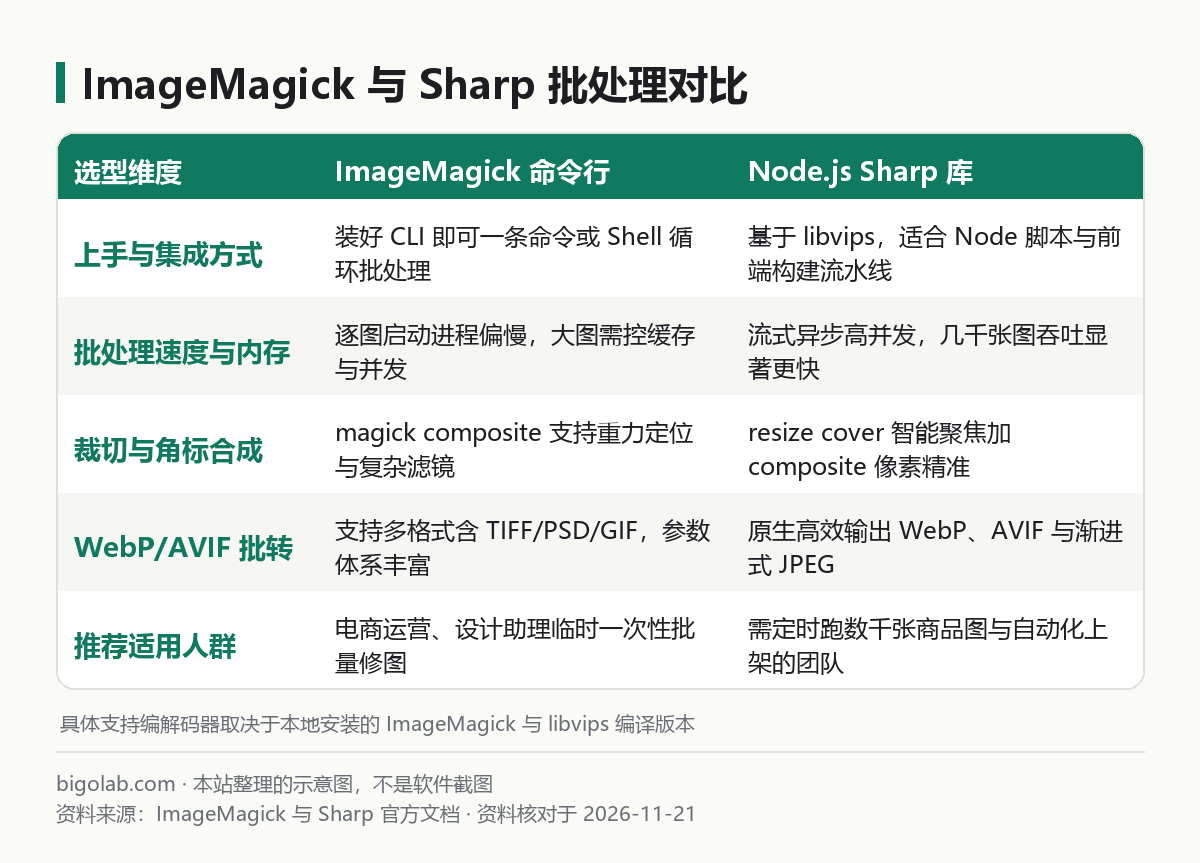
圖:本站根據 ImageMagick 命令行文檔 與 Sharp 官方文檔 整理的示意圖
本文根據 Sharp 官方 Resize/Composite API 文檔與 ImageMagick 官方命令行工具文檔資料核對於 2026-11-21。配圖為本站整理的示意圖,不是介面截圖。本站(bigolab.com)不是 OpenAI、ImageMagick 或 Sharp 官方網站。
適用於誰
本文適合電商美工、新媒體運營、獨立站站長與前端工程師,經常需要把幾百到幾千張商品實拍圖或教學配圖統一裁切成 800×800 或 16:9 尺寸、批量貼上品牌透明角標、再統一壓成輕量的 WebP 與 JPEG 格式上線。
一、選型與五步標準化流水線:把順序定死再寫代碼
不管你讓 ChatGPT 生成 ImageMagick Shell 命令還是 Node.js Sharp 腳本,只要處理順序錯了,結果就會一片混亂。例如先貼角標再裁切,角標可能被切掉一半;忘記轉正 EXIF 朝向,豎拍圖就會被按橫圖比例裁掉上下主體。本站建議把下面五步寫死在給 AI 的提示詞裏:
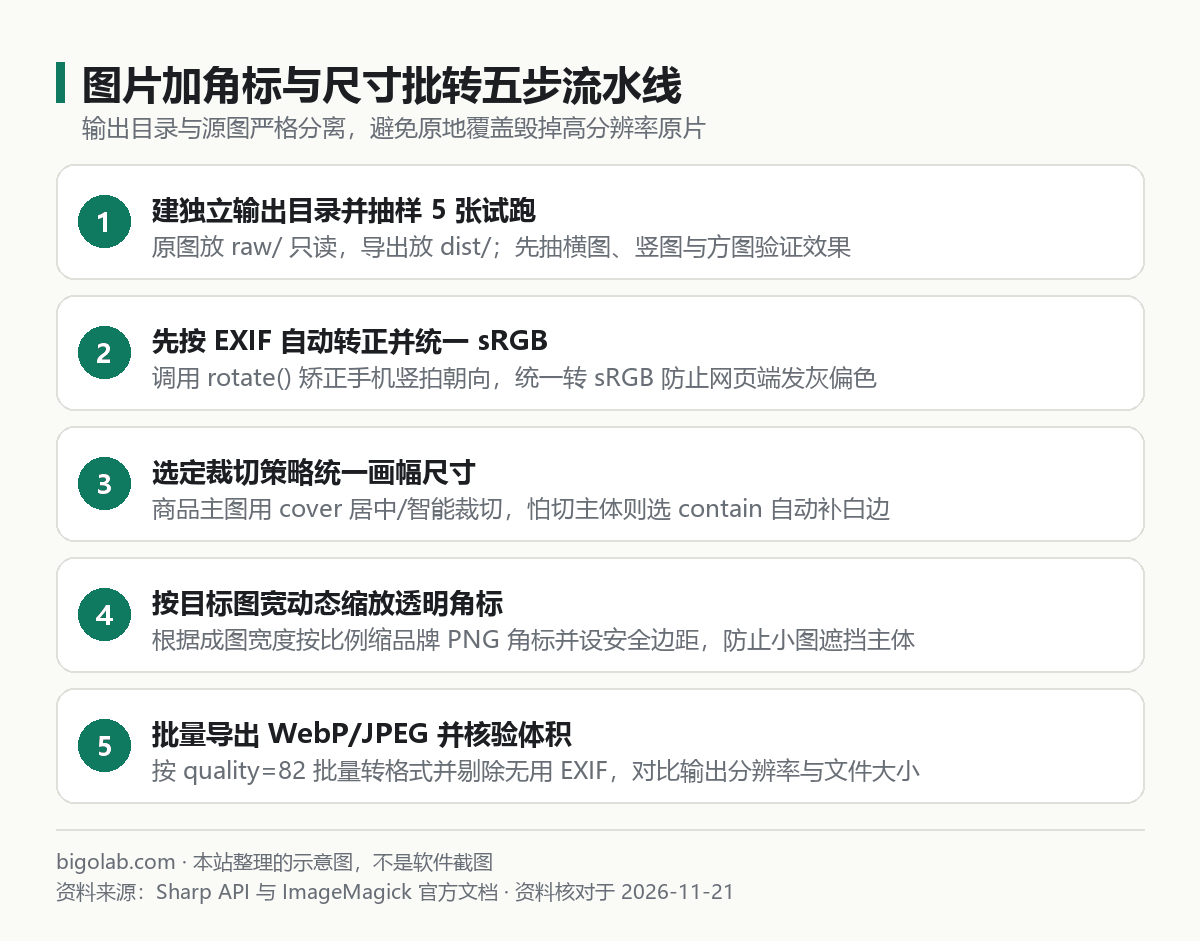
圖:本站根據 Sharp Composite API 與 ImageMagick 工程實踐整理的示意圖
向 ChatGPT 下達腳本需求時,務必寫清五個硬參數:輸入源目錄與獨立輸出目錄路徑、目標畫幅寬高與裁切模式(cover 居中/智能聚焦,或 contain 補白邊)、品牌角標 PNG 路徑與佔底圖寬度比例(如 16%)、邊距像素值、以及最終輸出格式與壓縮質素(如 WebP 82 與 JPEG 85 雙版本)。
二、兩套可直接落地的本地批量處理模板
方案 A:ImageMagick v7 命令行(適合臨時一次性快速批轉)
在本地安裝 ImageMagick 7 後,不要直接對原圖目錄運行無 -path 參數的 mogrify 原地覆蓋;更穩妥的做法是寫一段循環,先統一裁切為 1000×1000,再按固定比例縮放透明品牌角標並貼到右下角(留出 24px 邊距),最後導出到獨立 dist/ 文件夾:
bash
mkdir -p dist
for f in raw/*.{jpg,jpeg,png}; do
  [ -e "$f" ] || continue
  base=$(basename "${f%.*}")
  magick "$f" -auto-orient -colorspace sRGB \
    -resize 1000x1000^ -gravity center -extent 1000x1000 \
    \( brand-badge.png -resize 160x \) -gravity southeast -geometry +24+24 -composite \
    -strip -quality 82 "dist/${base}.webp"
done
命令中 -auto-orient 負責先讀 EXIF 轉正,-strip 剝離相機型號與 GPS 拍攝座標以減小體積並保護私隱,括號內的子命令單獨把角標縮放到 160px 寬,再合成到右下角(southeast)。
方案 B:Node.js Sharp 腳本(適合千張級高頻批處理)
初始化目錄並安裝 npm install sharp 後,用下面腳本可同時按並發池批量輸出 WebP 與 JPEG 兩個版本,且利用 sharp 內置的 position: "attention" 自動偏向主體高對比區域裁切,盡量少切掉商品或人物核心部位:
javascript
import fs from "node:fs/promises";
import path from "node:path";
import sharp from "sharp";

const RAW_DIR = "./raw";
const DIST_DIR = "./dist";
const BADGE_PATH = "./brand-badge.png";
const TARGET_W = 1000;
const TARGET_H = 1000;
const MARGIN = 24;

await fs.mkdir(DIST_DIR, { recursive: true });
// 預先按目標畫幅的 16% 縮放透明品牌角標並緩存在內存
const badgeBuf = await sharp(BADGE_PATH)
  .resize({ width: Math.round(TARGET_W * 0.16) })
  .png()
  .toBuffer();
const badgeMeta = await sharp(badgeBuf).metadata();

const files = (await fs.readdir(RAW_DIR)).filter((f) =>
  /\.(jpe?g|png|webp|avif)$/i.test(f)
);

async function processOne(file) {
  const inputPath = path.join(RAW_DIR, file);
  const stem = path.parse(file).name;
  const basePipeline = sharp(inputPath)
    .rotate() // 按 EXIF 自動轉正
    .toColorspace("srgb")
    .resize(TARGET_W, TARGET_H, {
      fit: "cover",
      position: sharp.strategy.attention,
    })
    .composite([
      {
        input: badgeBuf,
        left: TARGET_W - (badgeMeta.width ?? 160) - MARGIN,
        top: TARGET_H - (badgeMeta.height ?? 60) - MARGIN,
      },
    ]);

  await Promise.all([
    basePipeline.clone().webp({ quality: 82 }).toFile(path.join(DIST_DIR, `${stem}.webp`)),
    basePipeline.clone().jpeg({ quality: 85, mozjpeg: true }).toFile(path.join(DIST_DIR, `${stem}.jpg`)),
  ]);
}

// 控並發為 4,兼顧多核吞吐與內存平穩
for (let i = 0; i < files.length; i += 4) {
  await Promise.all(files.slice(i, i + 4).map(processOne));
}
console.log(`處理完成,共輸出 ${files.length} 組圖片。`);
若你還想把前期 AI 輔助商拍出圖和後期批量規範上架串成完整流程,可以延伸參考 AI 電商商品圖工作流全指南 與 用 ChatGPT + Python 編寫高效辦公自動化腳本。
訂閱與開通提示:電商設計團隊或前端開發如果要長期讓 ChatGPT 與 Codex 定製多渠道主圖尺寸預設(如詳情頁長圖切片、白底補邊、多店鋪角標模板切換),高頻個人用戶可按帳號狀態選擇 ChatGPT Pro 100(10x) iOS 升級通道 或 ChatGPT Pro 100(10x) 空白號通道;需要大上下文工程協作也可了解 ChatGPT Pro 20x iOS 通道,具體費用與服務細則均以頁面實時標價為準。
三、批量驗收與私隱合規自查三件事
- 先用 5 張極端比例樣本試跑:挑出 1 張超寬橫圖、1 張超長豎圖、1 張帶透明背景的 PNG、1 張暗底圖和 1 張白底圖放進測試文件夾跑一遍,重點檢查品牌角標在亮暗背景下的清晰度以及裁切有沒有切到主商品。
- 給暗底與亮底自動配雙色角標或半透明底框:如果商品圖有深色也有純白底,透明角標容易在某一類底圖上隱身;最省事的辦法是給品牌角標本身加一層極淡的半透明圓角膠囊底色,一套 PNG 就能適配所有底圖。
- 新品未公開圖堅持純本地跑腳本:未上市新品外觀與品牌未發佈素材屬於商業機密,通過 ChatGPT 只交流腳本參數與報錯日誌,原圖全程留在本機由 ImageMagick 或 Sharp 離線處理,可兼顧效率與安全。
常見問題
問:為什麼用 Sharp 輸出 JPEG 時,透明背景的 PNG 商品圖背景變成了純黑色?
答:JPEG 格式不支持 Alpha 透明通道,直接轉換時透明像素會按預設黑色填充。解決方法是在導出 JPEG 的管道上調用 .flatten({ background: "#ffffff" }) 指定純白底色,WebP 或 PNG 管道則繼續保留透明通道。
問:Windows 電腦裝完 ImageMagick 後,執行 convert 為什麼提示參數錯誤?
答:Windows 系統自帶了一個用於轉換磁盤文件系統的同名 convert.exe。按 ImageMagick 7 官方文檔,在 Windows 上應統一使用 magick 命令(例如 magick input.jpg ...),不要再沿用舊版 convert。
問:如果商品豎圖直接用 cover 裁切 1:1 方圖,老是把鞋子鞋頭或模特頭頂裁掉怎麼辦?
答:優先把 fit: "cover" 改成 fit: "contain" 並搭配 background: { r: 255, g: 255, b: 255, alpha: 1 } 自動等比縮放居中補白邊,能 100% 保留商品完整輪廓;確需滿屏裁切時,則把裁切重心顯式設為 top 或 attention 並抽檢導出圖。
問:國內個人創作者或電商設計團隊沒有外幣信用卡,怎麼開通 ChatGPT 訂閱或採購團隊版並開具增值稅發票?
答:國內個人與企業均可免境外銀行卡合規辦理,可先訪問 AI 會員充值總覽 按需挑選支持支付寶與微信支付的自助卡密通道(無需提供密碼);辦理 Codex 帳號註冊時的手機校驗也可通過 Codex 註冊手機驗證服務 協助完成;電商公司或設計團隊需多席位統一管理、公對公打款並開具增值稅發票時,可直接對接 ChatGPT Business 團隊定製方案。實時標價與售後邊界(非違規掉訂閱按剩餘天數折退、帳號違規封禁不質保)均以對應商品頁展示為準。
相關教學
- AI 電商商品圖生成與批量出圖完整工作流
- 用 ChatGPT + Python 編寫高效辦公自動化腳本入門指南
- ChatGPT 數據控制與私隱開關設定全指南
- ChatGPT 會員訂閱與 OpenAI API 計費及限額差異詳解
0 條評論
還沒有評論,來搶沙發~