
結論先說
- 只記一個「總開關快捷鍵」就能免背全表:無論在網頁端還是桌面端,隨時按下
Ctrl + /(Windows / Linux)或Cmd + /(macOS)即可彈出應用內實時快捷鍵面板;日常最高頻的是新建對話(Ctrl/Cmd + Shift + O)、搜尋歷史(Ctrl/Cmd + K)和收放側邊欄(Ctrl/Cmd + Shift + S)。 - 桌面端提速核心在於全局「伴侶窗(Companion Window)」:安裝 OpenAI 桌面客戶端後,Windows 預設按
Alt + Space、macOS 預設按Option + Space,可在任何正在使用的軟件上方直接浮起提問條,無需切去瀏覽器找標籤頁。 - 快捷鍵解決「喚起快」,10 條複用模板解決「一次問準」:本站建議把高頻提問模板配置成系統自帶的文本替換短碼(例如輸入
;sum自動展開總結指令),做到「熱鍵喚起 → 敲 4 個字母展開模板 → 粘貼內容 → 回車」五秒閉環。 - 如果你已經在桌面端和網頁端養成全天候高頻喚起習慣,並需要隨時傳附件、跑深度研究與長對話切換,穩定的高額度訂閱能避免工作流中途被限頻打斷,個人可參考 ChatGPT Plus 充值入口 或 ChatGPT Plus iOS 通道,高頻多任務重度用戶可了解 ChatGPT Pro 充值專欄,具體資費均以頁面實時標價為準。
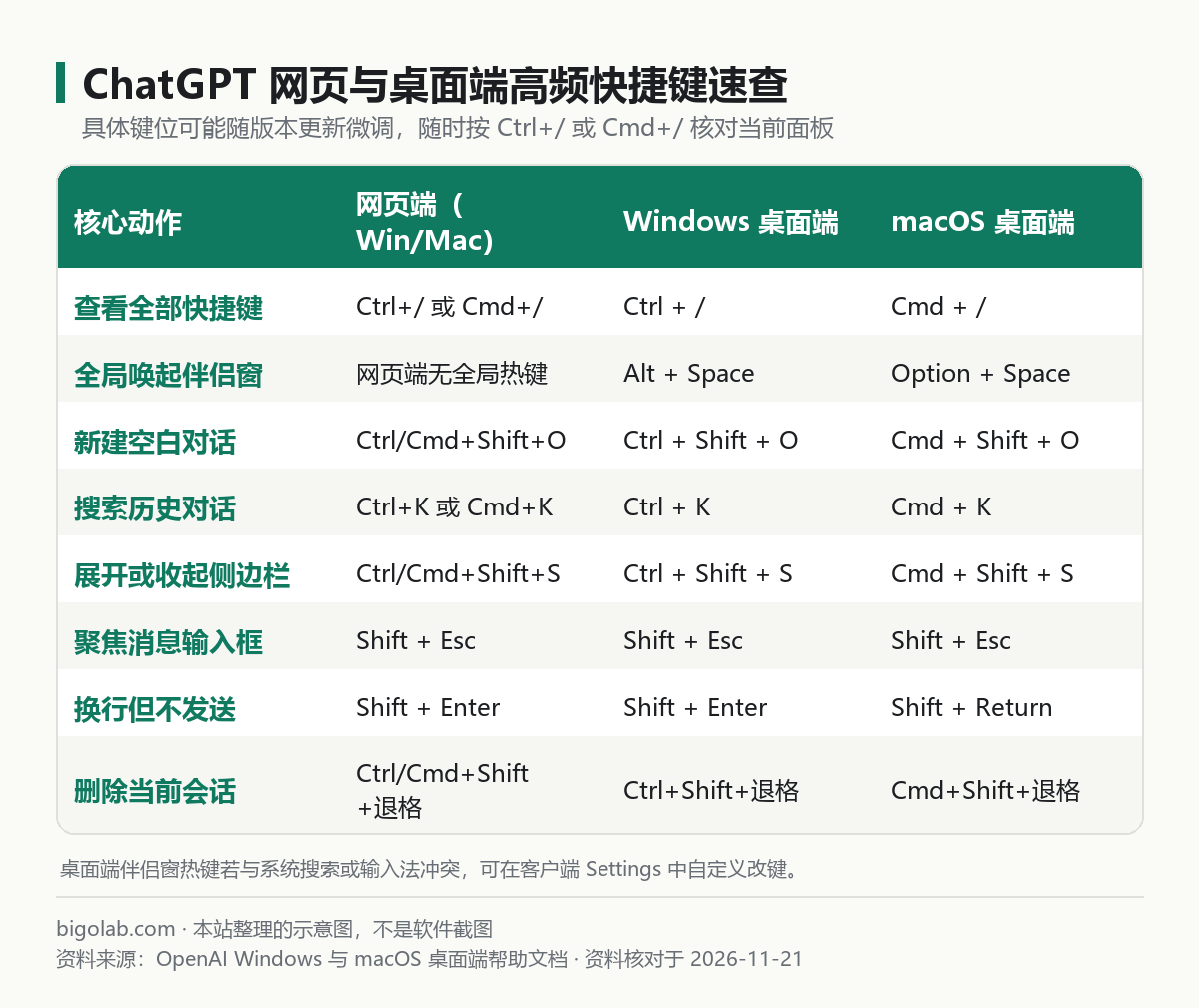
圖:本站根據 OpenAI Windows 桌面端使用文檔 與 macOS 客戶端文檔 整理的示意圖
本文根據 OpenAI macOS 桌面應用、Windows 桌面應用、新版桌面端遷移說明與提示工程最佳實踐資料核對於 2026-11-21。配圖為本站整理的示意圖,不是介面截圖。本站(bigolab.com)不是 OpenAI 官方網站。
適用於誰
本文適合每天需要頻繁切出 ChatGPT 查資料、改電郵、審文檔、理邏輯的重度辦公與研發用戶,希望通過一套跨網頁端、Mac 與 Windows 的快捷鍵組合和 10 條即貼即用的提問模板,把反覆找窗口、點滑鼠和重複敲背景說明的時間省下來。
一、網頁端、macOS 與 Windows 快捷鍵全景與衝突排障
除了上方速查圖裏的八組核心熱鍵,高頻辦公還會用到上載附件(Ctrl + U / Cmd + U)、開啟或暫停語音聽寫(部分版本支持 Ctrl + Shift + D)以及 macOS 桌面端打開設定(Cmd + ,)。需要提醒的是,網頁端快捷鍵受瀏覽器自身快捷鍵影響較大,實際可用項以介面按下 Ctrl + / 或 Cmd + / 彈出的列表為準。
如果你發現桌面端熱鍵完全沒反應,通常是系統工具搶佔了全局監聽,可按以下三步處理:
- Windows 端
Alt + Space衝突:該組合常與 Windows 原生窗口選單或 PowerToys Run、uTools 重疊。打開 ChatGPT Windows 客戶端進入「設定(Settings)」,找到伴侶窗快捷鍵項,改綁為Alt + Shift + Space或Ctrl + Alt + C。 - macOS 端
Option + Space衝突:常與 Raycast、Alfred 或自定義輸入法切換衝突。進入 ChatGPT macOS 端「設定(Settings)」修改快捷欄熱鍵,同時確認在系統設定「私隱與安全性」中未禁用對應輔助或錄屏權限(使用截圖或聯動應用功能時尤其關鍵)。 - 網頁端
Ctrl/Cmd + Shift + O被書籤欄截胡:在 Chrome 或 Edge 中部分快捷鍵歸瀏覽器保留,此時可優先使用Shift + Esc快速把游標切回聊天輸入框,或將常用對話直接裝成桌面端運行。
二、10 條高頻複用提問模板(直接複製即用)
本站整理了覆蓋日常辦公 80% 場景的 10 條精簡模板。每條都用方括號標明瞭需要替換的變量,建議存入 macOS「鍵盤 → 文本替換」、Windows 輸入法自定義短語或筆記軟件片段庫中隨時調用:
text
1. 【長文三層速讀】(建議短碼 ;sum)
請用中文提煉下方內容:1) 一句話核心結論;2) 3-5 條關鍵事實與數據;3) 原文未明說但值得注意的風險或前提。禁止客套寒暄。原文:【粘貼】

2. 【電郵/消息語氣降噪】(建議短碼 ;mail)
將下方草稿改寫為【正式對客 / 跨部門協作 / 溫和催辦】語氣,保留所有日期與數據,總字數壓縮 30%,給出 1 版可直接發送的正文:【粘貼】

3. 【複雜任務先反問】(建議短碼 ;ask)
我準備做【任務目標】。先不要寫正文,請按重要性反問我 5 個帶 A/B/C 選項的澄清問題,等我答覆並確認假設後再動筆。

4. 【會議紀要轉行動項】(建議短碼 ;meet)
從下方脫敏會議記錄中提取 Markdown 表格,列為:議題 | 已達成結論 | 待辦行動項 | 負責人 | 截止時間 | 未決分歧。缺失項標「待確認」不得編造:【粘貼】

5. 【方案紅隊挑刺】(建議短碼 ;red)
扮演挑剔的評審官,禁止誇獎,針對下方脫敏方案列出 5 個最可能導致失敗的隱含假設或執行漏洞,按高/中/低風險排序並給出補救動作:【粘貼】

6. 【技術報錯分流排查】(建議短碼 ;err)
環境:【系統/語言/版本】;報錯原文:【粘貼】。請列出最可能的 3 個根因(按概率排序),並給每個根因配 1 條只讀排查命令,先不要直接改代碼。

7. 【多維度選型對比表】(建議短碼 ;cmp)
圍繞【場景與預算約束】,把【方案A / 方案B / 方案C】做成對比表(核心優勢、硬性短板、隱藏成本、最適合誰),末尾給出明確取捨建議。

8. 【中英地道創譯】(建議短碼 ;tr)
將下方內容按【美式商務 / 技術文檔 / 社媒短帖】風格改寫為自然英文,拒絕逐字直譯,附 2 句說明關鍵術語為何這樣處理:【粘貼】

9. 【數據表洞察與異常核對】(建議短碼 ;data)
基於下方脫敏數據,輸出:1) 3 個最反常的波動點;2) 可能導致波動的 3 種業務假設;3) 下一步應該補查哪兩個維度來驗證:【粘貼】

10. 【把長文去 AI 味精修】(建議短碼 ;clean)
重寫下方草稿:禁用「首先/其次/總而言之/賦能/顯著提升/雙刃劍」等套話,保留全部事實與邏輯,改為長短句錯落、像資深從業者口吻的自然成稿:【粘貼】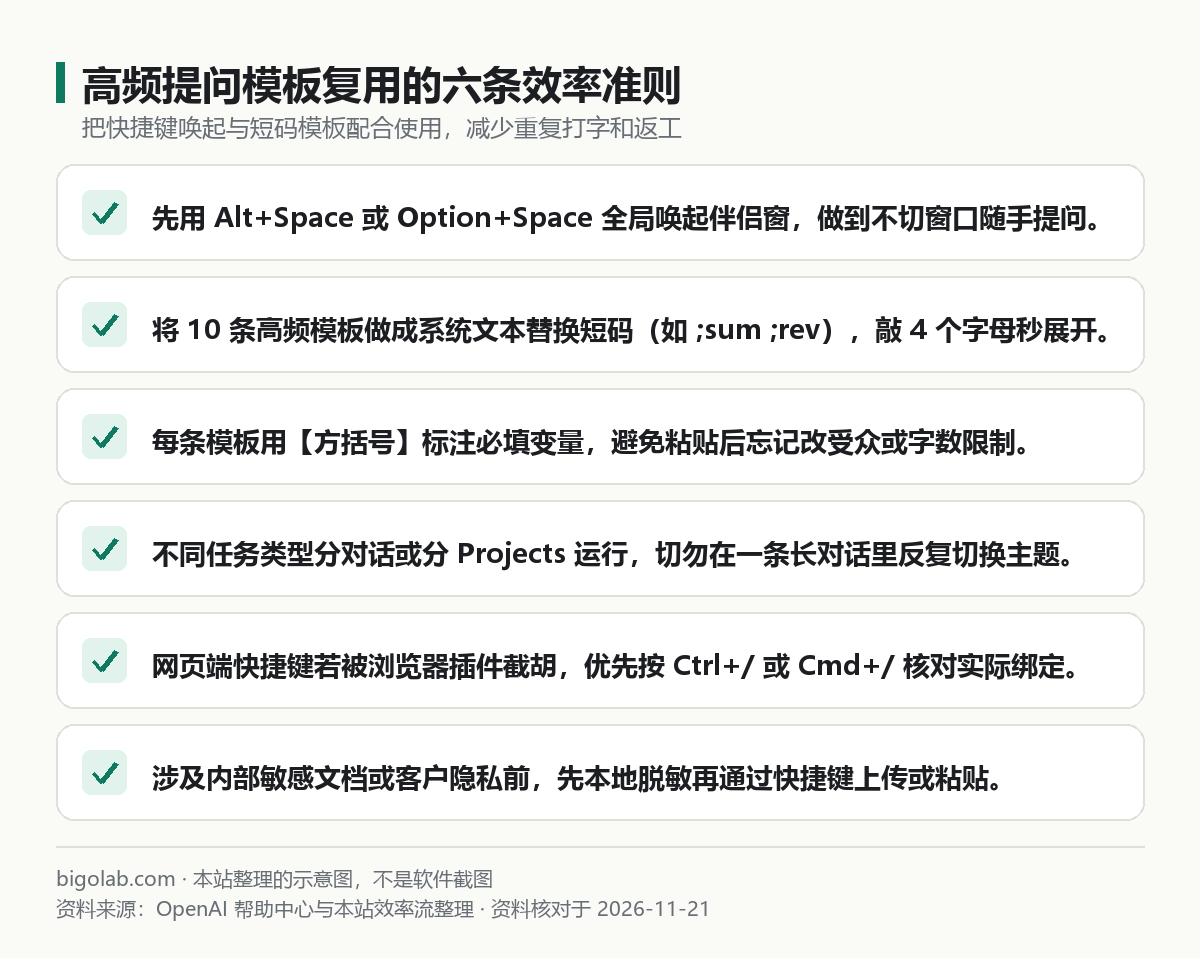
圖:本站根據 OpenAI 提示工程實踐文檔 與本站效率流整理
訂閱與開通提示:把全局伴侶窗熱鍵和 10 條高頻模板跑順後,日均調用次數與文件上載頻率通常會明顯上升,免費版較容易在工作高峰觸發限頻或回落基礎模型。個人高頻用戶可選 ChatGPT Plus 自動發貨卡密 自助兌換;已有 Plus 且需要更高並發與深度推理配額的用戶可了解 ChatGPT Pro 100(10x) 升級通道(可覆蓋已有 Plus),空白無訂閱帳號可選 ChatGPT Pro 100(10x) 空白號通道;全天候多屏重度使用者可查看 ChatGPT Pro 20x 信用卡通道。所有服務實時價格與適用條件均以頁面實時標價為準。
常見問題
問:按了 Shift + Enter 還是直接把消息發出去了,怎麼回事?
答:檢查兩點:一是中文輸入法處於選詞候選狀態時,按回車會先上屏或干擾組合鍵判斷;二是確認焦點在輸入框內且未開啟某些第三方瀏覽器快捷鍵改鍵擴展。macOS 桌面端對應換行快捷鍵為 Shift + Return。
問:網頁端和桌面端能把這 10 條提問模板做成內置按鈕一鍵點擊嗎?
答:ChatGPT 本身暫未提供面向所有用戶的自定義快捷短語按鈕欄。本站建議的做法分為兩層:跨軟件高頻使用的模板寫入系統文本替換或輸入法短語庫;帶有長篇規範和參考附件的專用模板,則按場景存入 ChatGPT Projects(項目)中隨點隨用。
問:用伴侶窗快速截圖或粘貼公司表格提問安全嗎?
答:涉及公司內部報價、客戶姓名、源碼密鑰或未公開財務報表時,切忌因為伴侶窗太順手就直接截屏發送。務必先在本地打碼脫敏,個人帳號在「設定(Settings)」→「數據控制(Data Controls)」關閉模型訓練,或切換企業級 ChatGPT Business 工作區。
問:國內職場和研發人員沒有外幣信用卡怎麼開通 ChatGPT 付費服務,公司多人採購能否開票?
答:無需外幣卡即可完成個人升級或企業採購。個人日常續費可前往 AI 會員充值總覽 選擇合適方式,如通過 ChatGPT Plus 信用卡快捷通道 或頁面自助卡密通道兌換,全程無需交出帳號密碼;如果是部門統一配發桌面端與網頁端付費帳號,推薦了解 ChatGPT Business 團隊定製方案,工作區數據預設不參與模型訓練,支持企業對公結算與開具增值稅發票。每項服務的適用帳號條件、掉訂閱按剩餘天數折退及退款邊界,均以對應商品頁實時標價與售後說明為準。
相關教學
- ChatGPT 快捷鍵完整說明與常用按鍵整理
- ChatGPT 桌面端 Alt+Space / Option+Space 快捷鍵衝突修復方法
- ChatGPT 桌面端伴侶窗口熱鍵喚起與截圖聯用技巧
- 2026 主流 AI 桌面客戶端效率對比:ChatGPT、Claude 與 Codex 快捷鍵生態
0 條評論
還沒有評論,來搶沙發~