
結論先說
- 終端命令跑完卻永遠卡在 Running,九成是 Shell 主題攔截了完成信號:Windsurf 依賴 VS Code 架構的 Shell 集成轉義序列(OSC 633)判斷命令何時結束;Powerlevel10k、Oh-My-Zsh 或自定義右提示符會改寫鉤子,讓 Cascade 無限等待。
- WSL2 路徑錯亂的根源在於「從 Windows 側硬開 Linux 目錄」:切忌通過
\\wsl$\...UNC 路徑或把代碼放在/mnt/c/下跨文件系統讀寫,必須用遠程連接擴展直連 WSL2 並把項目留在 Linux~/分區。 - 內置瀏覽器預覽白屏分兩類:頁面空白但面板正常,多為 WSL2 本地迴環轉發丟包(改綁
0.0.0.0並開啟networkingMode=mirrored);整個預覽區連報錯頁都不渲染,則是 Electron GPU 硬件加速崩潰。 - Windows 休眠喚醒後端口轉發極易僵死:若昨天還能預覽今天突然白屏,先徹底關閉 Windsurf 並在 PowerShell 運行
wsl --shutdown重置虛擬網卡棧。 - 需要終端自動化備選方案時:若排查期間急需繼續跑自動化測試和重構任務,可搭配獨立於 IDE 渲染層的終端智能體;國內免外幣卡可查看本站 ChatGPT Plus 充值入口 與 Claude Code 開通方案,實時價格以頁面標價為準。
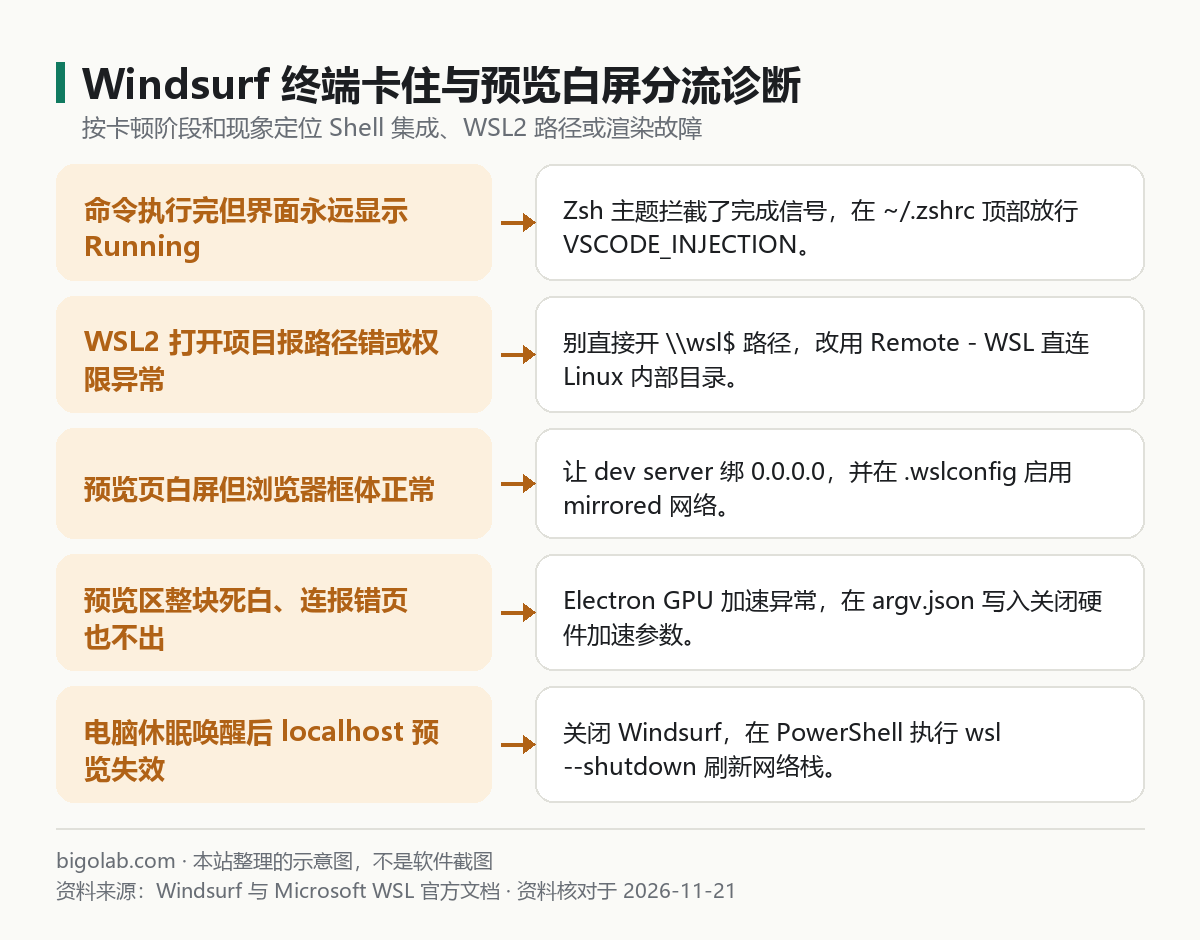
圖:本站根據 Windsurf 官方文檔 與 Microsoft WSL 文檔整理的示意圖
本文根據 Windsurf 官方終端、Previews 預覽功能與 Microsoft WSL2 配置文檔整理,資料核對於 2026-11-21。配圖為本站整理的示意圖,不是介面截圖。本站(bigolab.com)不是 Windsurf 官方網站。
適用於誰
- 在 Windows + WSL2 或 macOS Zsh 環境下用 Windsurf Cascade,每次讓 AI 執行
npm test或git status都永遠卡在「Running...」的開發者。 - 在 WSL2 中打開倉庫頻繁遇到路徑找不到、文件監控失效或執行命令指向錯誤目錄的工程師。
- 啟動前端本地服務後,Windsurf 內置 Previews(預覽窗口) 一片白屏、無法點擊元素回傳 DOM 的前端開發者。
一、修復終端命令卡在 Running:放行 Shell 集成信號
如果你在終端面板裏肉眼看到命令已經輸出結果,但 Cascade 聊天框裏的執行卡片一直轉圈、不進入下一步,這就是典型的 Shell Integration 握手中斷。
本站建議按以下兩步修復,不影響你在外部普通終端裏繼續使用美觀主題:
- 在 WSL2 或 macOS 中編輯
~/.zshrc,把下面這段守衛代碼插到文件最頂部(位於 Powerlevel10k Instant Prompt 和 Oh-My-Zsh 加載之前):
zsh
# 當由 Windsurf / VS Code 集成終端拉起時,跳過重型主題以保證 OSC 633 完成信號正常回傳
if [[ "${VSCODE_INJECTION:-}" == "1" ]]; then
  PS1='%~ $ '
  [ -f ~/.profile ] && source ~/.profile
  return
fi- 儲存後執行
source ~/.zshrc,徹底關閉並重啟 Windsurf。同時打開設定(Ctrl+,),檢查 Terminal > Integrated > Default Profile 已明確指向對應的 WSL Shell 或bash,並確保 Terminal > Integrated > Shell Integration: Enabled 處於勾選狀態。如果只是網絡代理導致整個 Cascade 轉圈無響應,可對照排查 Windsurf 登入失敗與 Cascade 轉圈網絡排查指南。
二、修復 WSL2 路徑異常與權限漂移
很多 Windows 開發者在 Windsurf 裏直接點「打開文件夾」,選了 \\wsl.localhost\Ubuntu\home\...,結果終端預設落回 Windows PowerShell,AI 生成的 bash 路徑和 node 二進制全部找不到。
請按規範建立 WSL2 工作流:
- 點擊左下角遠程連接圖標,選擇 Connect to WSL(或指定發行版),確認左下角狀態欄已顯示綠色
WSL: Ubuntu徽標後再打開倉庫目錄。 - 倉庫務必存放在 Linux 原生文件系統(如
~/workspace/app),不要放在/mnt/c/Users/...。跨 9P 文件系統不僅會讓索引和npm install慢數倍,還常導致文件權限位和熱更新監聽失效。 - 若你在 WSL2 內同時配置了本地 MCP 服務,需核對 Linux 下的 Node 與 Python 絕對路徑,具體排障方法見 Windsurf 配置 MCP 與 Node/Python 路徑報錯修復。
訂閱與開通提示:遇到 IDE 內置終端環境波動時,許多工程師會直接在原生 WSL 終端運行 Codex CLI 推進編碼與單測。國內用戶無需境外信用卡即可通過本站查看 ChatGPT Plus 自助商品頁、ChatGPT Pro 訂閱導覽,以及按月度強度劃分的 ChatGPT Pro 5x 套餐 與 ChatGPT Pro 20x iOS 檔,實際價格與交付規則均以商品頁為準。
三、修復內置瀏覽器 Previews 預覽白屏
Windsurf 的內置預覽窗口支持直接點選網頁元素回傳 DOM 精修樣式(玩法見 Windsurf Previews 點擊元素精修前端樣式實戰),但在 WSL2 或部分顯卡驅動環境下容易白屏。按以下順序逐項排除:
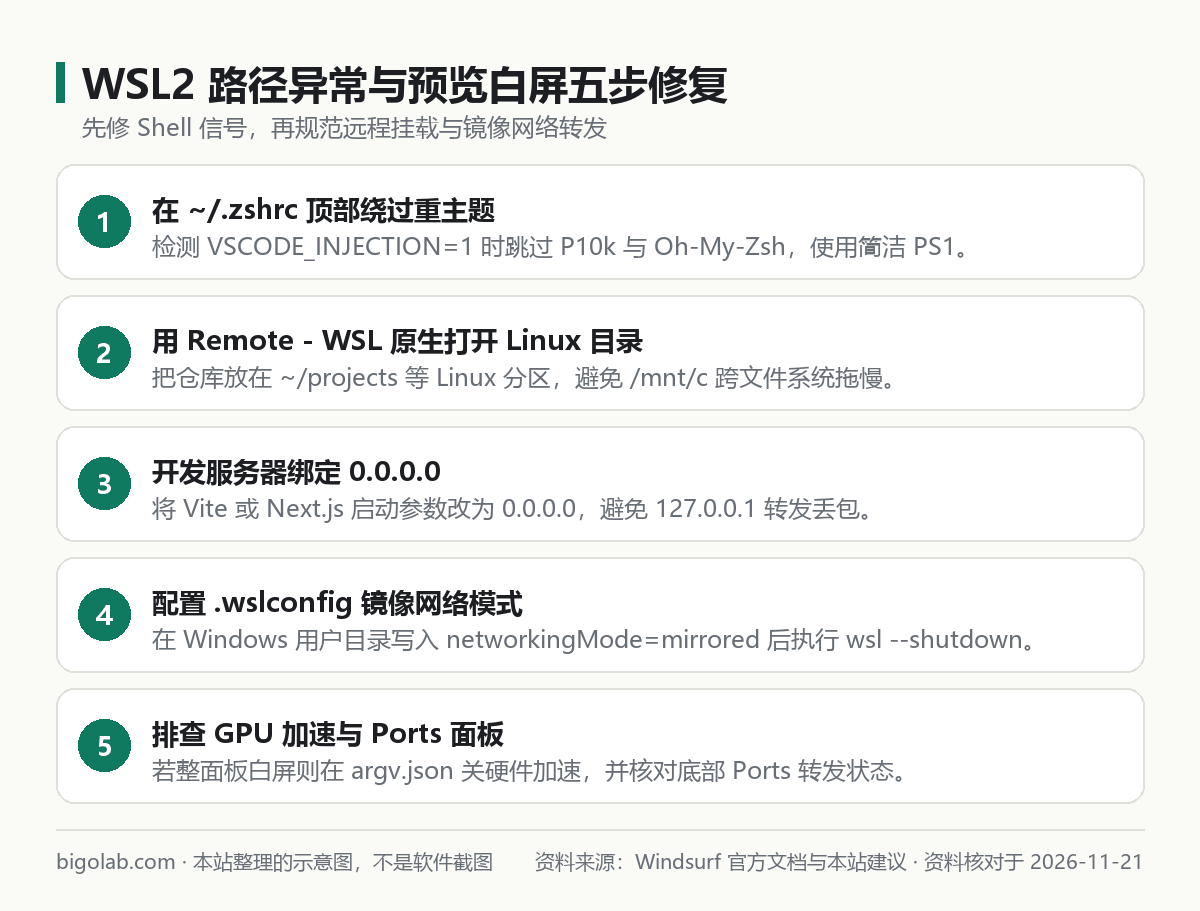
圖:本站根據 Windsurf Previews 文檔 與工程經驗整理的示意圖
- 強制前端開發服務監聽
0.0.0.0:WSL2 預設運行在獨立虛擬網卡中,僅綁定127.0.0.1時端口代理偶發丟包。Vite 項目啟動加--host 0.0.0.0,Next.js 加-H 0.0.0.0。 - 在 Windows 11 上啟用 WSL2 鏡像網絡(Mirrored Networking):在 Windows 用戶根目錄創建或修改
C:\Users\<你的用戶名>\.wslconfig,寫入以下內容:
ini
[wsl2]
networkingMode=mirrored
隨後關閉所有 Windsurf 窗口,在 Windows PowerShell 中執行 wsl --shutdown 讓新網絡模式生效。
- 關閉 Electron GPU 硬件加速(針對整窗格純白):如果連 404 或連接拒絕提示頁都出不來、整塊區域死白,按下
Ctrl+Shift+P執行 Preferences: Configure Runtime Arguments,在打開的argv.json中補充"disable-hardware-acceleration": true並完全重啟客戶端。 - 核查底部 Ports 面板:確認前端監聽端口(如
3000、5173)在底部 Ports 標籤頁處於已轉發活躍狀態;若顯示灰色斷開,右鍵刪除後重新手動轉發一次。
常見問題
問:按上面的方式改了 ~/.zshrc 後,為什麼 Cascade 執行命令還是卡在等待?
答:檢查命令本身是否觸發了交互式分頁器或確認提示(例如 git diff 進入 less、npm init 等待回車、或 rm -i 等待輸入 y)。本站建議在 WSL 的 ~/.profile 中設定 export PAGER=cat 與 export GIT_PAGER=cat,徹底杜絕分頁器把後台終端鎖死。
問:清理緩存能解決 Cascade 面板一起白屏的問題嗎?
答:如果是升級後前端狀態損壞導致整個 Cascade 側欄白屏,可以徹底退出客戶端後備份並清理本地狀態目錄(如 ~/.codeium/windsurf/cascade),再重新登入同步。注意切勿誤刪倉庫內的 .windsurf/ 規則和工作流目錄。
問:能不能在外部獨立 WSL 終端跑 Codex,然後點擊報錯行號直接跳回 Windsurf?
答:完全可以。在 Codex 配置裏把 file_opener 指向 Windsurf 即可兼顧原生終端穩定性和 IDE 跳轉體驗,配置方法參考 Codex file_opener 配置跳轉 Windsurf 教學。
問:國內開發者沒有境外外幣卡,或者公司研發團隊需要統一採購可開發票的 AI 編程訂閱怎麼辦理?
答:若你想同步配置多工具帳號,可通過本站支持國內支付方式的通道辦理:多人研發團隊與規範報銷可選 ChatGPT Business 團隊定製;新號註冊階段如需輔助驗證可查看 Codex 註冊手機驗證服務;個人多檔位對比可直接進入 AI 會員充值總覽頁。站內支持支付寶、微信支付並支持按規範開具增值稅發票,價格與售後說明(如訂閱異常按剩餘天數折算處理、帳號違規風控不在質保範圍內)均以頁面實時公示為準。
相關教學
- Windsurf 預覽窗口點擊網頁元素直接回傳 DOM 精修前端樣式實戰
- Windsurf 登入失敗、Cascade 一直轉圈與網絡代理排查指南
- Windsurf 配置自定義 MCP 伺服器與常見 Node/Python 路徑報錯修復
- Codex file_opener 配置教學:讓終端報錯行號一鍵跳轉打開 Windsurf
0 條評論
還沒有評論,來搶沙發~