
結論先說
- 優先升級到最新版 Visual Studio 並核對內置組件:Visual Studio 2026(18.3+)對 .NET 測試生成(如
@Test與編譯器聯動自動修測試)與 Copilot 集成更加緊密;Visual Studio 2022 用戶應確保通過 Visual Studio Installer 更新到最新維護版,避免舊插件殘留引發聊天 400 報錯。 - 深度重構切忌一口吞下整座解決方案:C# 項目要錨定接口契約與依賴注入配置,C++ 項目必須顯式附帶對應
.h頭文件、條件編譯宏(#ifdef)與所有權約定,按單類或單模組分步推進。 - 修構建錯誤的關鍵是把完整編譯器診斷餵給 Copilot:直接從 錯誤列表(Error List) 或 輸出(Output) 窗口引用具體錯誤碼(如
CS0246、LNK2019、C2664)與目標框架版本,比籠統說「編不過」高效得多。 - 單元測試要跑通構建與斷言才算完工:在 Visual Studio 2026 中可通過
@Test或右鍵 Copilot Actions > Generate Tests 生成 MSTest、NUnit 或 xUnit 用例並自動編譯修復;C++ 則建議明確指定 GoogleTest 或 Catch2 模板並核查邊界數據。 - 跨平台與重型架構評審補充:如果你同時維護非 Windows 服務或需要在終端完成跨倉庫大重構,可了解本站免外幣卡的 ChatGPT Plus 訂閱入口 與 Claude Code 開通方案,實時售價均以頁面展示為準。
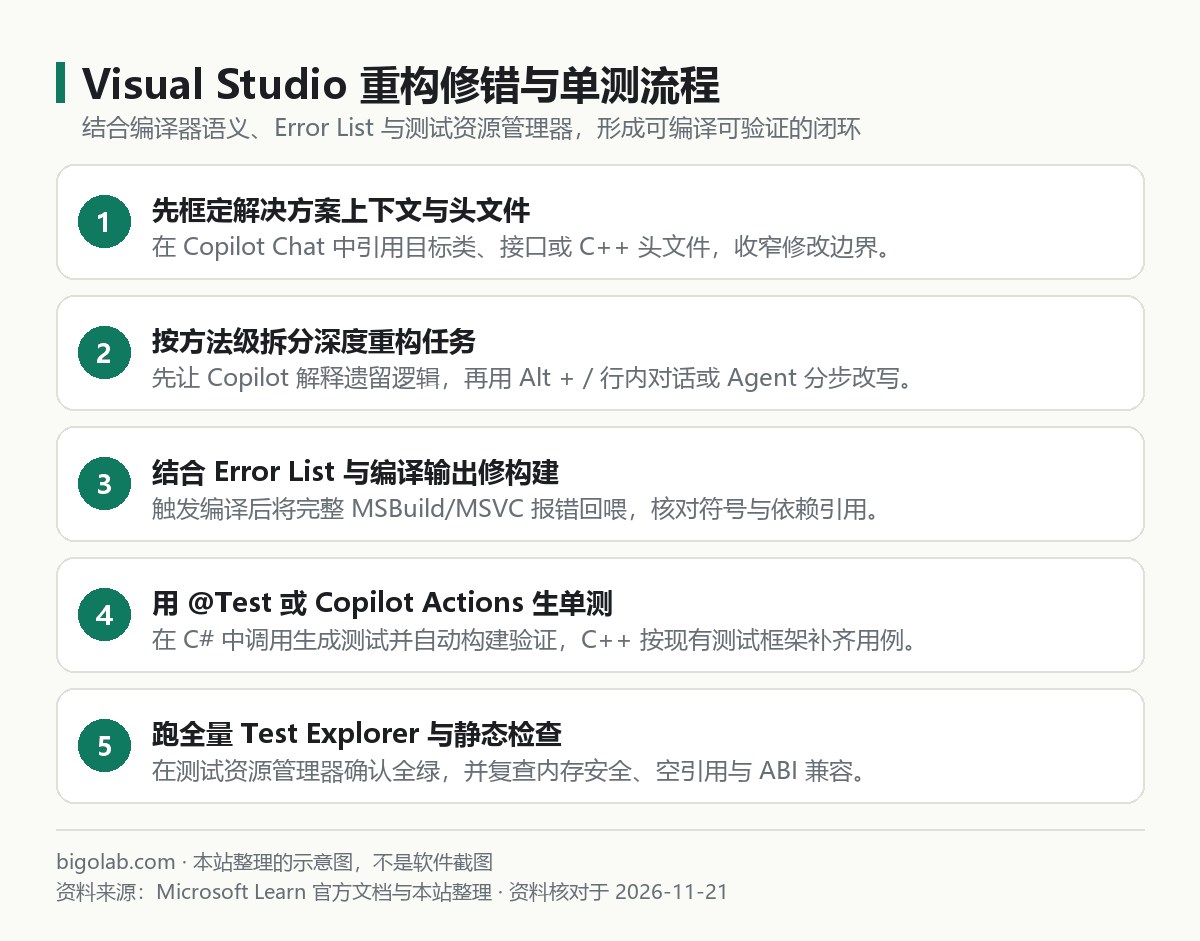
圖:本站根據 Microsoft Learn Visual Studio Copilot 文檔 整理的示意圖
本文根據 Microsoft Learn Visual Studio 官方文檔與 GitHub Copilot IDE 文檔整理,資料核對於 2026-11-21。配圖為本站整理的示意圖,不是介面截圖。本站(bigolab.com)不是 Microsoft 或 GitHub 官方網站。
適用於誰
- 在 Visual Studio 2022(17.x)或 Visual Studio 2026(18.x)中維護大型 C#(.NET)與 C++(MSVC / CMake)解決方案的桌面、服務端或遊戲研發工程師。
- 想讓 GitHub Copilot 真正理解解決方案裏的項目引用、MSBuild/MSVC 編譯錯誤和測試框架,而不是隻當一個普通文本補全插件的開發者。
一、C# 與 C++ 深度重構:先保語義,再改結構
相比輕量腳本語言,C# 與 C++ 工程強依賴強類型系統、解決方案引用關係和編譯選項。本站建議按「先讀懂—再劃邊界—分步改」三拍執行:
- 用行內對話(
Alt + /)與斜槓命令先摸清老代碼:遇到幾百行的遺留方法,先選中代碼塊讓 Copilot 解釋副作用、異常分支與線程假設,再用/optimize或明確重構目標拆分方法,避免誤刪隱藏的狀態變更。 - C# 深度重構關注點:明確告知目標 .NET 版本(如 .NET 8 / .NET 9)、可空引用類型開關、DI 容器生命週期與異步規範(保留
CancellationToken),減少生成過時 API。配合下一處編輯建議,可參考 GitHub Copilot Next Edit Suggestions(NES)實用指南。 - C++ 深度重構關注點:C++ 的頭文件包含順序、模板特化、條件編譯宏以及裸指針所有權極易在跨文件改寫時出錯。發起重構前,主動在 Copilot Chat 中附加
.h聲明、CMakeLists.txt或.vcxproj關鍵配置,並明確約束:
text
請將當前模組中的裸指針緩存管理重構為 std::unique_ptr,嚴格遵守以下約束:
1. 保持公開頭文件中的 ABI 與函數簽名不變,不要改動 #ifdef WIN32 分支語義。
2. 先列出涉及修改的頭文件與源文件清單及潛在所有權轉移風險,等我確認後再改代碼。
3. 改完後確保符合項目現有 C++20 標準,不引入額外第三方依賴。
二、修構建錯誤:把編譯報錯轉化為精準定位指令
接受較大範圍 AI 重構後,常見兩類編譯卡點:一是 C# 缺少 using、NuGet 包版本不匹配或接口實現漏寫;二是 C++ 出現模板類型推導失敗(C2664)或連結階段符號未解析(LNK2019)。
- 利用編輯器原生快捷修復先清低級錯誤:缺失命名空間或簡單簽名不匹配,先按
Ctrl + .調用 Visual Studio 快速操作(Quick Actions)比走一輪聊天更快。 - 複雜連結或泛型錯直接貼原始構建日誌:把 Error List 裏的完整錯誤碼、文件行號以及關聯類定義貼給 Copilot,並要求它「只解釋根因並給出最小補丁,不要順手改寫無關文件」。
- 排除 IDE 擴展本身異常:若 Visual Studio 2026 從舊版 2022 遷移後出現聊天報
CopilotApiException或 400 錯誤,優先在 Visual Studio Installer 更新小版本,清理組件緩存並在 File > Account Settings 註銷重登 GitHub 帳號。
訂閱與開通提示:許多 C# / C++ 資深工程師會在 Visual Studio 內部用 Copilot 做實時重構,同時在外部配合長上下文模型做系統架構推演與疑難崩潰轉儲分析。國內開發者若無境外銀行卡,可直接查看本站支持的 ChatGPT Plus 自助商品頁,或按 Claude 生態需求選擇 Claude Pro 充值導覽、Claude Pro 自助套餐 與更高配額的 Claude Max 訂閱說明,實時價格與交付規則均以頁面展示為準。
三、生成並驗證單元測試:從「能編過」到「測得住」
在 Visual Studio 中用 Copilot 寫單元測試,最忌諱生成一堆只測「構造函數不為空」的湊數用例:
- C# / .NET 項目(Visual Studio 2026 增強閉環):在 Visual Studio 2026(18.3 及以上版本,需對應有效 Copilot 付費訂閱)中,可在 Copilot Chat 輸入
@Test指定目標方法,或在編輯器右鍵選擇 Copilot Actions > Generate Tests。該能力結合 C# 編譯器語義自動識別項目現有框架(MSTest、NUnit 或 xUnit),生成後自動觸發構建,並在編譯或斷言報錯時依據編譯器反饋自動修正再重跑。 - C++ 項目生成單測:C++ 測試框架與構建鏈差異較大,建議在倉庫指令文件(配置方法參考 GitHub Copilot 自定義指令按目錄匹配指南)中寫明測試框架(如 GoogleTest / Boost.Test)、Mock 庫與編譯命令,再逐函數生成正常路徑、空指針/越界與異常路徑三組用例。
- 最終驗收以 Test Explorer 為準:全部用例生成後,在 測試資源管理器(Test Explorer) 同時驗證 Debug 與 Release 構建下的通過狀態,並逐項對照下方清單覆核。
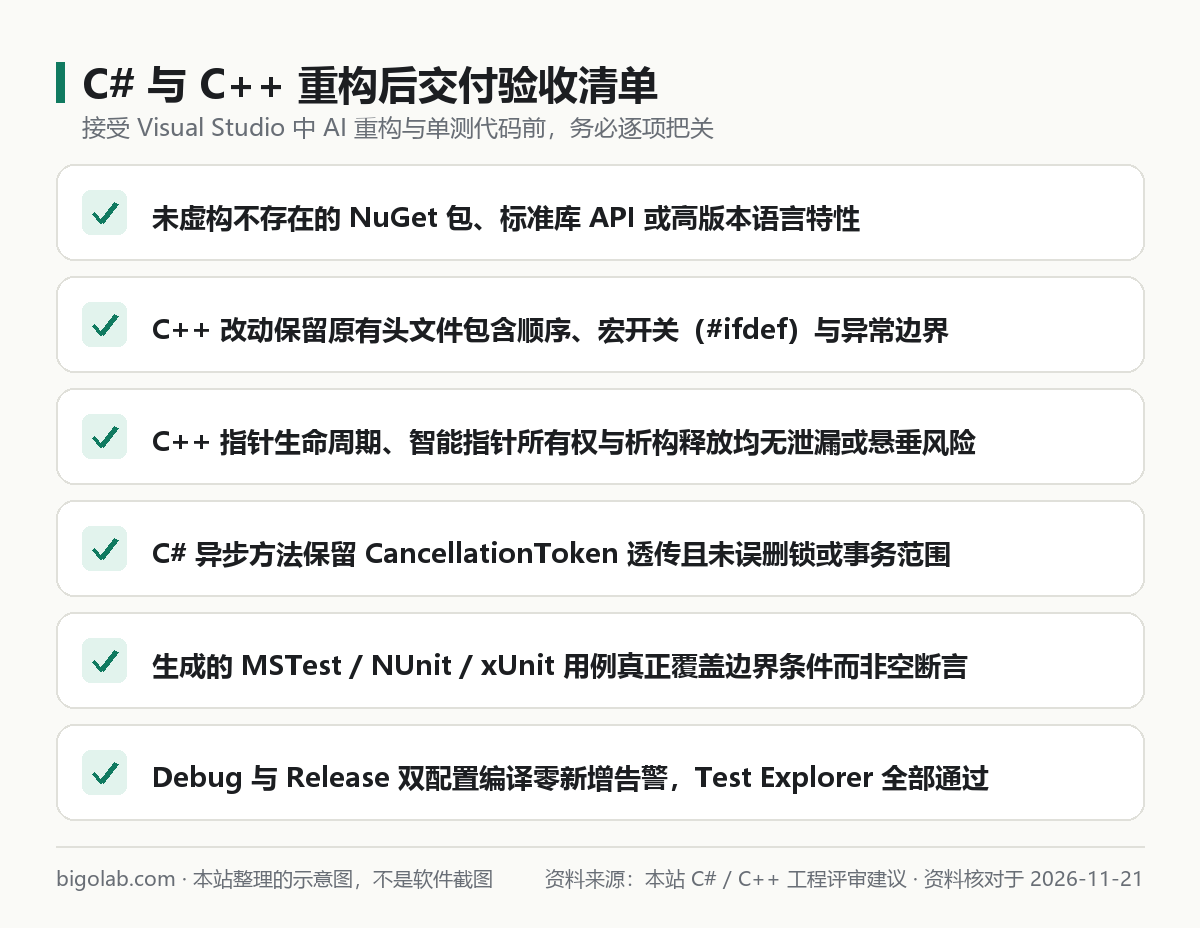
圖:本站根據 C# 與 C++ 工程實踐整理的交付驗收示意圖
常見問題
問:Visual Studio 2022 用戶也能用右鍵 Generate Tests 嗎,和 Visual Studio 2026 差別大嗎?
答:Visual Studio 2022 最新版同樣支持 Copilot Chat 聊天、行內編輯與 /tests 方式輔助寫測試;而 Visual Studio 2026(18.3+)進一步深化了基於編譯器語義的 .NET 測試生成與自動編譯修復閉環。老版本如果找不到對應選單,可先在 Visual Studio Installer 檢查升級或改用 Chat 窗口配合顯式上下文指令。
問:用 Copilot 重構涉及金融計費、稅務邏輯或硬件安全驅動的 C#/C++ 核心代碼需要注意什麼?
答:AI 生成的重構與測試只能作為工程輔助,不能替代團隊安全評審與領域合規校驗;排錯或提問時務必先在本地剝離真實密鑰、客戶敏感數據與涉密業務參數,再交付模型分析。代碼提 PR 前也可參考 GitHub Copilot PR 代碼審查指南 增加一道把關。
問:VS Code 裏的自動修單測工作流和 Visual Studio 相比該怎麼選?
答:如果是重型 Windows 桌面應用、多項目 .sln 方案或原生 MSVC/C++ 調試,留在 Visual Studio 體驗最完整;若是跨平台 .NET 微服務或前端混合倉庫,也可搭配 VS Code Copilot Agent 終端自動修單測實戰 靈活互補。
問:國內開發者沒有境外銀行卡,或者企業研發部門統一採購 AI 編程訂閱需要開增值稅發票怎麼辦理?
答:可通過本站免外幣卡自助查看 Claude Max 套餐詳情、適合企業團隊採購與報銷的 ChatGPT Business 團隊方案,或進入 AI 會員充值總覽頁 統一對比各在售檔位。站內支持支付寶、微信支付等常見支付方式,合規企業採購支持規範開具增值稅發票;具體價格與售後邊界(如訂閱異常按剩餘天數折算處理、非正常使用引發的帳號風控不在質保範圍)均以商品頁面實時說明為準。
相關教學
- GitHub Copilot Next Edit Suggestions(NES)連續編輯預測指南
- GitHub Copilot 自定義指令按目錄與文件後綴精準生效配置
- GitHub Copilot PR 自動代碼審查配置與最佳實踐
- GitHub Copilot Agent 模式在 VS Code 終端自動修單測實戰
0 條評論
還沒有評論,來搶沙發~