
結論先說
- 先讀日誌再動配置,別一上來就卸載重裝:打開 VS Code 的 輸出(Output) 面板,切換到
GitHub Copilot日誌通道,5 秒內就能看清是401/403鑑權失效、ETIMEDOUT代理超時,還是證書鏈校驗失敗。 - 區分「畫斜線」和「打叉」兩種圖標:畫斜線通常表示你手誤關了當前語言補全,或者該文件命中了組織管理員設定的 內容排除(Content Exclusions);打叉或感嘆號才大多是登入態失效、額度用盡或網絡斷連。
- 登入態異常要徹底清除舊會話再重登:只點 Reload Window 往往沿用過期 OAuth Token;應在 VS Code 左下角帳號面板徹底登出 GitHub,再重新授權拉取最新訂閱權益。
- 公司內網報錯優先核查代理模式與根證書:排查
http.proxy、http.proxySupport與企業根證書NODE_EXTRA_CA_CERTS,必要時同步檢查 GitHub Status 排除服務端故障。 - 需要備選多模型編程訂閱時:若排查期間或跨工具協作需要穩定使用終端 Agent 或長上下文模型,可通過本站查看免外幣卡的 ChatGPT Plus 訂閱入口 與 Claude Code 開通方案,具體價格以頁面實時標價為準。
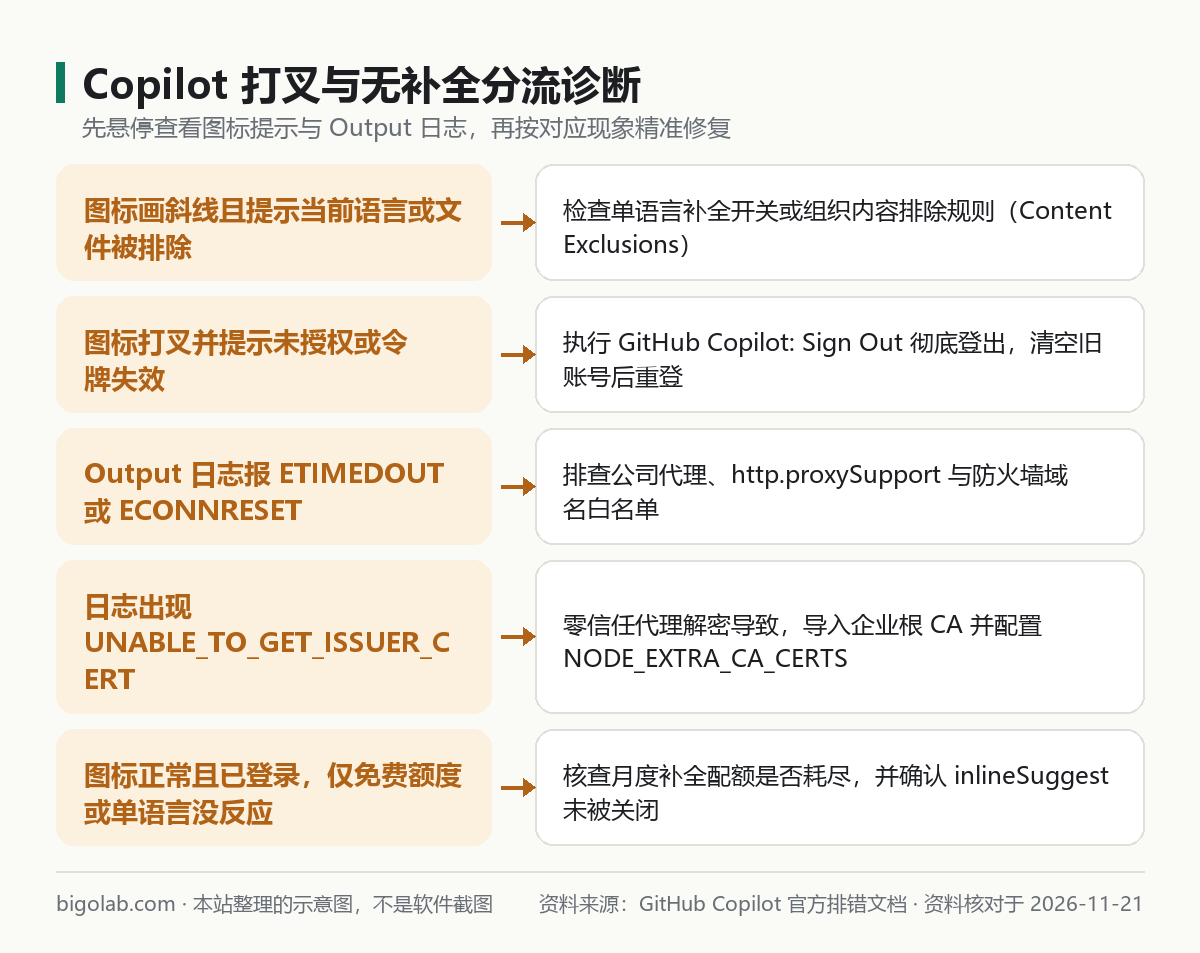
圖:本站根據 GitHub Copilot 排錯文檔 整理的示意圖
本文根據 GitHub Copilot 官方排錯文檔與 GitHub 狀態頁說明整理,資料核對於 2026-11-21。配圖為本站整理的示意圖,不是介面截圖。本站(bigolab.com)不是 GitHub 或 Microsoft 官方網站。
適用於誰
- 在 VS Code 裏寫代碼時,GitHub Copilot 的灰色行內補全(Inline Suggestions)突然消失,按
Tab無任何反應的開發者。 - 發現編輯器底部狀態欄或頂部標題欄的 Copilot 圖標打叉、畫斜線或一直轉圈,不知道該先查網絡還是先查帳號的工程師。
- 在公司代理、VPN 或多 GitHub 帳號切換環境下頻繁掉線的團隊成員。
一、第一步定位:先看狀態頁、圖標提示與 Output 日誌
不要憑猜測亂改設定,按下面三個檢查動作先縮小排查範圍:
- 排除官方服務波動:訪問 GitHub Status,確認
Copilot一欄為正常狀態;若官方正在檢修,本地怎麼折騰都無效。 - 懸停查看圖標說明:新版 VS Code 中 Copilot 入口可能位於底部狀態欄右側或編輯器頂部標題欄。把滑鼠懸停在圖標上,觀察是否直接提示「已禁用」「已達月度上限」或「受內容排除規則保護」。如果是組織規則攔截特定目錄,可對照 GitHub Copilot 內容排除與敏感配置指南 核對。
- 查看精確報錯日誌:按
Ctrl+Shift+U(macOS 為Cmd+Shift+U)打開 Output 面板,下拉選擇 GitHub Copilot(或執行命令面板GitHub Copilot: Open Logs),重點抓最後 20 行裏的錯誤碼。
二、登入態與開關類排查(圖標正常或畫斜線、提示未授權)
如果日誌出現 401 Unauthorized、403 Forbidden 或沒有任何網絡錯誤但就是不彈補全,請逐項核對:
- 檢查補全總開關與單語言開關:點擊 Copilot 選單,確認沒有誤勾選 Disable Completions 或針對當前語言(如 Markdown、YAML、Python)的單獨關閉項。同時打開用戶
settings.json,核對以下兩項沒有被其他插件改寫:
json
{
  "editor.inlineSuggest.enabled": true,
  "github.copilot.enable": {
    "*": true
  }
}- 徹底登出並重新授權 GitHub 帳號:如果你同時在瀏覽器或本機登入過個人帳號與公司組織帳號,VS Code 常會緩存舊帳號令牌。步驟如下:
- 點擊左下角 Accounts(帳號) 圖標,對所有已登入的 GitHub 帳號執行 Sign Out(註銷)。
- 按
Ctrl+Shift+P(macOS 為Cmd+Shift+P)運行Developer: Reload Window。 - 重新登入擁有有效 Copilot 席位或 Free 額度的目標 GitHub 帳號,在瀏覽器授權頁核對右上角頭像是否為正確帳號。
- 核對訂閱席位與月度額度:Copilot Free 帳號用完當月代碼補全次數後會暫停行內補全;企業員工還需確認組織管理員沒有回收席位。初次部署或重裝環境可參考 GitHub Copilot 在 VS Code 的完整安裝與配置。
訂閱與開通提示:不少全棧工程師會在 VS Code 中搭配 Copilot 與終端推理工具互補使用,避免單一工具限流或中斷影響進度。國內開發者若無境外銀行卡,可直接查看本站支持的 ChatGPT Plus 自助商品頁 或 ChatGPT Pro 充值導覽;重度並發與複雜任務用戶可按需對比 ChatGPT Pro 5x 套餐 與更高配額的 ChatGPT Pro 20x 套餐,實時價格與交付規則均以頁面展示為準。
三、網絡代理與 SSL 證書排查(日誌報超時、重置或證書錯)
當 GitHub Copilot 日誌出現 ETIMEDOUT、ECONNRESET、socket hang up 或 UNABLE_TO_GET_ISSUER_CERT_LOCALLY 時,問題幾乎都出在本地代理或企業防火牆:
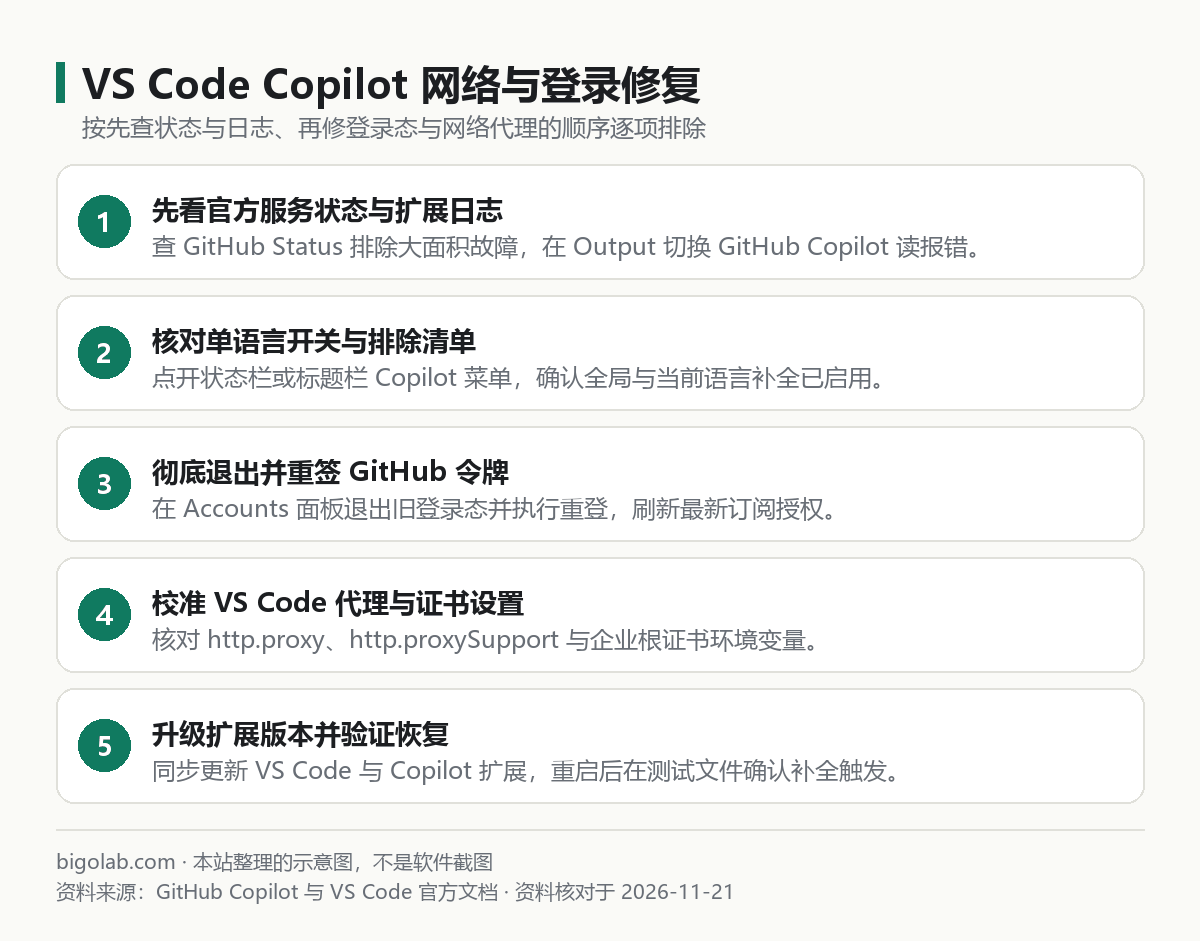
圖:本站根據 GitHub Copilot 網絡排錯文檔 整理的示意圖
- 校準 VS Code 代理繼承策略:在
settings.json中顯式核對代理設定。如果本機開了系統代理但擴展沒走通,可嘗試將http.proxySupport設為override或on,必要時直接填寫本地代理地址:
json
{
  "http.proxySupport": "override",
  "http.proxyStrictSSL": true
}- 企業零信任網關報證書錯,正確配置根 CA:不要草率把
http.proxyStrictSSL長期設為false來規避校驗。合規做法是向公司 IT 獲取企業根 CA(.pem格式),將其導入系統信任庫,並設定系統環境變量NODE_EXTRA_CA_CERTS指向該證書文件後徹底重啟 VS Code。 - 檢查防火牆與擴展版本對齊:確認公司出站策略放行了 GitHub 與 Copilot 相關 API 域名(更多細節參考 GitHub Copilot 無法連接與網絡報錯專題排錯)。同時檢查 VS Code 本體、
GitHub Copilot與GitHub Copilot Chat擴展是否均已更新到最新穩定版,避免舊版協議與新版認證接口不匹配。
常見問題
問:行內補全沒了,但右側 Copilot Chat 還能正常聊天,這是怎麼回事?
答:這通常說明網絡和帳號大體正常,故障集中在行內補全配置或單文件規則。優先檢查 editor.inlineSuggest.enabled 是否被設為 false、當前文件類型是否在 github.copilot.enable 中被關閉,以及是否裝了與幽靈文本衝突的其他 AI 補全插件。
問:如果連 Copilot Chat 也報錯提示「Language model unavailable」,該怎麼查?
答:這類報錯多與組織模型策略、客戶端版本滯後或區域服務端臨時限流有關,可以按 GitHub Copilot 語言模型不可用排查指南 進一步核對帳號策略與擴展更新狀態。
問:VS Code 底部狀態欄完全找不到 Copilot 圖標了,是插件被卸了嗎?
答:未必。較新版 VS Code 將部分 Copilot 狀態操作整合到了編輯器頂部標題欄(Title Bar)及語言狀態指示區;可先在擴展面板確認插件處於 Enabled 狀態,再右鍵底部狀態欄勾選恢復顯示對應條目。
問:國內開發者沒有外幣卡,或者企業採購團隊 AI 編程訂閱需要開增值稅發票怎麼辦理?
答:如果你希望為個人或團隊同步配置多平台 AI 編碼工具,可通過本站免外幣卡自助查看 Claude Pro 充值導覽、適合多人協作與報銷的 ChatGPT Business 團隊方案,或進入 AI 會員充值總覽頁 統一對比當前在售檔位。站內支持支付寶、微信支付等常見支付方式,企業合規採購支持按流程開具增值稅發票;具體價格與售後邊界(如訂閱異常按剩餘天數折算處理、非正常使用導致的帳號風控不在質保範圍)均以商品頁面實時說明為準。
相關教學
- GitHub Copilot 無法連接與網絡代理報錯專題排查
- GitHub Copilot 在 VS Code 中的完整安裝與登入配置指南
- GitHub Copilot 內容排除規則與敏感文件保護配置
- GitHub Copilot 提示 Language model unavailable 排錯方法
0 條評論
還沒有評論,來搶沙發~