
結論先說
- OpenAI 幫助中心未對「Unable to play audio」單設說明頁,核心癥結集中在「音頻流拉取失敗」與「瀏覽器解碼播放被中斷」兩大環節。Read Aloud 並不是把整段音頻提前生成好再下載,而是邊請求合成音頻流邊交給瀏覽器解碼器播放。
- 如果一點擊就秒報錯,多半是瀏覽器內核兼容、擴展攔截或自動播放策略卡住了。部分版本 Firefox、老舊 Safari 以及裝了強力私隱/廣告攔截插件的瀏覽器,容易攔下或解不開流式音頻 Blob,先用最新 Chrome 或 Edge 無痕窗口播一句短回覆即可秒定位。
- 如果播放到一半突然卡死,元兇通常是「回覆太長合成超時」或「瀏覽器睡眠標籤頁凍結」。數千字含大量 Markdown 表格、代碼塊或數學公式的回覆極易讓朗讀流中斷;同時瀏覽器切到後台觸發內存節省(Memory Saver)或頁面失焦也會直接掐斷音頻流。
- 用瀏覽器自帶 F12 開發者工具看一眼網絡請求,就能分清是自己電腦壞了還是 OpenAI 服務端波動。看到
ERR_BLOCKED_BY_CLIENT是擴展攔了;看到429或500則是服務端限流或臨時故障。 - 習慣每天用朗讀聽長英文報告、論文拆解或學習資料的用戶:高頻調用高階模型整理口語稿並持續使用語音能力,免費檔容易觸達頻次上限;國內無境外卡可前往本站 ChatGPT Plus 充值說明頁 查看實時標價,按需選購 ChatGPT Plus iOS 訂閱通道卡密 或 ChatGPT Plus 月付自助充值。
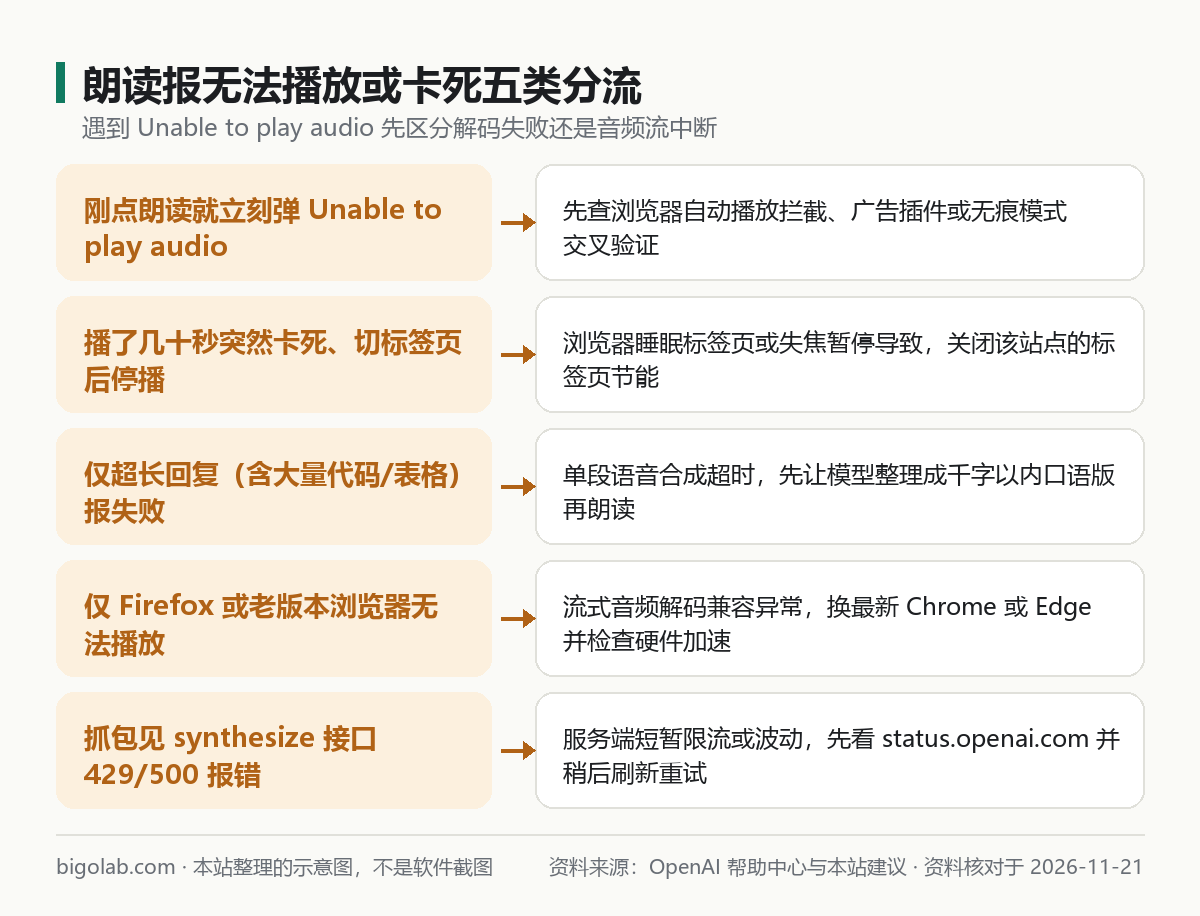
圖:本站根據 OpenAI 幫助中心 與本站建議整理的示意圖
本文根據 OpenAI 幫助中心《ChatGPT Voice》《Voice Mode FAQ》《Network recommendations for ChatGPT errors on web and apps》與《Troubleshooting ChatGPT error messages》整理,資料核對於 2026-11-21。配圖為本站整理的示意圖,不是介面截圖。本站(bigolab.com)不是 OpenAI 官方網站。
適用於誰
- 在電腦瀏覽器點擊 ChatGPT 回覆下方的喇叭朗讀(Read Aloud)圖標,直接彈出「Unable to play audio」或無限轉圈的用戶;
- 朗讀前幾十秒很正常,播到一半或者切換標籤頁看別的資料時突然卡死無聲的人;
- 已經確認電腦音箱有聲、標籤頁沒靜音(常規找按鈕和查聲卡見 朗讀沒聲音與按鈕找不到排查),想深挖瀏覽器音頻解碼與接口失敗原因的用戶。
一、為什麼網頁朗讀容易報解碼錯誤或中途卡死
網頁版 Read Aloud 依賴瀏覽器底層的媒體源擴展(Media Source Extensions / 流式音頻解碼管線)實時接收服務端返回的音頻分片。以下四類情況最容易把解碼管線弄崩:
- 瀏覽器解碼器或硬件加速異常:顯卡驅動更新後或老舊 Chromium / Firefox 版本出現音頻編解碼器衝突,表現為播放器加載條走完卻提示
Unable to play audio(多瀏覽器兼容排錯另見 Firefox / Edge / Arc / Brave 佈局與音頻修復)。 - 後台標籤頁節能與自動播放限制:Chrome 和 Edge 的「內存節省程序 / 睡眠標籤頁」會在你切走窗口後掛起後台標籤頁;部分瀏覽器還會因缺少當前頁面的聲音授權直接拒絕解碼流輸出。
- 擴展插件誤殺音頻合成端點:廣告攔截器、腳本管理器、第三方 ChatGPT 美化或防追蹤擴展,有時會把音頻合成請求當成追蹤資源攔掉。
- 單條回覆過長或夾雜大量非口語字符:超過 3000 字且堆滿代碼、URL、嵌套符號的回覆,服務端流式合成耗時拉長,中途只要出現微小網絡抖動就會卡死且不會斷點續播。
二、排查瀏覽器音頻解碼與流中斷 5 步法(本站建議)
按下面五步從外到內排查,一般 3 分鐘內就能查明根因並恢復流暢朗讀。
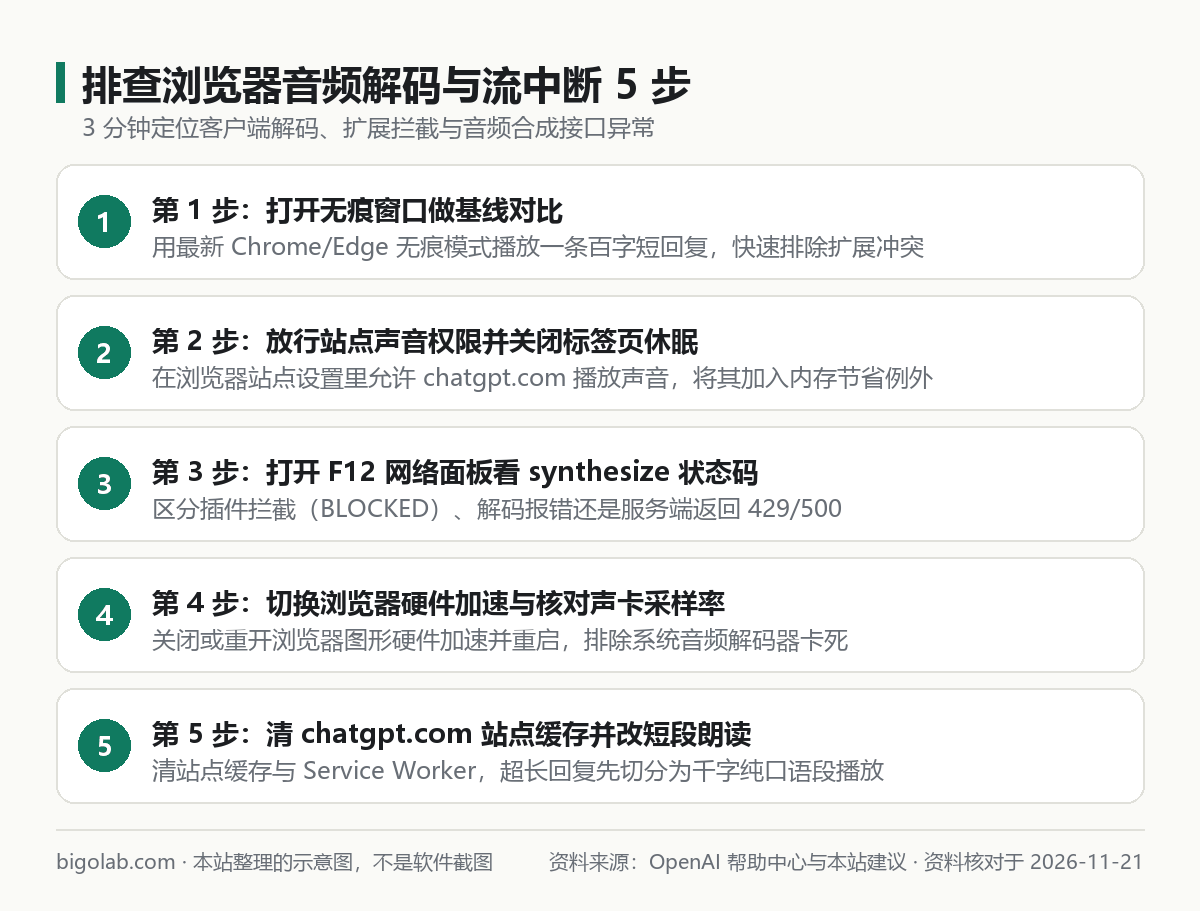
圖:本站根據 OpenAI 幫助中心 與本站建議整理的示意圖
第 1 步:用最新 Chrome / Edge 無痕窗口跑基線測試
打開最新版 Chrome 或 Edge 的無痕(InPrivate)窗口,登入 ChatGPT 後隨便找一條 100 字以內的純文字回覆點朗讀:
- 無痕模式能正常播:說明你的帳號和網絡沒問題,故障 100% 在原瀏覽器的擴展插件、損壞緩存或舊版內核。
- 無痕模式也報
Unable to play audio:直接進入第 3 步核對網絡請求狀態和本機聲卡解碼。
第 2 步:放行 chatgpt.com 聲音權限並排除睡眠標籤頁
- 點擊瀏覽器地址列左側的鎖形或調節圖標,進入 網站設定(Site settings),把 聲音(Sound) 明確改為「允許(Allow)」(不要留「自動」);
- 在 Chrome 的 設定 > 性能(Performance)> 始終讓這些網站保持活躍(或 Edge 的「永不休眠這些站點」)中添加
chatgpt.com,防止切窗口乾別的事時音頻流被系統強行掛起。
第 3 步:打開 F12 網絡面板,一眼辨清本地還是服務端報錯
在網頁按 F12 打開開發者工具,切到 Network(網絡) 標籤頁,在過濾框輸入 synthesize 或 audio,然後重新點一次朗讀按鈕,觀察新出現的請求狀態:
- 顯示
(blocked:other)或ERR_BLOCKED_BY_CLIENT:某個瀏覽器擴展攔了音頻接口,逐一停用廣告攔截、腳本和私隱擴展並把chatgpt.com加入白名單。 - 顯示
200但控制檯報NotAllowedError/DEMUXER_ERROR/MediaError:確認為瀏覽器音頻解碼或系統音頻輸出異常,繼續第 4 步。 - 顯示
429或500/503:OpenAI 音頻合成接口短暫限流或服務端波動,先查status.openai.com,等幾分鐘再試。
第 4 步:切換瀏覽器硬件加速並重置站點音頻緩存
- 進入瀏覽器 設定 > 系統(System),嘗試切換 「使用圖形加速(Use graphics acceleration)」 的開關狀態並徹底重啟瀏覽器,許多顯卡驅動引起的網頁音影片解碼假死可立刻修復;
- 順手核對系統聲音屬性裏的預設採樣率,若曾手動調成極高的專業錄音室檔位(如 192kHz/32bit),調回常規 48000Hz / 24bit 或 16bit 往往能消除瀏覽器解碼報錯;
- 清除
chatgpt.com的站點緩存與 Service Worker(不要誤刪重要書籤),重新登入後複測。
第 5 步:把超長回覆切成 800–1200 字純口語分段再朗讀
如果你本來是想聽一篇長文章或複雜報告,不要直接對滿屏代碼、表格和長連結的回覆硬點朗讀。先讓 ChatGPT 把內容改寫成適合聽覺的純文字短段(搭配通勤聽覺流做法見 用朗讀把長英文報告變成通勤有聲書),每段控制在千字內,卡死率會直線下降;如果只想全程語音互動,也可以直接切到手機 App 的語音對話(詳見 ChatGPT 語音對話教學)。
訂閱與開通提示:把長篇英文論文、外刊和行業研報批量拆成口語稿並用朗讀反覆聽學,需要穩定的高階模型配額。長期學習與辦公用戶可選省心包年的 ChatGPT Plus 年費自助充值;重度多模態與高階深度分析需求可對比 ChatGPT Pro 充值說明頁,已有 Plus 直升可選 ChatGPT Pro 5x iOS 可覆蓋檔;團隊共享學習與辦公席位可諮詢 ChatGPT Business 團隊定製。
常見問題
問:為什麼手機 App 朗讀同一條長回覆很順暢,電腦網頁版卻動不動卡死?
答:手機原生客戶端(iOS / Android)調用系統級原生音頻播放器,對後台掛起和網絡瞬時波動的容錯比網頁端瀏覽器強得多;如果你平時主要用耳朵聽長內容,手機 App 往往比桌面瀏覽器更穩。
問:網頁版播到一半卡死後,有沒有辦法直接從中斷的那一句繼續播?
答:目前網頁版 Read Aloud 不支持拖動進度條或斷點續播,卡死後重播會從頭開始。這也是本站建議將長文拆成 800–1200 字一段再逐段朗讀的主要原因,既防超時也方便分節聽完(其他常見網頁故障可對照 ChatGPT 不能用排障總彙)。
問:國內沒有外幣信用卡,想開通 ChatGPT Plus 或升級 Pro 怎麼買?能開增值稅發票嗎?
答:可以前往本站 AI 會員充值總覽 按帳號狀態選擇在售檔位,例如空白號或到期號高配可選 ChatGPT Pro 100(10x) 信用卡不可覆蓋檔,重度全天候使用可選 ChatGPT Pro 20x 信用卡通道。本站支持支付寶、微信支付和 AlipayHK,下單後自助兌換無需交出帳號密碼;企業採購支持開具國內增值稅發票(具體開票規則見商品頁)。人民幣售價以頁面實時標價為準,售後遵循非自身原因掉訂閱按剩餘天數折退、封號不在質保範圍的透明規則。
相關教學
- ChatGPT 朗讀功能(Read Aloud)沒有聲音或按鈕找不到怎麼辦:輸出裝置與支持端排查
- ChatGPT 怎麼搭配語音朗讀(Read Aloud)和通勤聽覺流,把長英文報告變成有聲書
- ChatGPT 網頁版在 Firefox / Edge / Arc / Brave 排版錯位或麥克風異常怎麼修
- ChatGPT 語音對話怎麼用:語音模式開啟、不見了的原因與每日上限(2026)
- ChatGPT 為什麼不能用了:按報錯和現象排查總彙
0 條評論
還沒有評論,來搶沙發~