
結論先說
- 「Unsupported file type」絕大部分是因為傳了封閉專有格式或非標準壓縮包。ChatGPT 原生最穩的通用載體是文檔類的
.pdf/.docx/.txt/.md、表格類的.xlsx/.csv、圖片類的.png/.jpg/.webp,以及壓縮包類的.zip。 - 千萬不要直接手工重命名改後綴。把
report.pages直接改成report.docx,或把pack.rar改名成pack.zip,底層文件頭結構完全沒變,上載後會立刻觸發校驗失敗或解析亂碼。 - 涉及私隱、合同、財稅或病歷的文件,一律用系統自帶工具本地離線轉換。不要隨手丟進搜尋出來的陌生免費在線轉碼站,轉換完後再做本地脫敏上載;AI 解讀合同、財務或醫療文檔僅作輔助梳理,不能替代執業律師、會計師或醫生意見。
- 若常見格式也報不支持,先排查文件加密、損壞與當前對話模式限制。帶密碼保護的 Office 文檔和 PDF、老舊二進制
.doc/.xls,以及部分暫不開放附件的模式都會拒收(綜合排錯另見 ChatGPT 上載文件失敗全排查)。 - 高頻多文件研讀、圖表分析與高階多模態識別需要更充裕的上載配額:免費檔每天上載附件次數有限,國內無境外卡可前往本站 ChatGPT Plus 充值說明頁 查看實時標價,按需選購 ChatGPT Plus iOS 訂閱通道卡密 或 ChatGPT Plus 月付自助充值。
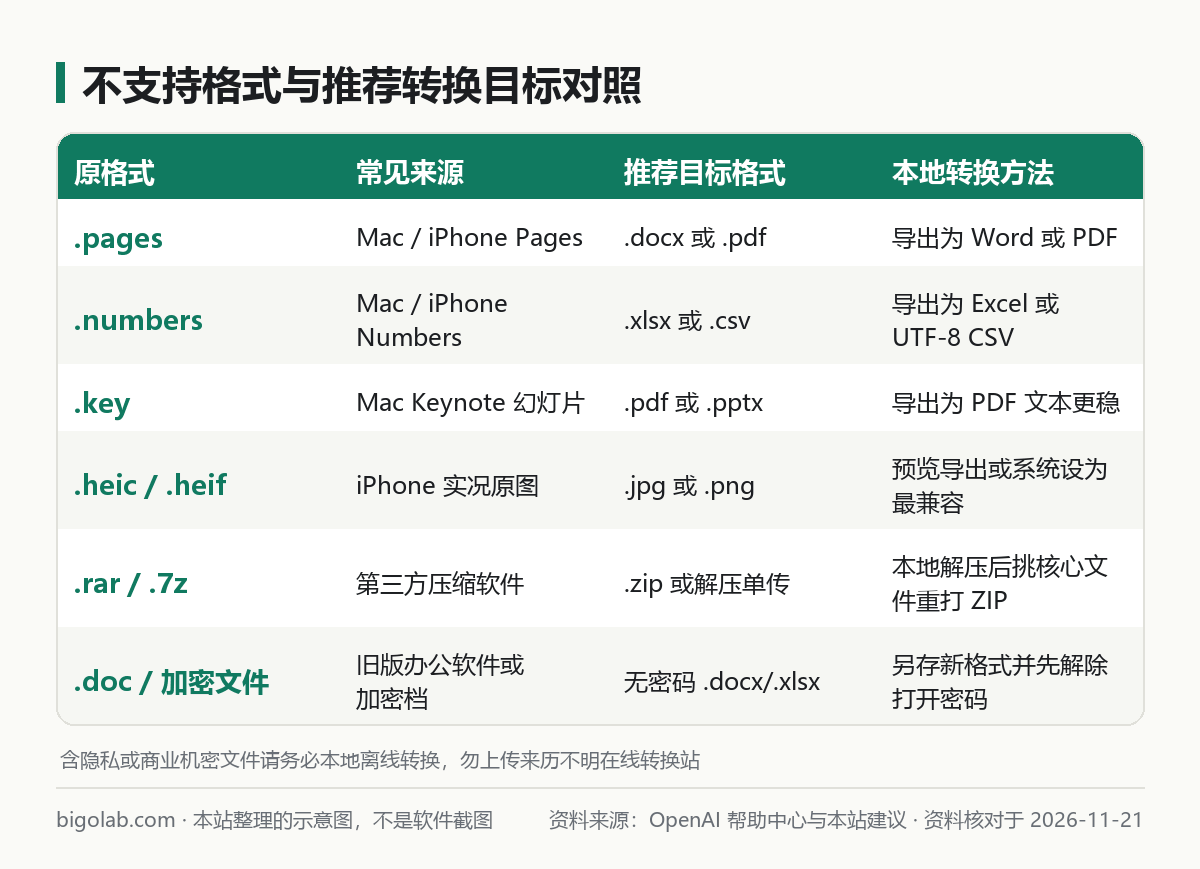
圖:本站根據 OpenAI 幫助中心:File Uploads FAQ 與本站建議整理的示意圖
本文根據 OpenAI 幫助中心《File Uploads FAQ》《ChatGPT Image Inputs FAQ》《Data analysis with ChatGPT》與《Troubleshooting ChatGPT error messages》整理,資料核對於 2026-11-21。配圖為本站整理的示意圖,不是介面截圖。本站(bigolab.com)不是 OpenAI 官方網站。
適用於誰
- 用 Mac 或 iPhone 辦公,把
.pages、.numbers、.key或手機拍的.heic照片直接拖進 ChatGPT 卻彈出「Unsupported file type」的用戶; - 想把整個資料包、代碼項目打成
.rar或.7z一次發給 ChatGPT,結果上載被直接拒絕的人; - 明明傳的是常見
.pdf或.jpg,卻依然提示格式不支持、搞不清問題出在文件本身還是模型限制的用戶。
一、五類高頻拒收格式怎麼本地無損轉換(本站建議)
按來源分三組處理,全部使用電腦或手機系統自帶功能與開源本地工具即可完成,不需要花錢也不必把文件傳給陌生網站。
1. 蘋果三件套:Pages / Numbers / Keynote
蘋果 iWork 格式實際是特殊封裝包,網頁端上載器通常無法直接拆解。最穩的做法是在對應軟件中點選單欄 文件(File)> 導出到(Export To):
- Pages 文稿(
.pages):偏文字審校與潤色導出為 Word(.docx) 或純文本;偏版式保留導出為 PDF。 - Numbers 表格(
.numbers):要做 Python 數據分析優先導出為 Excel(.xlsx) 或 CSV(UTF-8),導出前順手勾選取消「包含摘要表」以免多出干擾行。 - Keynote 講稿(
.key):導出為 PDF(每頁一幀,文字提取更準)或 PowerPoint(.pptx)。
2. iPhone / iPad 照片:HEIC / HEIF 實況圖
新版 iPhone 預設以高效格式 .heic 拍照,在部分瀏覽器或桌面端上載容易被拒(圖片上載規範另見 ChatGPT 不能上載圖片排查)。
- 單張/少量轉換(Mac):用系統「預覽(Preview)」打開照片,選 文件 > 導出,格式選 JPEG 或 PNG;多張圖全選右鍵選 快速操作 > 轉換圖像 可秒批轉。
- Windows 電腦:用系統「照片」打開後點「另存為」選
.jpg或.png。 - 一勞永逸設定(iPhone):進入手機 設定 > 相機 > 格式,如果經常傳圖給 AI 處理,可切為「兼容性最佳(Most Compatible)」,或在 AirDrop / 傳給電腦時保留自動轉 JPG(導出網頁生圖
.webp的反向轉換可看 WebP 無損轉 PNG/JPG 教學)。
3. 壓縮包:RAR / 7z 怎麼改標準 ZIP
ChatGPT 的文件解析與代碼沙箱預設只認標準 .zip,不支持專有 .rar 和高壓縮率 .7z:
- 先在本地用 7-Zip、WinRAR 或 macOS 解壓工具把原壓縮包完全解開;
- 剔除裏面的影片、安裝包、
node_modules、臨時緩存等 AI 讀不了也沒必要讀的文件; - 如果文件數量不超過 5 個,直接單傳比打包更省解析步驟;如果確實是代碼工程,按 ChatGPT 上載 .zip 代碼庫打包與剔除規則 用系統自帶「壓縮為 ZIP」重新打包且不要設解壓密碼。
二、看着是合法後綴卻依然報不支持?按四步分流排查
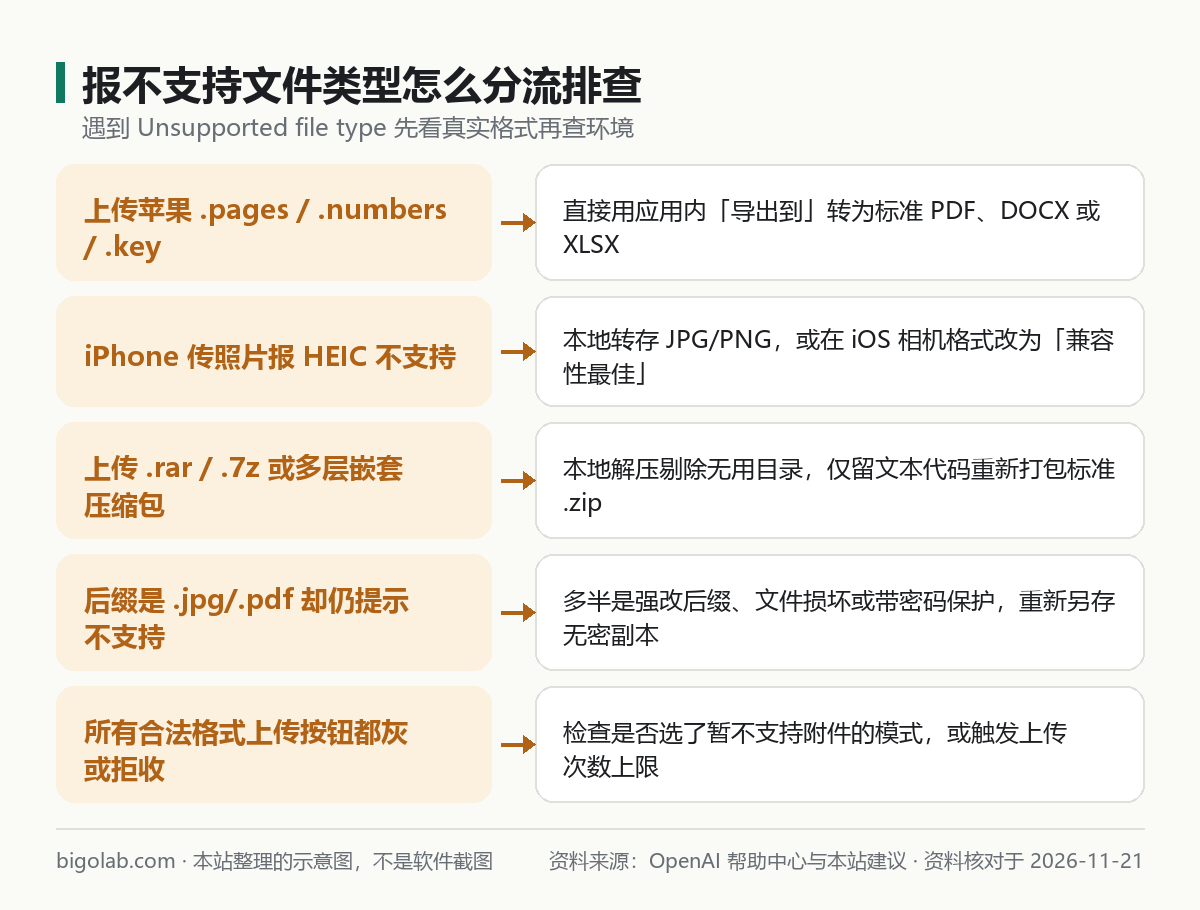
圖:本站根據 OpenAI 幫助中心 與本站建議整理的示意圖
- 檢查是不是「偽後綴」:比如從微信、網頁儲存下來的圖片其實是
.webp或.avif,被人手動把文件名改成了.jpg。用系統畫圖或預覽軟件重新「另存為」一份標準.png即可修復文件頭。 - 排查加密與只讀保護:銀行流水 PDF、加密合同或設了打開密碼的 Excel,即便後綴正確也會報無法解析。需先在本地輸入密碼並「另存為無密碼副本」(同時脫敏敏感字段)。
- 升級老舊二進制格式:十幾年前遺留的
.doc、.xls、.ppt兼容度遠不如現代 XML 格式,請用 Word/Excel/WPS 重新另存為.docx、.xlsx、.pptx。 - 核對單次數量與模型模式:確認沒有一次拖入超過 10 個文件、回形針按鈕未因達上限變灰(排查見 上載超 10 個文件或回形針變灰解決),同時確認頂部已切換到支持多模態附件的常規模型。
訂閱與開通提示:日常工作需要批量解析多份合同 PDF、Excel 報表與截圖時,免費檔很容易觸發文件上載次數限制。長期辦公可選省心包年的 ChatGPT Plus 年費自助充值;高頻多模態分析與長上下文重度用戶可對比 ChatGPT Pro 充值說明頁,已有 Plus 升級可選 ChatGPT Pro 5x iOS 可覆蓋檔;團隊共享文檔庫與統一開票可諮詢 ChatGPT Business 團隊定製。
常見問題
問:上載失敗提示「Unsupported file type」之後,這次失敗會扣掉我的上載次數嗎?
答:如果是前端在挑選文件瞬間就直接攔下的格式校驗,通常不進入模型推理;但若已經上載完並交由模型解析後才報錯,往往仍會消耗對話或附件額度。因此傳前先按對照表把格式統一好最省額度。
問:為什麼有時候手機 App 裏直接從相冊選 HEIC 照片能傳成功,傳到電腦瀏覽器裏就報錯?
答:iOS 端 ChatGPT App 調用系統相冊接口時,系統會自動把部分 HEIC 照片轉碼成標準 JPEG 再發送;但把原始 .heic 文件拷到電腦桌面後再拖進網頁版瀏覽器,瀏覽器不會自動轉碼,就會直接觸發格式不支持。
問:國內沒有境外信用卡,想開通 ChatGPT Plus 或升級 Pro 怎麼買?能開發票嗎?
答:可前往本站 AI 會員充值總覽 按帳號情況選購在售檔位,例如空白號或到期號高配可選 ChatGPT Pro 100(10x) 信用卡不可覆蓋檔,重度多模態與長文檔工作流可選 ChatGPT Pro 20x 信用卡通道。本站支持支付寶、微信支付和 AlipayHK,自助核銷無需交出帳號密碼,企業團隊採購支持開具國內增值稅發票(具體稅點與流程見商品頁說明);人民幣售價以頁面實時標價為準,售後遵循非自身原因掉訂閱按剩餘天數折退、封號不在質保範圍的透明規則。
相關教學
- ChatGPT 上載文件失敗怎麼辦:文件大小限制、支持格式與常見報錯
- ChatGPT 不能上載圖片怎麼辦:支持的格式、20MB 上限與官方排查
- ChatGPT 上載整個項目代碼壓縮包(.zip)通讀架構與找 Bug:打包剔除規則
- ChatGPT 網頁版上載超過 10 個文件或回形針附件按鈕變灰怎麼辦
- ChatGPT 導出圖片變成 .webp 打不開怎麼辦:無損轉 PNG/JPG 與尺寸控制
0 條評論
還沒有評論,來搶沙發~