
結論先說
- 先用官方腳手架
yo code搭出標準目錄,再交給 Codex 迭代。不要讓 Codex 從空目錄手搓全部配置,用官方生成器先鎖定 TypeScript、esbuild 與測試配置,能省掉大量版本錯配報錯。 - 側邊欄視圖與自定義命令的關鍵是「清單聲明」與「代碼註冊」ID 嚴格一致。
package.json中的viewsContainers、views、commands必須和src/extension.ts裏傳入的視圖 ID、命令 ID 一字不差。 - Webview 面板必須加嚴格 CSP(Content-Security-Policy)並用
postMessage通信。Webview 運行在獨立沙箱頁面,不能直接調用vscode模組,必須通過消息協議與擴展主進程交換數據。 - 打包發佈用官方工具
@vscode/vsce,先離線安裝.vsix驗證再上架。上架 Marketplace 需準備 PNG 圖標、填寫publisher字段並通過 Azure DevOps 創建 PAT;企業內部工具可直接把.vsix分發給同事離線安裝。 - 從需求拆解、多輪 F5 聯調排錯到寫完單測與打包腳本,持續使用 Codex 需要穩定的調用配額。國內沒有外幣卡可在本站自助開通 ChatGPT Plus 通道 或配額更高的 ChatGPT Pro 100(10x) 通道,團隊多人研發可直接了解 ChatGPT Business 團隊定製。
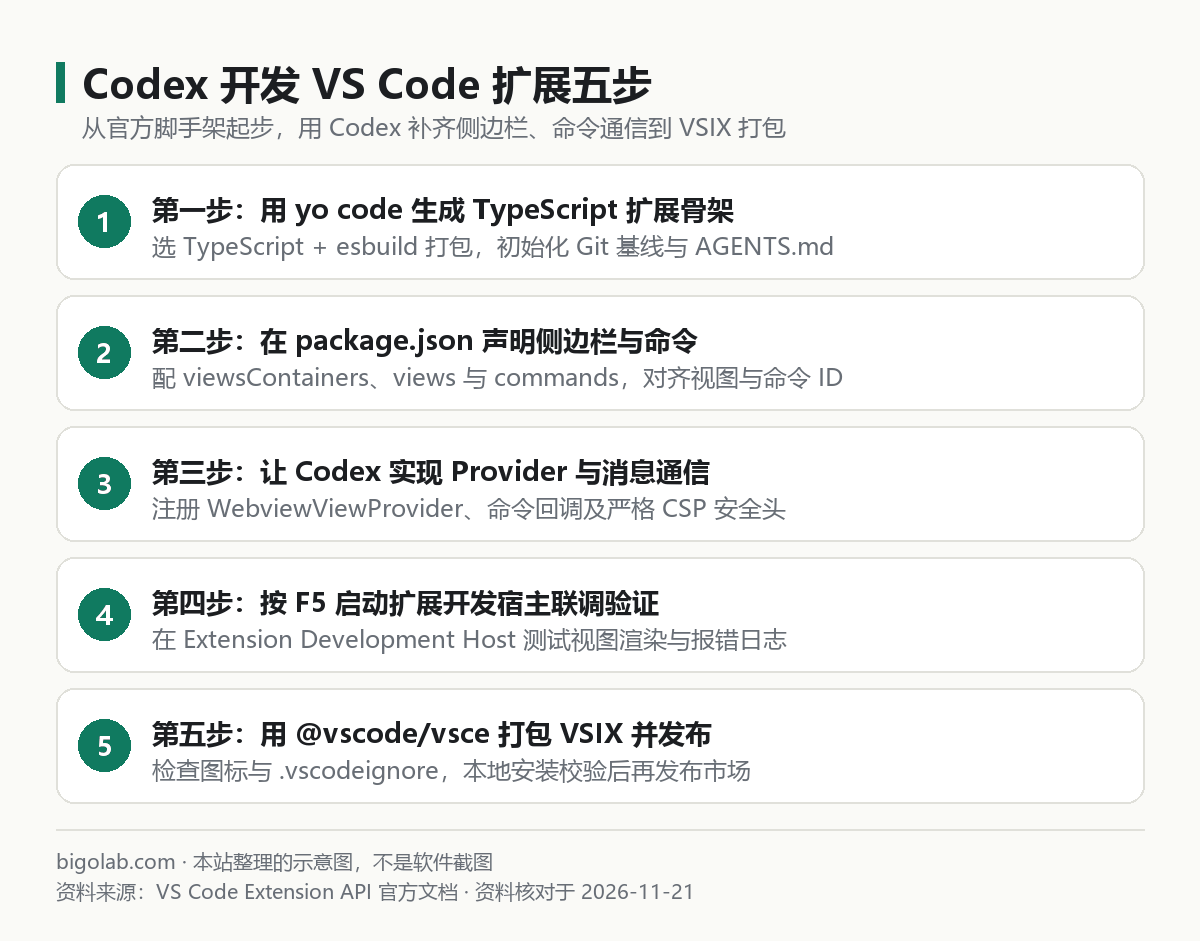
圖:本站根據 VS Code Extension API 官方文檔 整理的示意圖
本文根據 Visual Studio Code Extension API 官方文檔及 OpenAI Codex CLI 文檔整理,資料核對於 2026-11-21。配圖為本站整理的示意圖,不是介面截圖。本站(bigolab.com)不是 Microsoft 或 OpenAI 官方網站。
適用於誰
- 想為自己或研發團隊定製 VS Code 側邊欄效率工具(如一鍵代碼檢查、內部 API 文檔檢索、工單看板),希望藉助 Codex 加速落地的開發者;
- 寫過前端或 TypeScript,但還不熟悉 VS Code
package.json貢獻點(Contribution Points)、擴展宿主進程與 Webview 安全隔離機制的人; - 需要把自研插件打包成
.vsix做內部分發,或正式發佈到 Visual Studio Marketplace 的獨立開發者。
一、初始化標準骨架,並給 Codex 寫好 AGENTS.md 邊界
在空倉庫裏先運行官方腳手架生成 TypeScript 工程,同時建議把構建工具選為 esbuild,後續打包體積小、啟動快:
bash
npx --package yo --package generator-code -- yo code
# 交互選項推薦:New Extension (TypeScript) -> esbuild -> Initialize git repository: Yes
如果你同時還在 VS Code 裏安裝了 Codex 擴展輔助編碼,可先參考 /guides/codex-vscode-extension-install-not-loading 與 /guides/codex-ide-extension-commands-settings-slash 確認編輯器環境正常。接着在項目根目錄放一份簡短的 AGENTS.md,防止 Codex 寫出過時 API:
markdown
# VS Code 擴展開發規範
- 使用 TypeScript 嚴格模式與 `esbuild` 打包,目標版本對齊 `package.json` 的 `engines.vscode`。
- 所有命令、視圖提供者和事件監聽器必須推入 `context.subscriptions`。
- Webview 必須配置帶隨機 nonce 的 Content-Security-Policy,禁止內聯未授權腳本。
- 修改 `package.json` 貢獻點後,運行 `npm run compile` 和 `npm run lint` 驗證。
二、讓 Codex 落地側邊欄視圖、自定義命令與雙向通信
把任務拆成「清單聲明 → 擴展入口與 Provider → Webview 交互」兩步餵給 Codex,準確率遠高於一句話生成全部文件(類似插件分步拆解思路也可看 /guides/chatgpt-codex-wechat-miniprogram-chrome-extension-workflow)。
1. 在 package.json 聲明活動欄容器、側邊欄視圖與命令
json
{
  "contributes": {
    "viewsContainers": {
      "activitybar": [
        {
          "id": "teamHelperContainer",
          "title": "Team Helper",
          "icon": "media/activity-icon.svg"
        }
      ]
    },
    "views": {
      "teamHelperContainer": [
        {
          "id": "teamHelper.sidebarView",
          "name": "快捷工具箱",
          "type": "webview"
        }
      ]
    },
    "commands": [
      {
        "command": "teamHelper.insertTimestamp",
        "title": "Team Helper: 插入當前時間戳"
      }
    ]
  }
}這裏有一個新手常混的點:活動欄側邊容器的小圖標(viewsContainers.activitybar[].icon)推薦使用單色 SVG 以自適應明暗主題;但最外層用於商店展示的插件主圖標(頂層 "icon" 字段)在 Marketplace 上必須使用 PNG。
2. 在 src/extension.ts 註冊 WebviewViewProvider 與自定義命令
讓 Codex 按以下骨架實現視圖渲染與命令聯動,注意通過 webviewView.webview.onDidReceiveMessage 安全接收前端按鈕事件,再用 vscode.window.activeTextEditor 操作編輯器文檔:
ts
import * as vscode from 'vscode';
import * as crypto from 'node:crypto';

export function activate(context: vscode.ExtensionContext) {
  const provider = new HelperSidebarProvider(context.extensionUri);

  context.subscriptions.push(
    vscode.window.registerWebviewViewProvider('teamHelper.sidebarView', provider),
    vscode.commands.registerCommand('teamHelper.insertTimestamp', async () => {
      const editor = vscode.window.activeTextEditor;
      if (!editor) {
        vscode.window.showWarningMessage('請先打開一個代碼文件');
        return;
      }
      const iso = new Date().toISOString();
      await editor.edit((eb) => eb.insert(editor.selection.active, iso));
    })
  );
}

class HelperSidebarProvider implements vscode.WebviewViewProvider {
  constructor(private readonly extensionUri: vscode.Uri) {}

  resolveWebviewView(webviewView: vscode.WebviewView) {
    webviewView.webview.options = {
      enableScripts: true,
      localResourceRoots: [this.extensionUri]
    };

    const nonce = crypto.randomBytes(16).toString('hex');
    webviewView.webview.html = `<!DOCTYPE html>
      <html lang="zh-CN">
      <head>
        <meta charset="UTF-8" />
        <meta http-equiv="Content-Security-Policy"
          content="default-src 'none'; style-src 'unsafe-inline'; script-src 'nonce-${nonce}';" />
      </head>
      <body>
        <button id="btn">向當前文件插入時間戳</button>
        <script nonce="${nonce}">
          const vscode = acquireVsCodeApi();
          document.getElementById('btn').addEventListener('click', () => {
            vscode.postMessage({ type: 'insertTimestamp' });
          });
        </script>
      </body>
      </html>`;

    webviewView.webview.onDidReceiveMessage((msg) => {
      if (msg.type === 'insertTimestamp') {
        vscode.commands.executeCommand('teamHelper.insertTimestamp');
      }
    });
  }
}
3. 啟動 F5 調試宿主驗證交互
在 VS Code 中按 F5 會拉起一個獨立的 Extension Development Host 新窗口。先檢查左側活動欄是否出現新圖標、點擊按鈕是否把時間戳寫入編輯器,再打開 Help -> Toggle Developer Tools 或輸出面板檢查有無 CSP 攔截或未捕獲異常。若你平時習慣從原型工具導回本地再交給 Codex 迭代,也可對照 /guides/bolt-new-export-github-local-vscode-codex-workflow 梳理本地開發閉環。
訂閱與開通提示:讓 Codex 連續補齊 Webview 前端介面、單元測試(@vscode/test-cli)並排查複雜 TypeScript 類型報錯時,單日調用頻次會明顯升高。如果基礎套餐配額不夠,可在本站查看 ChatGPT Pro 100(10x) iOS 可覆蓋已有 Plus 檔 或適合空白號/到期號的 ChatGPT Pro 5x 信用卡自助通道;長期重度開發擴展與工具鏈的用戶可直接選擇額度更高的 ChatGPT Pro 20x iOS 通道。
三、用 @vscode/vsce 打包 .vsix 與發佈前檢查
完成功能驗證後,使用官方命令行工具 @vscode/vsce 執行本地打包與發佈:
bash
# 1. 本地打包生成 .vsix(無需全局安裝,直接 npx 運行)
npx @vscode/vsce package

# 2. 強烈建議先在本地真實 VS Code 安裝離線包做冒煙測試
code --install-extension team-helper-0.0.1.vsix

# 3. 確認無誤後登入並發布到 Marketplace(需準備 Azure DevOps PAT)
npx @vscode/vsce login <your-publisher-id>
npx @vscode/vsce publish打包與提交公開商店前,本站建議逐項過一遍下面 6 條核對點,能提前擋住絕大多數打包體積過大或審核拒絕問題:
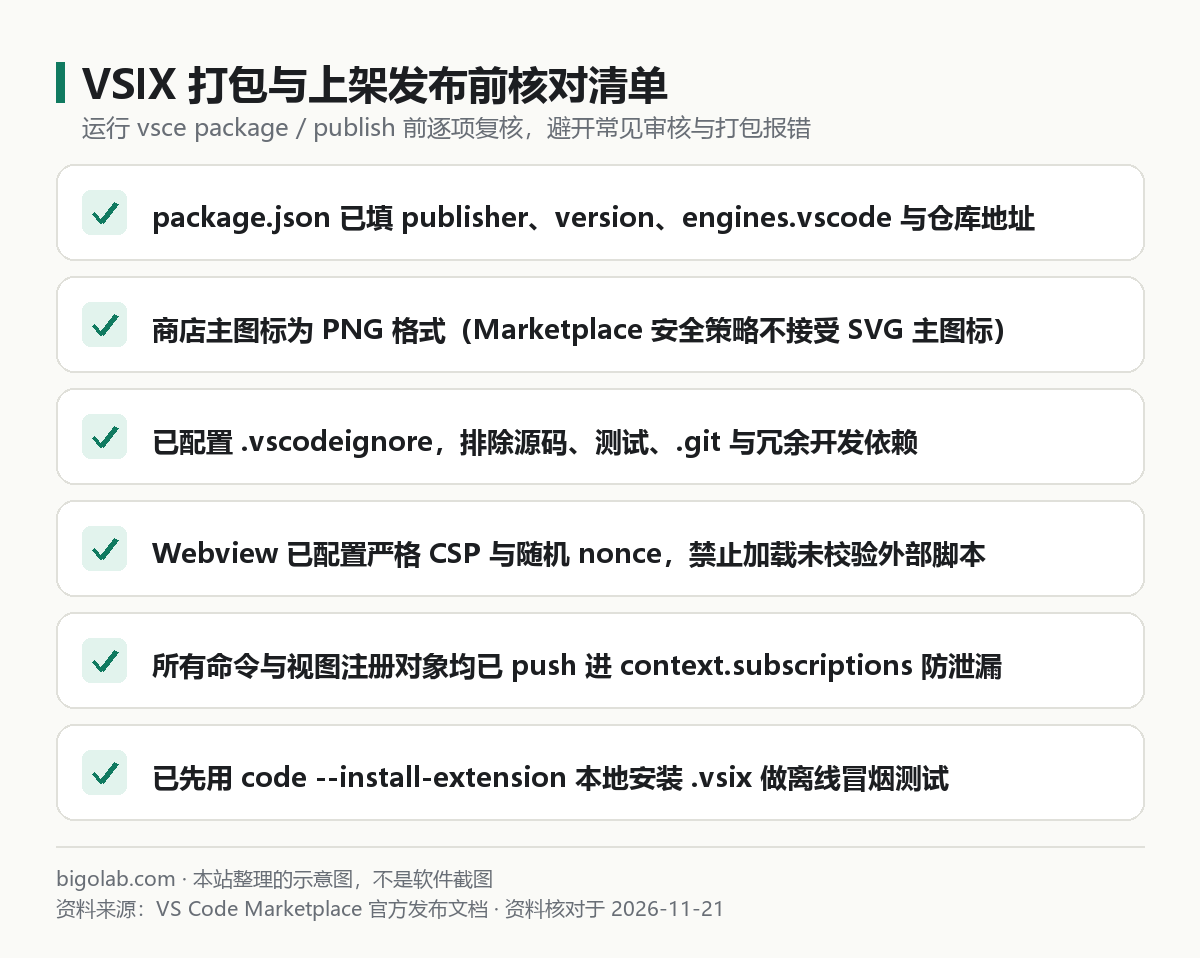
圖:本站根據 VS Code 官方發佈文檔 整理的示意圖
如果插件只面向公司內部員工使用,完全不必發佈到公開商店:直接把構建流水線生成的 .vsix 上載到內部製品庫或共享目錄,同事執行 code --install-extension 或在擴展面板選擇「從 VSIX 安裝(Install from VSIX)」即可離線啟用。同時切記不要把公司內網 API 密鑰硬編碼進擴展源碼,敏感憑據一律通過 context.secrets(VS Code SecretStorage)加密存取。
常見問題
問:按 F5 打開調試窗口後,左側活動欄圖標出現了,但點開視圖一直轉圈或報「There is no data provider registered」怎麼辦?
答:九成是 ID 拼寫不匹配或擴展未激活。檢查 package.json 的 views.<containerId>[].id 與 registerWebviewViewProvider 的第一個參數是否完全一致;如果 engines.vscode 兼容較老版本(低於 1.74),還需在 activationEvents 中顯式寫上 "onView:teamHelper.sidebarView"。
問:側邊欄應該選 TreeView(樹形列表)還是 WebviewView(自定義網頁視圖)?
答:純文件/任務分層列表優先選原生 TreeDataProvider,外觀天然貼合 VS Code 主題且內存佔用極低;只有需要表單輸入、圖表、富文本預覽或複雜交互按鈕時,再選 WebviewViewProvider。
問:執行 vsce package 時報錯提示缺少 README、倉庫字段或打包體積幾十 MB 怎麼辦?
答:先在 package.json 補齊 publisher、repository 與真實說明文檔;體積過大通常是因為沒有配置 .vscodeignore 把 node_modules/、src/ 和測試目錄排除掉,如果已經用 esbuild 打包成單文件輸出到 dist/extension.js,即可在 .vscodeignore 中排除源碼與開發依賴(類似 Manifest 權限與打包精簡思路見 /guides/codex-chrome-manifest-v3-extension-service-worker-debug)。
問:國內沒有外幣卡,或者研發團隊開發內部工具需要集中採購 Codex 訂閱並開具增值稅發票,怎麼開通?
答:可前往本站 AI 會員充值總覽 按使用頻率挑選 ChatGPT Plus 信用卡自助通道、ChatGPT Plus iOS 自助充值 或重度研發適用的 ChatGPT Pro 20x 信用卡通道;若新帳號卡在手機驗證步驟,也可查看 Codex 註冊手機驗證服務。本站支持支付寶、微信支付和 AlipayHK,自助卡密兌換無需交出帳號密碼,企業團隊採購可按流程開具增值稅發票;售價以頁面實時標價為準,售後執行掉訂閱按剩餘天數折退、封號不在質保範圍的標準政策。
相關教學
- Codex VS Code 擴展怎麼裝、不加載怎麼辦:側邊欄入口、Windows 缺 C++ 工具、WSL 設定和登入方式
- Codex IDE 擴展(VS Code / Cursor)專屬命令、設定項與斜槓指令全解
- Bolt.new 項目如何無痛導出到 GitHub 並在本地 VS Code + Codex 中繼續二次開發
- 用 ChatGPT 零基礎寫微信小程式或 Chrome 瀏覽器插件:需求拆解到藉助 Codex 落地完整流程
- 用 Codex 開發 Chrome Manifest V3 瀏覽器插件:Service Worker 通信、權限聲明與熱重載調試
參考資料
- Visual Studio Code 官方文檔:Your First Extension — https://code.visualstudio.com/api/get-started/your-first-extension
- Visual Studio Code 官方文檔:Webview API — https://code.visualstudio.com/api/extension-guides/webview
- Visual Studio Code 官方文檔:Publishing Extensions — https://code.visualstudio.com/api/working-with-extensions/publishing-extension
- OpenAI Developers 文檔:Codex CLI — https://developers.openai.com/codex/cli
0 條評論
還沒有評論,來搶沙發~