
結論先說
- 多文件工程不要只在聊天框裏手工複製,採用「ChatGPT 定方案 + Codex 寫工程」接力最穩妥:先在 ChatGPT 裏把功能砍到最小可行版本(MVP)並整理出結構化的
PLAN.md;再把PLAN.md放進本地空文件夾,交給 Codex 自動創建整套目錄、寫代碼並按報錯逐行修正。 - 零基礎練手優先從 Chrome 瀏覽器插件(Manifest V3)起步,5 分鐘可見成果:Chrome 插件不需要伺服器、不需要審核備案,只要 Codex 生成
manifest.json、彈窗頁和圖標,在chrome://extensions打開「開發者模式 > 加載已解壓的擴展程序」就能立刻點開運行。 - 做微信小程式先用「微信開發者工具 + 測試號」本地跑通,暫不碰雲後端與支付:第一版優先用微信本地緩存(
wx.setStorageSync)存數據,避開復雜的伺服器域名備案和接口鑑權;跑通交互後再決定是否申請正式 AppID 上線。 - 每次只給 Codex 下達 1 個清晰驗收目標,看到真實報錯整段貼回:不要一次提十個新功能,每改完一小步就在瀏覽器或微信開發者工具裏點一遍,把控制檯紅字或頁面截圖直接發給 Codex 修復。
- 用 Codex 連續構建多文件插件與小程式需要有效的 ChatGPT Plus 或 Pro 訂閱權限:免費帳號無法享受完整的高頻 Codex 編碼與調試配額,國內無境外銀行卡用戶可通過本站 ChatGPT Plus 充值說明 或 ChatGPT Plus 會員直充 開通 Plus 啟用 Codex,如需協助註冊手機驗證可查看 註冊手機驗證說明。
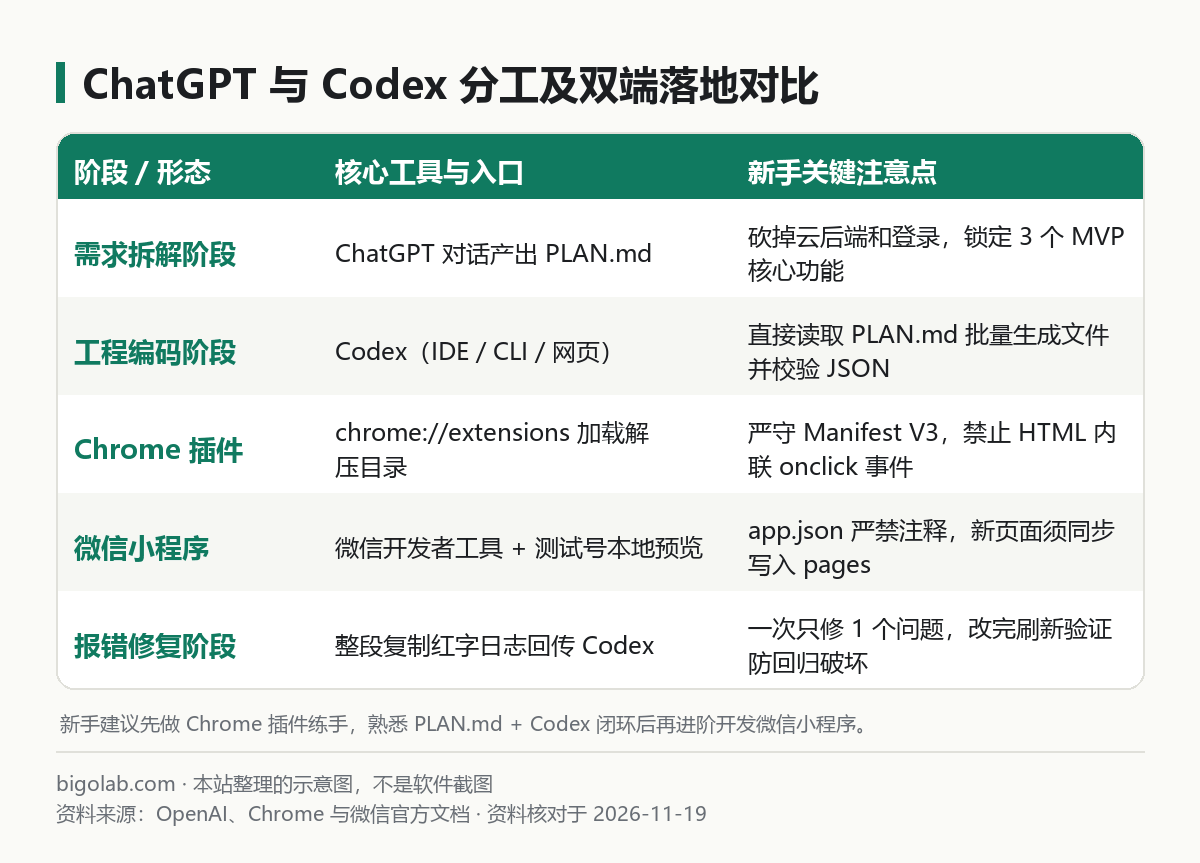
圖:本站根據 OpenAI Codex 文檔 與 Chrome / 微信官方文檔整理的示意圖
本文根據 OpenAI 官方 Codex 文檔、Chrome 開發者文檔《Hello World extension》及微信開放文檔《小程式全局配置 app.json》整理,資料核對於 2026-11-19。配圖為本站整理的示意圖,不是介面截圖。本站(bigolab.com)不是 OpenAI 官方網站。
適用於誰
- 沒有系統學過前端工程化,但想親手做一個給自己或小團隊用的 Chrome 瀏覽器插件(如網頁劃詞收藏、表格一鍵導出、摸魚番茄鍾)的職場人與運營;
- 想做一個輕量級微信小程式原型(如活動報名表、記帳打卡、詞彙卡片),卻被
app.json、wxml、wxss一堆陌生目錄文件勸退的新手; - 試過在普通 ChatGPT 聊天窗裏複製粘貼十幾個文件結果全盤報錯,想搞懂怎麼搭配 Codex 一次性把多文件工程規範落地的人。
一、第一步:先用 ChatGPT 當產品經理,產出 PLAN.md
新手做項目最容易失敗的原因,是一上來就喊「幫我寫一個功能齊全的小程式」,結果代碼攤子鋪太大根本調不動。在打開 Codex 之前,先在普通 ChatGPT 對話裏把第一版範圍釘死(基礎代碼塊交互見 用 ChatGPT 寫代碼怎麼用),複製以下提示詞:
text
我想零基礎做一個【Chrome 瀏覽器插件(Manifest V3)/ 原生微信小程式】,核心用途是:【例如:在瀏覽任意網頁時一鍵摘錄當前標題、網址和自定義標籤,並支持按標籤搜尋與導出 Markdown】。

請你擔任我的產品經理與技術架構師,不要直接貼全部代碼,先幫我整理一份可直接交給 Codex 執行的 `PLAN.md` 規範文檔,包含:
1. 第一版(MVP)必須保留的 3 個核心功能,以及明確「本版先不做」的 3 項複雜功能(例如先不做雲同步和登入註冊,僅用本地存儲);
2. 完整的文件目錄樹與每個文件的職責說明(Chrome 插件嚴格遵循 Manifest V3 且盡量少申請權限;小程式嚴格使用原生 WXML/WXSS/JS,不引入複雜第三方構建框架);
3. 數據結構字段定義與 4 條具體的本地手工驗收清單。
拿到 PLAN.md 後快速通讀一遍,確認需求足夠剋制、沒有塞進多餘的複雜後端,把它儲存到電腦上一個新建的空英文文件夾(例如 my-first-ext 或 my-miniapp)裏。
二、第二步:交給 Codex 自動生成多文件目錄並迭代
還沒在電腦上配置好 Codex 的用戶,請先按 Codex 入門教學(網頁版 / CLI / IDE) 完成登入與環境安裝(更多獨立建站與工具範例見 用 Codex 從零做一個網頁 與 用 Codex 做小遊戲和小工具)。
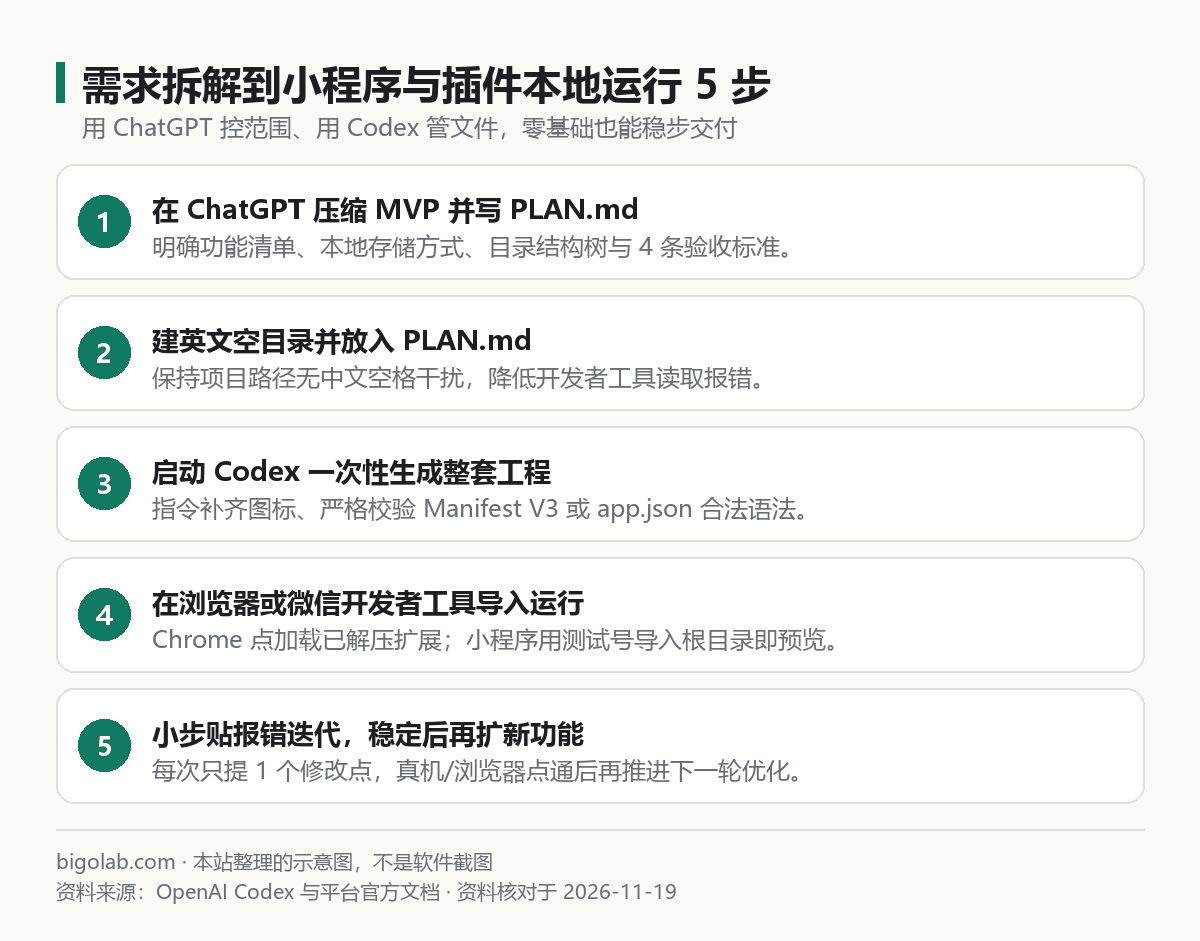
圖:本站根據 Chrome Hello World 文檔 與 微信 app.json 文檔 整理的示意圖
在你的項目根目錄啟動 Codex(IDE 插件或終端 codex),發送交接指令:
text
請先完整閱讀當前目錄下的 PLAN.md,然後按規範從零創建所有項目文件,要求:
1. 一次性補齊所需配置文件、介面代碼、交互邏輯與預設佔位圖標(例如用純腳本生成清晰簡約的 PNG 圖標,避免缺少圖標導致加載報錯);
2. 嚴禁在 manifest.json 或 app.json 裏寫入任何註釋或多餘尾逗號;
3. 若為 Chrome 插件,確保所有腳本嚴格符合 Manifest V3 的內容安全策略(嚴禁在 HTML 裏寫內聯 onclick 事件);
4. 若為微信小程式,確保所有新建頁面都已同步註冊進 app.json 的 pages 數組中;
5. 創建完成後運行基礎 JSON 語法校驗,並給我一份「下一步如何在瀏覽器 / 微信開發者工具裏導入驗收」的簡明清單。額度與訂閱提示:使用 Codex 連續讀寫多文件工程、修復 Manifest V3 權限報錯以及做五六輪介面樣式精調,十分依賴穩定的訂閱額度。國內無境外銀行卡用戶可在本站查看 ChatGPT Plus 充值頁、選購免交密碼的 ChatGPT Plus 卡密自助兌換,需要更高 Codex 並發與長上下文任務容量的開發者也可按需選擇 ChatGPT Pro 充值方案 或團隊 Business 定製。
三、第三步:本地加載運行與排錯閉環
Codex 寫完第一版文件後,按對應平台做 2 分鐘本地實機加載:
- Chrome 瀏覽器插件加載法:
- 在 Chrome 地址列輸入
chrome://extensions回車; - 打開頁面右上角「開發者模式(Developer mode)」開關;
- 點擊左上角「加載已解壓的擴展程序(Load unpacked)」,選中包含
manifest.json的項目根目錄; - 點擊瀏覽器右上角拼圖圖標把插件固定到工具欄即可測試;後續每次讓 Codex 改完代碼,只需回到擴展程序頁點一次該插件卡片上的「刷新」小箭頭。
- 微信小程式本地預覽法:
- 下載並登入官方「微信開發者工具」,點擊「導入項目」;
- 項目目錄選擇包含
app.json的文件夾,AppID 欄點擊使用「測試號」(免認證立即可預覽); - 左側模擬器會實時渲染頁面,下方 Console 控制檯若出現紅色報錯或介面錯位,直接整段複製報錯訊息貼回 Codex 並說明「請定位根因並修改對應文件,不要破壞原有正常功能」。
常見問題
問:Chrome 加載插件時提示「無法加載背景腳本」或彈窗點擊按鈕完全沒反應怎麼辦?
答:Manifest V3 禁止在 popup.html 中直接寫 <button onclick="..."> 這類內聯事件,也取消了舊版常駐 background.scripts。把報錯彈窗文字或插件卡片裏的「錯誤」按鈕詳情複製發給 Codex,明確提醒它「改為獨立 JS 文件中的 addEventListener 綁定,後台腳本使用 service_worker」即可徹底修好。
問:微信開發者工具導入後提示 app.json 解析失敗或白屏怎麼處理?
答:最常見的原因是 app.json 中夾帶了 // 註釋、末尾多了逗號,或者首頁路徑與 pages/ 文件夾下的實際文件名大小寫不一致。把開發者工具的紅色報錯行直接貼給 Codex 檢查 app.json 與 project.config.json,儲存後工具會自動重新編譯刷新。
問:自己寫的 Chrome 插件或微信小程式一定要付費上架商店才能用嗎?
答:如果只是自己日常提效,Chrome 插件保持「已解壓擴展程序」留在本地完全可以長期免費用,無需嚮應用商店付費;微信小程式用測試號可以在本人微信掃碼臨時體驗,但如果要公開發布給陌生人搜尋使用,則需按微信公眾平台現行規定完成主體註冊、備案與審核流程。
問:國內沒有外幣卡,怎麼開通 ChatGPT Plus 或 Pro 以解鎖 Codex 與多文件編程額度?
答:可通過本站 AI 會員充值總覽 進入 ChatGPT Plus 充值頁 或直接選購 ChatGPT Plus 會員直充,高頻使用 Codex 的重度開發者也可查看 ChatGPT Pro 充值方案。全站支持支付寶、微信支付及 AlipayHK,提供免交密碼的自助手續與團隊開票服務。實時價格以頁面展示為準;訂閱期內若掉訂閱按剩餘天數折退,因違反官方條款導致的封號不在質保範圍內。
相關教學
- Codex 入門教學:在 ChatGPT 裏用 Codex 寫代碼(網頁版 / CLI / IDE)
- 用 Codex 做小遊戲、小工具:先寫 PLAN.md 把規則說死,再讓它在真實瀏覽器裏邊玩邊改,附 4 段提示詞
- 用 Codex 從零做一個網頁:說清技術棧和產出、可附截圖參考、讓它啟動開發伺服器,再小步迭代,附 4 段提示詞
- 用 ChatGPT 寫代碼怎麼用:代碼塊的複製、編輯、預覽、運行 Python,報錯了怎麼辦
參考資料
- OpenAI 官方文檔:Codex CLI — https://learn.chatgpt.com/docs/codex/cli
- OpenAI 官方文檔:Codex IDE Extension — https://learn.chatgpt.com/docs/codex/ide
- Chrome 開發者文檔:Hello World extension — https://developer.chrome.com/docs/extensions/get-started/tutorial/hello-world
- 微信開放文檔:小程式全局配置 app.json — https://developers.weixin.qq.com/miniprogram/dev/reference/configuration/app.html
0 條評論
還沒有評論,來搶沙發~