
結論先說
- 排障第一鐵律是先保改動、切勿直接刪除
.git或$CODEX_HOME/worktrees。無論桌面端報未初始化還是路徑衝突,先在終端核對git status並把未提交內容導出為.patch備份,再做清理與重綁。 - 「未初始化 Git」與「無首次提交(Unborn HEAD)」都會卡住 Worktree。新建空項目不僅需要
git init,還必須完成至少一次git commit建立基線提交,Codex 桌面端才能基於該提交拉出獨立工作樹。 - 路徑搬家找
git worktree repair,手工刪目錄找git worktree prune。這兩條 Git 原生維護命令專門分別修復「目錄改名/移動造成的斷鏈」和「文件夾已刪但.git/worktrees殘留鎖記錄」兩類高頻根目錄衝突。 - 桌面端必須關聯到最外層 Git 倉庫根目錄。如果誤把 Monorepo 裏的
packages/web子目錄加進了項目列表,應先在桌面端移除錯誤條目,再重新選擇包含.git的頂層目錄建立關聯。 - 同時開多個 Worktree 會話並行開發與代碼審查會顯著拉高配額消耗。國內沒有外幣卡的開發者可通過本站開通 ChatGPT Plus 自助充值 或配額更高的 ChatGPT Pro 100(10x) 通道,團隊多席位統一部署可直接了解 ChatGPT Business 團隊定製。
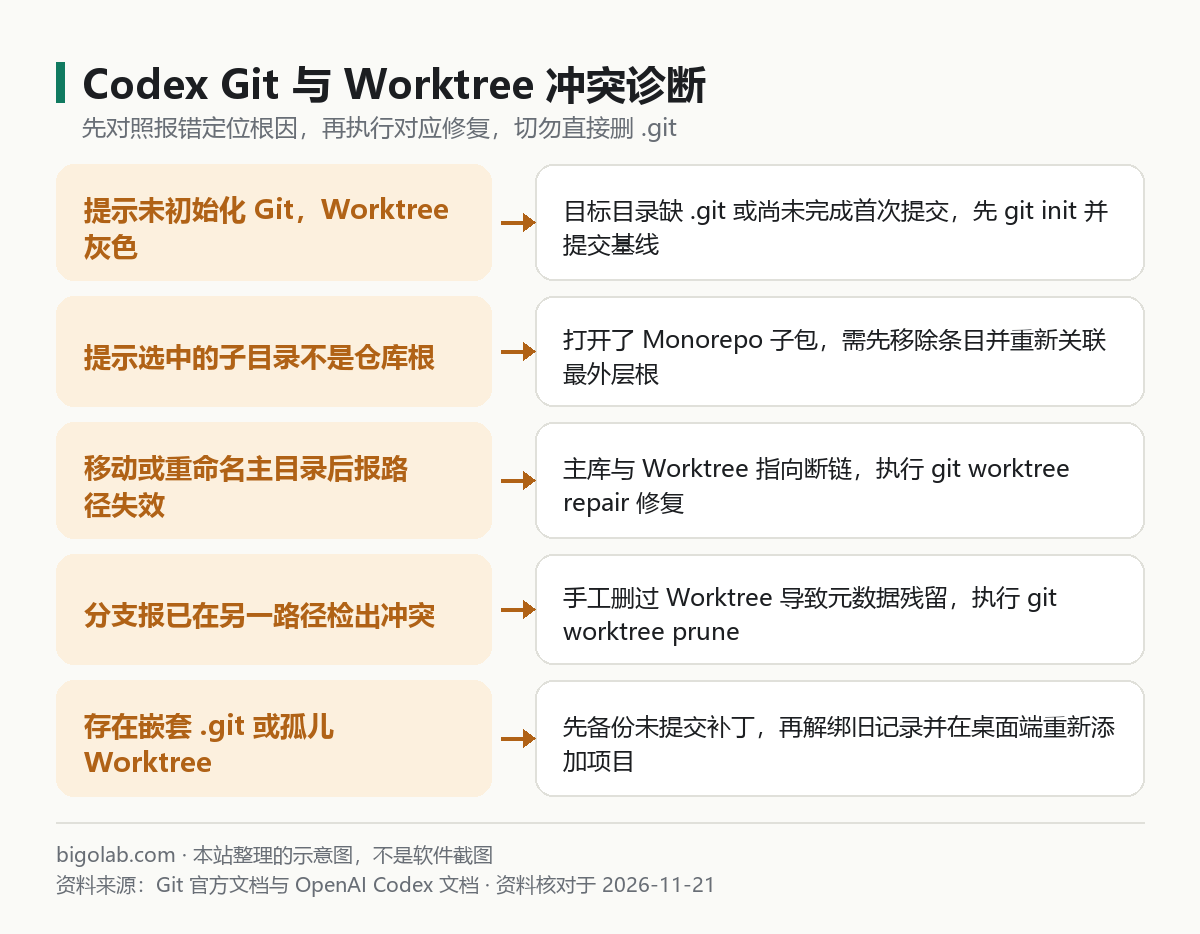
圖:本站根據 Git 官方 git-worktree 文檔 與 OpenAI Codex App 文檔 整理的示意圖
本文根據 OpenAI Codex 官方文檔(App 與 CLI 說明)及 Git 官方git-worktree文檔整理,資料核對於 2026-11-21。配圖為本站整理的示意圖,不是介面截圖。本站(bigolab.com)不是 OpenAI 官方網站。
適用於誰
- 在 Codex 桌面端導入本地代碼目錄時,遇到「未初始化 Git」「Worktree 選項灰色不可用」或無法發起並行隔離任務的開發者;
- 曾手動重命名項目目錄、把倉庫挪到新路徑,或在文件管理器裏直接刪過 Worktree 文件夾,結果 Codex 報根目錄衝突或分支已被佔用的用戶;
- 在 Monorepo、多子模組或嵌套倉庫結構下誤把子目錄當獨立項目加入桌面端,希望不丟未提交代碼安全重建關聯的人。
一、先分清四類常見報錯:為什麼會觸發根目錄衝突
Codex 桌面端在「本地(Local)」和「工作樹(Worktree)」模式之間切換時,底層直接依賴原生 Git 元數據定位倉庫根目錄(關於並行工作樹的基礎機制,可先看 /guides/codex-worktrees-parallel-chats-handoff-guide)。遇到無法初始化或衝突提示,通常落在以下四種情況之一:
| 現象或報錯特徵 | 底層原因 | 對應處理策略 |
|---|---|---|
| 提示倉庫未初始化 Git,Worktree 無法點選 | 目錄缺少 .git,或剛 git init 尚未有任何提交 | 初始化倉庫並創建首個基線提交 |
| 關聯項目後無法識別主倉或提示根目錄不匹配 | 選中的是 Monorepo 子目錄,或目錄內嵌了舊 .git | 清理誤嵌套的 .git,改從頂層根重新添加 |
| 重命名/遷移文件夾後工作樹打開失敗 | .git 文本指針與 .git/worktrees/*/gitdir 絕對路徑斷鏈 | 使用 git worktree repair 重建雙向綁定 |
| 創建新任務報分支已在某目錄檢出 | 在 Finder/資源管理器裏直接刪了 Worktree 文件夾 | 使用 git worktree prune 清除孤兒記錄 |
可以先在目標目錄運行三條只讀體檢命令,確認當前倉庫在 Git 眼裏的真實根目錄與工作樹清單:
bash
# 1. 確認 Git 識別到的最外層倉庫根路徑
git rev-parse --show-toplevel

# 2. 檢查是否已有至少一次提交(報錯或無輸出說明還是空歷史)
git rev-parse --verify HEAD

# 3. 列出所有已登記的 Worktree,留意是否存在 prunable 或 missing 標記
git worktree list --porcelain
二、安全重建項目關聯五步操作(零代碼丟失)
確認根因後,本站建議嚴格按下面五步順序執行,先保現場再修復底層指針,最後重建桌面端綁定。如果你已經把代碼誤改到了別的分支或殘留孤兒目錄,可搭配 /guides/codex-wrong-git-branch-orphan-worktree-migration-cleanup 一起遷出改動。
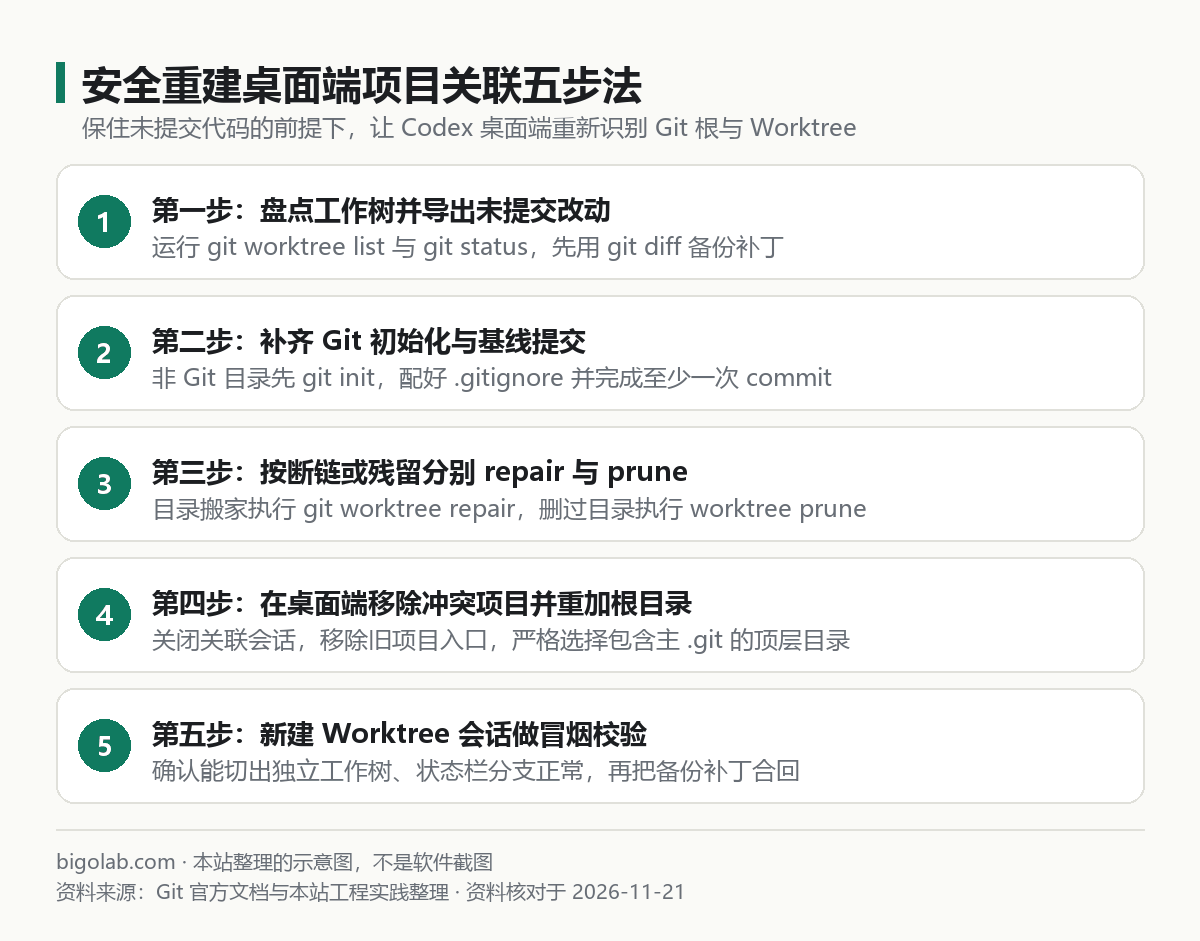
圖:本站根據 Git 官方 git-worktree 文檔 整理的示意圖
第一步:先盤點並備份所有未提交改動
在任何主目錄和尚未刪除的 Worktree 目錄裏,分別檢查未跟蹤與已修改文件,並將補丁導出到倉庫外部的臨時目錄:
bash
# 在主倉或殘留 Worktree 內執行,將改動備份到倉庫外目錄
git status -sb
git diff > ../backup-unstaged.patch
git diff --cached > ../backup-staged.patch
如果工作區存在重要且尚未 git add 的新文件,同時把它們單獨複製一份到倉庫外的臨時備份文件夾。涉及含客戶私隱、財務明細或密鑰配置的文件時,切勿將明文貼給在線模型,務必先在本地完成脫敏處理。
第二步:處理「未初始化 Git」或「空提交歷史」
如果 git rev-parse --show-toplevel 提示不是 Git 倉庫,或者目錄裏有代碼卻從未提交過:
bash
cd /path/to/your-project
git init
# 建議先配好 .gitignore,避免把 node_modules 或 .env 打進首個提交
git add .gitignore README.md
git commit -m "chore: initialize repository baseline for Codex"如果該項目本來是大型倉庫的一個子目錄,千萬不要在子目錄裏再執行一次 git init,否則會製造嵌套 Git 倉庫,導致外層倉庫和 Codex 桌面端在掃描根目錄時持續衝突。
第三步:按場景執行 repair 或 prune 清理衝突
根據第一步 git worktree list --porcelain 的輸出分別處理:
bash
# 場景 A:手工刪過 Worktree 目錄,先預演再清理孤兒元數據
git worktree prune --dry-run --verbose
git worktree prune --verbose

# 場景 B:主倉庫或已建 Worktree 被手工改名/挪動過位置
# 在主倉庫根目錄執行,並把挪動後的 Worktree 新路徑傳給 repair
git worktree repair /new/path/to/linked-worktree
若此前多個代理同時改同一個倉庫還留下了 .git/index.lock 鎖文件,可參照 /guides/codex-multi-agent-git-index-lock-conflict-worktree-fix 確認無活躍 Git 進程後再移除鎖文件。
第四步:在 Codex 桌面端移除舊關聯並重新添加根目錄
底層 Git 健康後,回到 Codex 桌面端刷新項目綁定:
- 先停止或關閉與該受損路徑綁定的活躍運行任務;
- 在左側項目列表(Projects)中找到報錯或指向錯誤子目錄的舊項目條目,將其從列表移除(該操作僅解除應用關聯,不會刪除硬碟代碼);
- 點擊添加項目,嚴格選中
git rev-parse --show-toplevel返回的最外層根目錄; - 若你原本在 Windows 與 WSL 間混用路徑,注意保持桌面端打開路徑與 Git 執行環境在同一文件系統側,避免盤符與符號連結不一致再次誘發根目錄校驗失敗。
第五步:新建 Worktree 會話做冒煙校驗
重新關聯完成後,在桌面端新建一條對話,切換到 Worktree 模式並讓 Codex 運行一次只讀命令(如 git status 與列出頂層文件)。確認獨立工作樹創建成功、主目錄未受干擾,再按需通過 git apply ../backup-unstaged.patch 恢復之前備份的未提交改動。若需要桌面端與終端 CLI 之間來回交接項目會話,可繼續閱讀 /guides/codex-app-cli-handoff-multi-project-window-guide。
訂閱與開通提示:當你需要同時在 3 到 5 個隔離 Worktree 中並行跑特性開發、單元測試與代碼評審時,普通檔位的限額很快就會見底。需要平滑擴容的用戶,可在本站按帳號情況選擇 ChatGPT Pro 100(10x) iOS 可覆蓋已有 Plus 檔 或適合空白號與到期號的 ChatGPT Pro 5x 信用卡自助通道;長期重度並發開發建議直接升級 ChatGPT Pro 20x iOS 通道。
三、預防 Worktree 根目錄衝突的三個習慣
- 刪除工作樹始終走應用介面或
git worktree remove,不要在資源管理器或 Finder 裏直接刪目錄,避免元數據懸掛。 - 獨立存放工作樹目錄,切勿把自定義 Worktree 嵌套建在主倉庫內部,防止根目錄向上探測誤判。
- 搬遷倉庫前先收口活躍 Worktree,把改動合回主分支並清理舊工作樹,移動後再重新關聯桌面端。
常見問題
問:在 Codex 桌面端裏「移除項目」會刪掉硬碟上的代碼或 Git 歷史嗎?
答:不會。移除條目僅解除桌面端應用引用,源碼、.git 歷史和本地分支均完整保留,操作前先停止寫入中的後台任務即可。
問:臨時非 Git 文件夾用 Codex 寫腳本,一定要 git init 嗎?
答:不開啟並行 Worktree 時,可在 Local 模式或 CLI 裏按提示運行;但桌面端依賴 Git 做差異審閱與隔離,長期項目仍建議初始化倉庫(桌面端與 CLI 對比見 /guides/codex-app-vs-cli-which-better)。
問:執行 git worktree prune 後仍提示某 Worktree 無法清理怎麼辦?
答:多半是該目錄被標記為 locked 或磁盤目錄尚未移除。先運行 git worktree list --porcelain 查看狀態,確認無需保留後先 git worktree unlock <路徑>,再執行 remove 或 prune。
問:國內沒有外幣信用卡,或者公司研發團隊需要統一報銷開增值稅發票,怎麼開通能穩定跑 Codex 的訂閱?
答:可直接訪問本站 AI 會員充值總覽,按個人或並發強度選擇 ChatGPT Plus 信用卡自助通道、ChatGPT Plus iOS 自助充值 或重度並發適用的 ChatGPT Pro 20x 信用卡通道;若卡在帳號註冊手機驗證環節,也可查看 Codex 註冊手機驗證服務。本站支持支付寶、微信支付與 AlipayHK,自助卡密兌換無需交出帳號密碼,企業團隊採購可按流程開具增值稅發票;售價以頁面實時標價為準,售後遵循掉訂閱按剩餘天數折退、封號不在質保範圍的透明規則。
相關教學
- Codex Worktrees 怎麼用:多任務並行不改亂本地文件與 Handoff 交接教學
- Codex 改完代碼把改動寫到了錯誤的 Git 分支或殘留孤兒 Worktree 怎麼安全遷移與清理
- Codex 多代理並發改同一倉庫報 index.lock Git 鎖衝突怎麼辦:Worktree 隔離與清理
- Codex App 與 CLI 跨窗口交接與多項目工作流指南
- Codex 桌面端和 CLI 怎麼選:各自適合什麼開發場景
參考資料
- OpenAI Developers 文檔:Codex App — https://developers.openai.com/codex/app
- OpenAI Developers 文檔:Codex CLI — https://developers.openai.com/codex/cli
- Git 官方文檔:git-worktree — https://git-scm.com/docs/git-worktree
- OpenAI Codex 官方 GitHub 倉庫 — https://github.com/openai/codex
0 條評論
還沒有評論,來搶沙發~