
結論先說
- Cowork 是面向非開發者的桌面智能體模式:相比需要手寫配置文件的 MCP 或命令行工具,在 Claude Desktop 中開啟 Cowork 並選定單個本地文件夾後,Claude 就能自主讀取文件內容、拆解多步計劃並直接產出整理後的文件與彙總表(功能全貌見 Claude Cowork 協同辦公模式入門指南)。
- 所有本地整理任務都遵循「先只讀出方案、批准後再動手」:本站建議首次使用時先把待整理目錄複製一份到測試文件夾,在指令中明確禁止自動刪除文件,將疑似重複件、過期安裝包和無法辨認的文檔統一歸入
_Review待人工核驗目錄。 - 發票與報銷類任務必須守住脫敏與覆核底線:電子發票和銀行回單含納稅人識別號、個人姓名、開戶行或行程私隱,切忌把公司全部歷史帳套暴露在授權目錄;AI 識別並彙總的金額、稅額僅作初稿整理輔助,必須經本人或財務人員逐筆核對原件,不能替代執業註冊會計師或稅務專業人士的審定意見。
- Cowork 屬於付費計劃核心能力且多步驟任務消耗額度較高:免費帳戶無法完整使用桌面多步協同,建議按需開通個人訂閱,可先看 Claude Pro 訂閱說明 或直接查看 Claude Max 套餐指南。
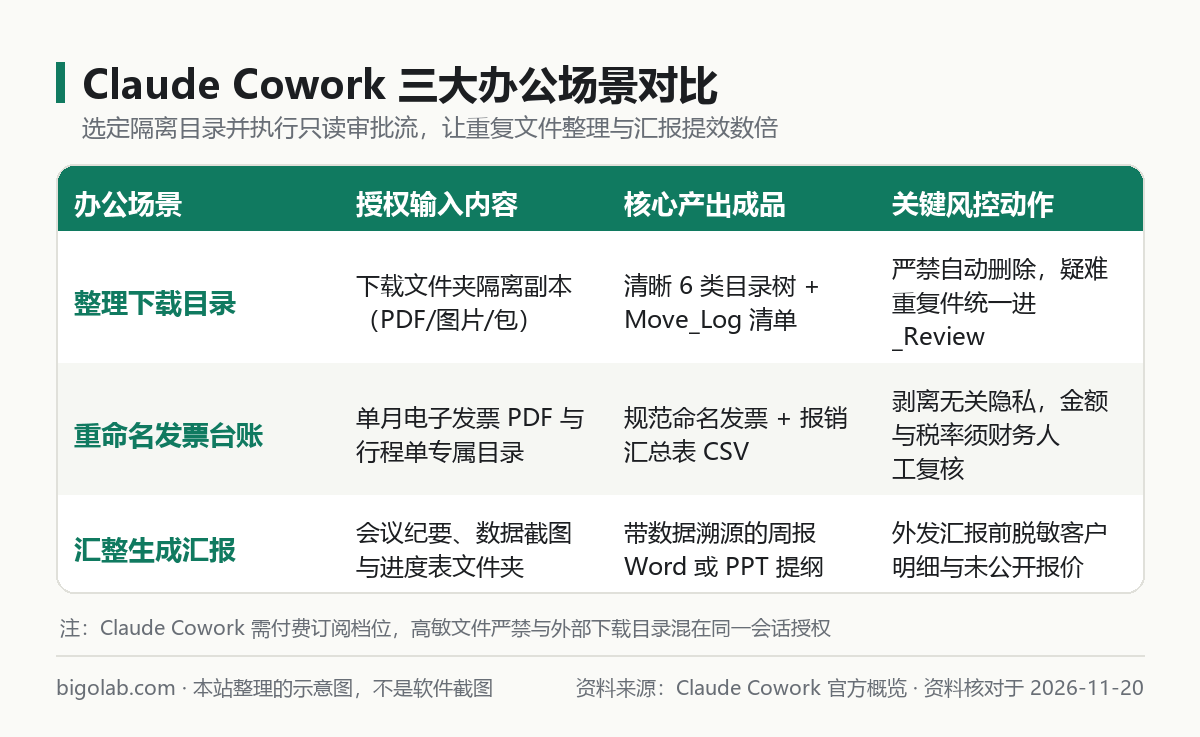
圖:本站根據 Claude Cowork 官方概覽 整理的三類高頻辦公應用對比圖
本文根據 Anthropic Claude 官方幫助中心《Get started with Claude Cowork》《Use Claude Cowork safely》整理,資料核對於 2026-11-20。配圖為本站整理的示意圖,不是介面截圖。本站(bigolab.com)不是 Anthropic 官方網站。
適用於誰
- 電腦「下載」文件夾積壓了上千個亂碼命名的 PDF、截圖和壓縮包,想自動歸類卻怕誤刪重要材料的職場人士;
- 每月底都要把幾十張電子發票、打車行程單逐一重命名並手抄進 Excel 報銷表的行政、財務與自由職業者;
- 需要把零散的會議紀要、表格截圖和草稿文檔快速整合為結構化週報或管理層彙報材料的項目經理與運營人員。
一、場景實戰 1:無痛整理積灰的本地下載目錄
在桌面客戶端(安裝說明見 Claude Desktop 桌面客戶端使用指南)進入 Cowork,通過文件夾選擇器僅授權你的 Downloads-Cleanup 副本目錄,先發送只讀整理指令:
text
請檢查當前授權文件夾裏的所有文件,嚴格遵守以下規則:
1. 第一階段只讀分析,嚴禁移動、重命名或刪除任何文件。
2. 按內容與格式提出不超過 6 個一級歸檔目錄(如:文檔資料、設計素材、表格數據、安裝包、壓縮歸檔、_Review待確認)。
3. 展示建議的目錄樹、各分類文件數量,以及被劃入 _Review 的疑似重複文件或命名不明文件清單。
4. 等待我明確回覆「同意執行」後,再按方案創建目錄並移動文件,完成後輸出一份 Move_Log.md 操作清單。
核對目錄樹沒有把重要合同誤判成臨時素材後,再批准執行。比起按擴展名機械分類,Cowork 會讀取文檔標題和首頁內容,能把「123456.pdf」準確分進「合作協議」或「產品說明書」裏。
二、場景實戰 2:批量重命名電子發票並生成報銷彙總表
把本月報銷涉及的 PDF 電子發票和行程單集中放進單獨的 2026-11-報銷 文件夾(不要混入身份證掃描件、工資條等無關敏感資料),讓 Cowork 按統一格式批量規整:
- 統一命名規範:要求 Claude 讀取每份發票的開票日期、銷方簡稱、費用類目和價稅合計,先輸出對照表,經確認後重命名為
YYYY-MM-DD_費用類目_銷方簡稱_金額.pdf; - 同步產出報銷台帳:在同目錄生成
報銷彙總表.csv,列明原文件名、新文件名、日期、類目、不含稅金額、稅額、價稅合計與備註;任何掃描模糊或無法確認稅率的單據,在備註欄標紅「待人工核對」,禁止模型憑猜測補全數字。
訂閱與開通提示:在 Cowork 模式下連續掃描數十份 PDF 發票、讀取圖表並生成 Word 或表格成品,單次任務會觸發多輪工具調用,對上下文與 5 小時配額要求明顯高於普通聊天。國內沒有外幣信用卡的用戶,可通過本站免外幣卡通道選購 Claude Pro 自助充值;若每週都有大批文檔、發票整理與跨表彙總需求,建議直接升級 5 倍配額的 Claude Max 5x 或頂配 Claude Max 20x,需要結合自動化腳本處理海量單據也可參考 Claude Code 訂閱服務。
三、場景實戰 3:從散亂資料一鍵生成周報與演示彙報
每週五面對散落在文件夾裏的 5 份會議記錄、3 張數據截圖和 1 份進度表格,可把它們丟進專屬項目文件夾,直接讓 Cowork 跨文件提煉彙報材料(公文與幻燈片排版細節可配合 用 Claude 寫工作總結與彙報文檔 及 用 Claude 製作 PPT 演示文稿):
- 先鎖定結論口徑:要求模型先列出「本週已完成(附數據來源文件名)」「延期與阻塞風險」「下週需管理層拍板的 3 個事項」,標明每條數字出自哪份原始文件,杜絕無中生有;
- 再生成交付成品:核對要點無誤後,再指令它直接輸出標準 Markdown/Word 週報或 10 頁彙報大綱,並把未脫敏的客戶明細從對外匯報版中自動隱去。
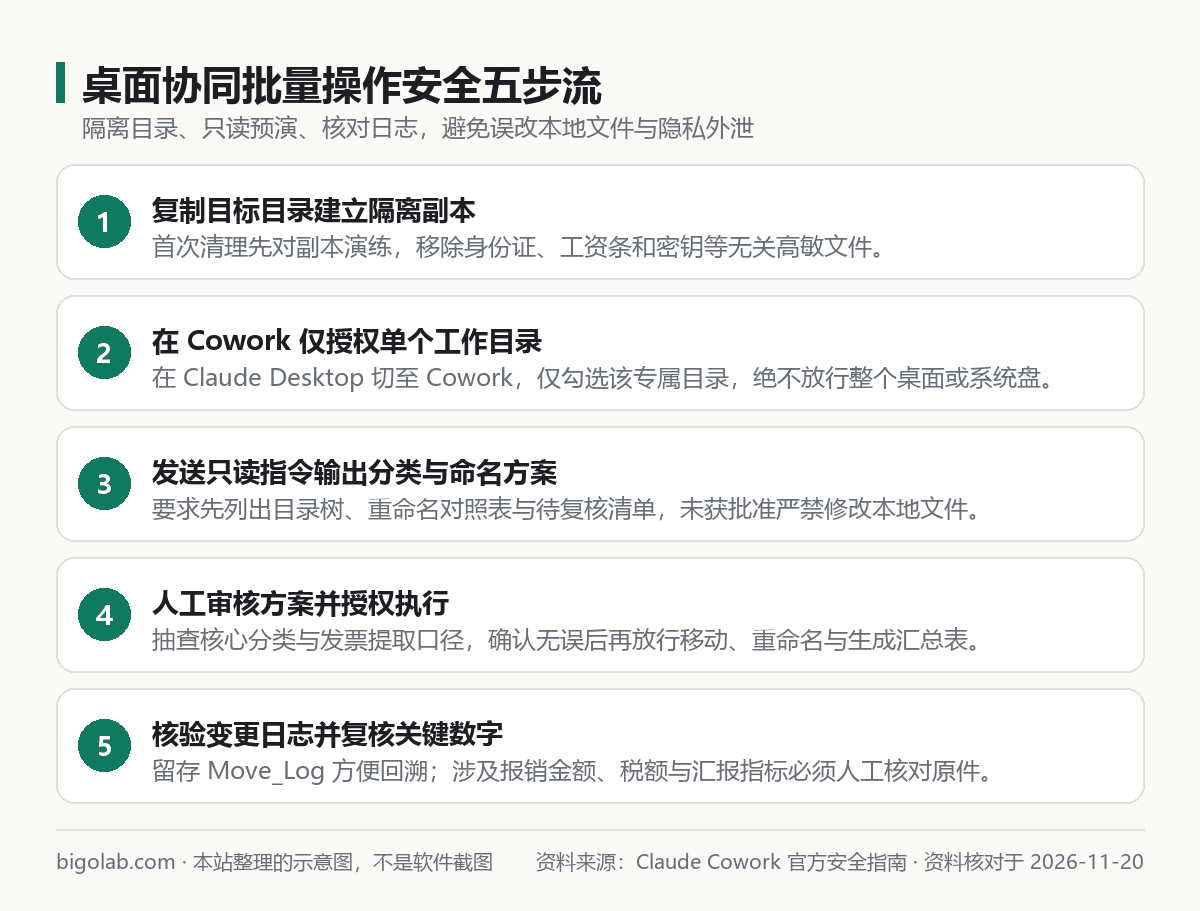
圖:本站根據 Claude Cowork 官方安全指南 整理的桌面協同五步安全流程
四、桌面協同必須警惕的兩類安全風險
按官方安全建議,使用 Cowork 操作本地目錄時務必注意:
- 防範外部下載文件中的間接提示詞注入:下載目錄裏往往夾雜外部網頁儲存的 HTML 或來源不明的 PDF,如果文件正文藏有惡意指令,可能誘導模型做出越權操作(攻防原理見 Claude 提示詞注入原理與防護指南)。因此不要把敏感私隱目錄和下載目錄混在同一個會話授權裏。
- 高敏數據先本地脫敏再外發:若彙報成品後續要通過雲端協作分享,務必再次檢查是否帶出了原始表格裏的手機號、身份證號、員工薪資或未公開報價。
常見問題
問:Claude Cowork 和前面說的桌面端 Filesystem MCP 有什麼區別?
答:Cowork 是桌面端原生集成的協同辦公模式,開箱即用,選定文件夾就能串聯讀取、彙總與生成成品文件,更適合行政、運營、產品等非技術崗位;Filesystem MCP 則適合已經習慣自定義多工具鏈、同時連接數據庫或本地筆記插件的開發者。
問:Cowork 整理完文件後如果覺得分類不理想,能撤銷嗎?
答:本地文件移動並不自帶全局一鍵撤銷按鈕。這就是為什麼本站反覆強調兩件事:第一,首次跑批處理前先備份目標目錄;第二,要求 Claude 在執行完成後強制生成包含「原路徑 → 新路徑」映射關係的 Move_Log.md,萬一需要回退也能對照清單迅速還原。
問:免費版帳號能用 Claude Cowork 整理本地文件嗎?
答:根據官方說明,Claude Cowork 面向 Pro、Max、Team 與 Enterprise 付費訂閱計劃開放;免費檔位建議先用單次附件上載做少量文檔整理,有常態化桌面辦公自動化需求時再升級付費檔。
問:國內沒有海外銀行卡,怎麼開通或升級 Claude Pro / Max 使用 Cowork?公司報銷可以開增值稅發票嗎?
答:可通過本站免外幣卡自助渠道辦理,支持支付寶與微信結算,價格以頁面實時標價為準。個人訂閱可前往 Claude Pro 充值說明 或 Claude Max 訂閱通道 選擇自助卡密方式,全程無需交付帳號密碼;如帳號使用期間彈出身份核驗,可配合 Claude KYC 協助服務 或查看 本站充值總覽。企業及團隊採購支持對公轉賬並開具增值稅發票,充值交付環節按商品頁面售後規則保障;如因違反平台條款引發帳號風控封禁,不在質保範圍內。
相關教學
- Claude Cowork 協同辦公模式介紹:功能入口、適用計劃與基礎用法
- Claude Desktop 桌面客戶端下載、安裝與核心功能介紹
- 用 Claude 製作 PPT 幻燈片:從提綱生成到排版導出流程
- 用 Claude 寫工作彙報、公文與階段總結的實用框架
- 什麼是提示詞注入(Prompt Injection)以及如何防範惡意文檔誘導
0 條評論
還沒有評論,來搶沙發~