
結論先說
- 核心原理很簡單:給 Claude Desktop 接入官方本地文件系統伺服器
@modelcontextprotocol/server-filesystem後,Claude 就能在你明確寫進白名單的幾個文件夾裏直接列目錄、讀文件、改名和整理文檔,不必再逐個手動上載附件。 - 前置條件只有兩項:安裝桌面版 Claude(安裝要點見 Claude Desktop 桌面端下載與上手)並在本機裝好 Node.js(終端運行
node --version有版本號即可通過npx拉起 MCP)。 - 批量改動前必須走「先盤點、後授權執行」兩階段:嚴禁把整個
C:\盤或用戶主目錄一股腦寫進白名單;本站建議只放行待整理的子目錄,先備份或git commit,再讓 Claude 輸出完整重命名對照表,核對無誤後才批准寫入。 - 高頻遍歷多目錄與讀長筆記消耗上下文較快:文件一多免費配額很快見底,需要穩定跑通批量整理工作流可查看本站 Claude Pro 訂閱說明 或直接選購 Claude Pro 自助充值。
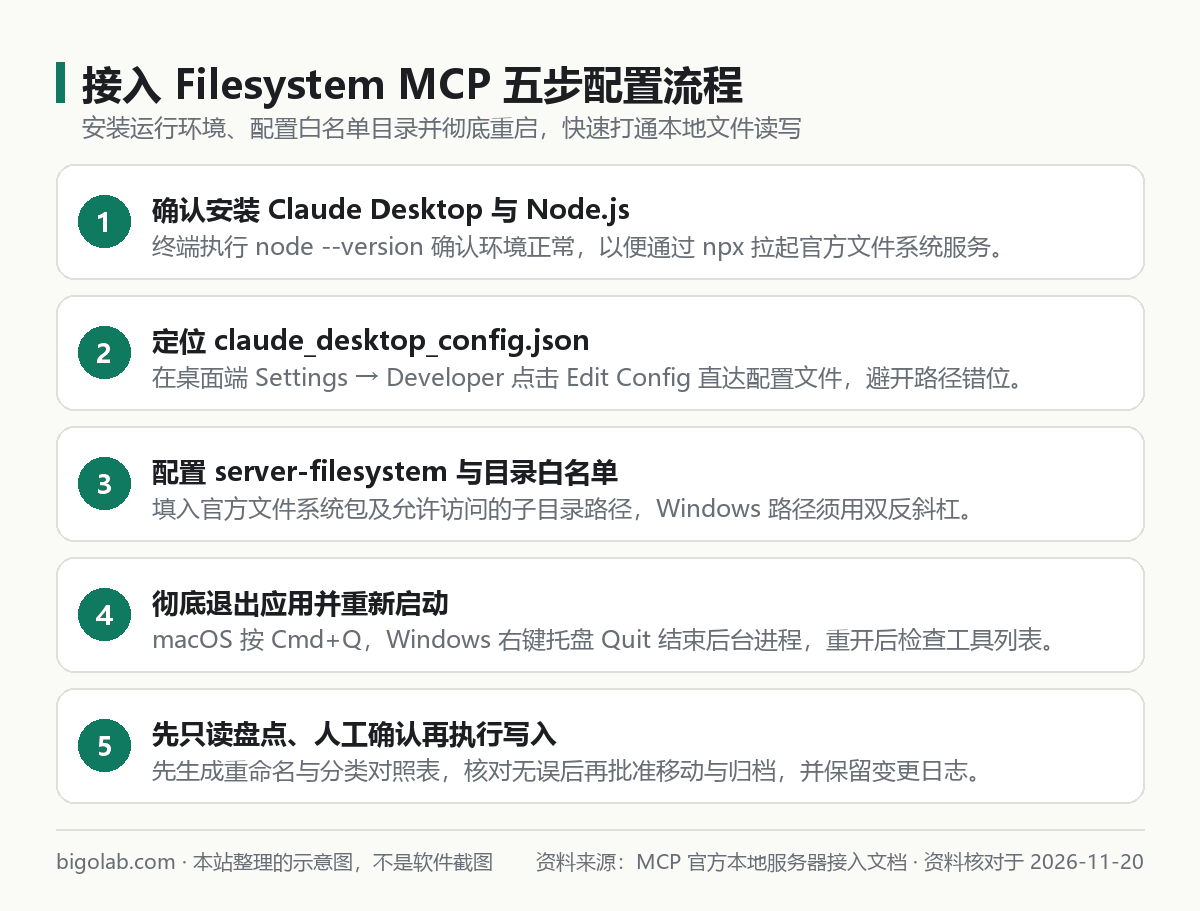
圖:本站根據 MCP 官方本地連接指南 整理的五步配置示意圖
本文根據 Model Context Protocol 官方文檔《Connect to local MCP servers》與 Anthropic 幫助中心《Getting started with local MCP servers on Claude Desktop》整理,資料核對於 2026-11-20。配圖為本站整理的示意圖,不是介面截圖。本站(bigolab.com)不是 Anthropic 官方網站。
適用於誰
- 本地存了幾百篇 Obsidian、Notion 導出 Markdown 筆記,命名凌亂、標籤缺失、找資料全靠全文亂搜的知識工作者;
- 電腦裏堆着十幾個老項目與臨時腳本文件夾,想讓 Claude 直接讀取本地目錄樹,自動補齊索引 README、歸檔陳舊腳本的開發者;
- 聽說過 MCP(Model Context Protocol)但卡在
claude_desktop_config.json路徑、Windows 轉義反斜槓或權限安全邊界的新手用戶。
一、五分鐘配好 claude_desktop_config.json
打開 Claude Desktop,依次點擊選單欄 Settings(設定) → Developer(開發者) → Edit Config(編輯配置),系統會自動定位並打開 claude_desktop_config.json(完整字段解析可參考 Claude Desktop MCP 配置文件詳解):
- macOS 預設路徑:
~/Library/Application Support/Claude/claude_desktop_config.json - Windows 預設路徑:
%APPDATA%\Claude\claude_desktop_config.json(注:若通過 Microsoft Store / MSIX 安裝,配置文件可能映射在%LOCALAPPDATA%\Packages\Claude_*\LocalCache\Roaming\Claude\下,建議直接用客戶端內「Edit Config」按鈕直達,避免改錯文件)
將以下 JSON 寫入配置文件,把最後兩行替換成你允許 Claude 操作的真實目錄。注意 Windows 路徑必須使用雙反斜槓 \\:
json
{
  "mcpServers": {
    "filesystem": {
      "command": "npx",
      "args": [
        "-y",
        "@modelcontextprotocol/server-filesystem",
        "D:\\Workspace\\Notes-Staging",
        "D:\\Workspace\\Demo-Repos"
      ]
    }
  }
}儲存後務必徹底退出 Claude Desktop(macOS 按 Cmd + Q,Windows 在右下角系統托盤圖標右鍵 Quit,不能只點右上角關閉窗口),再重新打開。進入聊天框看到連接器或工具圖標裏列出 read_file、list_directory、move_file 等工具,即代表加載成功。如果提示連接失敗,可對照 Claude MCP 連接失敗排查指南 檢查 node/npx 是否在系統 PATH 以及 JSON 是否多出尾逗號。
訂閱與開通提示:讓 Claude 連續讀取幾十份 Markdown 筆記或代碼文件生成索引時,上下文與消息額度會迅速攀升。國內沒有海外銀行卡的用戶,可通過本站自助通道辦理 Claude Pro 訂閱 或查看 Claude Max 套餐說明;需要 5 倍或 20 倍高頻操作容量,可選支持支付寶與微信支付的 Claude Max 5x 或 Claude Max 20x;如果更習慣在終端直接操作大型代碼倉庫,也可了解 Claude Code 訂閱服務。
二、兩套可直接複用的安全批量整理實戰
配好工具後,切忌一句「幫我把文件夾整理乾淨」就放手不管。本站建議所有批量文件任務都拆成只讀盤點與確認執行兩輪:
場景 1:批量整理本地 Markdown / Obsidian 筆記
先把待整理目錄複製一份做備份,然後發送第一輪只讀指令:
text
請先使用只讀工具遍歷 D:\Workspace\Notes-Staging 下的所有 .md 文件,嚴禁執行移動、重命名或刪除。
請輸出一份整理方案表格:
1. 現有文件名與建議新文件名(統一按 YYYY-MM-DD-主題關鍵詞.md 命名);
2. 根據正文內容建議歸入的一級分類目錄(不超過 5 個分類)與 2-3 個 YAML 標籤;
3. 單獨列出疑似重複筆記、空白草稿和無引用孤立文件,建議移入 _Review 目錄待人工處理。
等待我回復「確認執行」後再動手修改。
審完表格、修正幾處不滿意的分類後,再回復確認,由 Claude 逐批創建目錄、補齊 YAML 標籤並移動文件,最後生成一份變更日誌 MIGRATION_LOG.md 便於回溯。
場景 2:梳理混亂的代碼文件夾與自動補索引
對於堆滿歷史腳本與實驗項目的代碼目錄,先在 Git 倉庫中確認工作區乾淨(git status 無未提交改動),再讓 Claude 掃描目錄結構、識別各子項目的語言棧與入口文件,生成根目錄總覽 README.md,並把長期未改動的零散測試腳本清單彙總出來,確認後再統一歸入 archive/(更多文件批處理與代碼側搭配思路見 用 Claude 批量整理文件與表格實戰 及 Claude Code MCP 配置指南)。
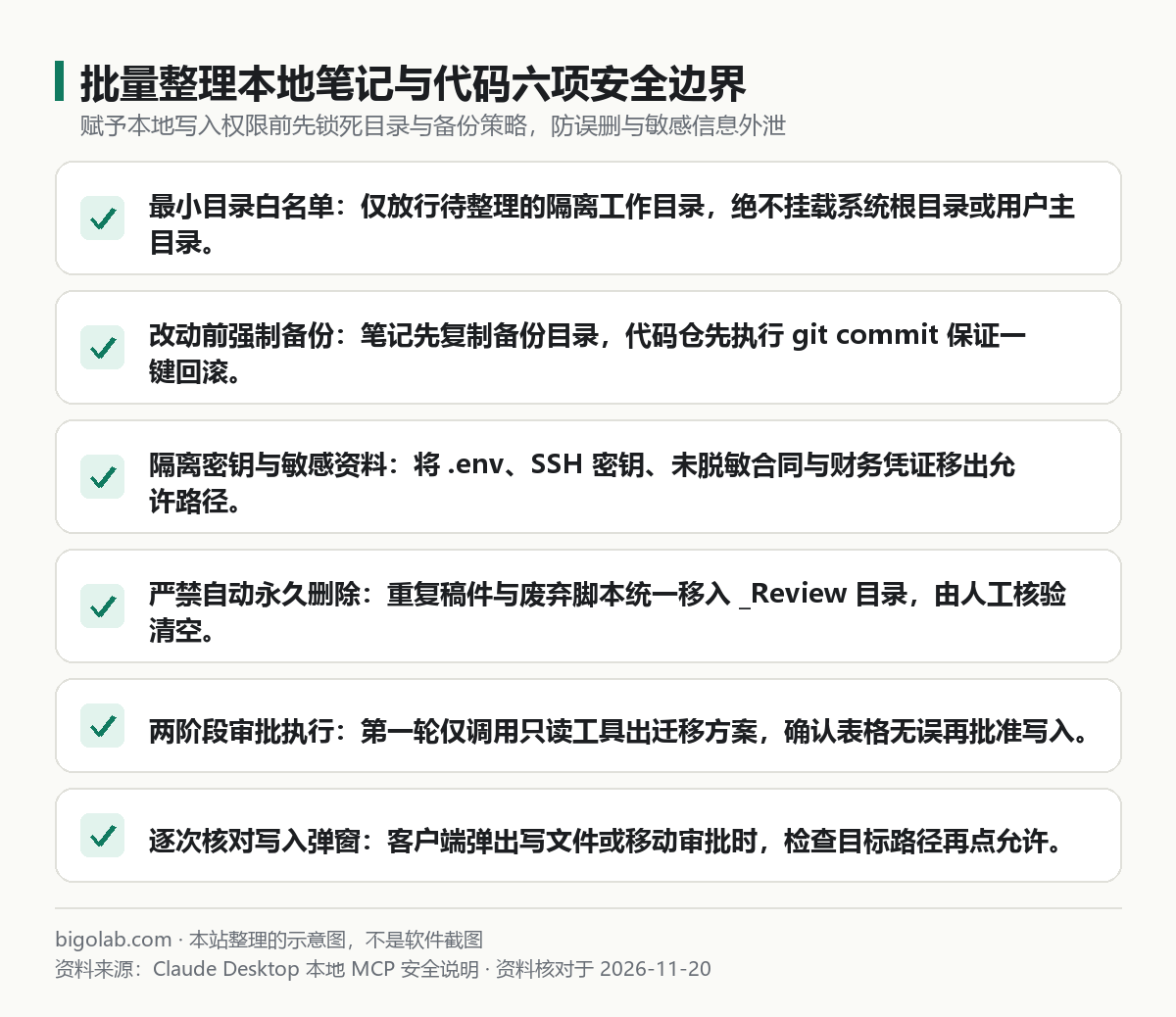
圖:本站根據 Claude Desktop 本地 MCP 安全說明 整理的六項本地防護清單
三、本地文件權限的六條安全紅線(本站建議)
- 目錄白名單最小化:只授權專門的筆記目錄或待清理工作區,絕不要掛載整個系統盤、
Desktop根目錄或瀏覽器配置目錄。 - 敏感文件先移出白名單:包含
.env密鑰、SSH 私鑰、客戶私隱底表、個人病歷或未脫敏財務憑證的文件夾,嚴禁放進 MCP 允許路徑;確需分析財稅或合規文檔時,先另存脫敏副本到隔離目錄,且 AI 整理結果不能替代專業會計或法律意見。 - 預設禁止刪除操作:遇到重複文件或臨時安裝包,一律要求移動到
_Review隔離目錄由人工最終清空。 - 每次寫操作彈窗仔細核對路徑:Claude Desktop 調用本地修改工具時會請求批准,確認目標路徑與預期一致再點擊允許。
常見問題
問:Windows 配完 claude_desktop_config.json 重啟後,工具列表裏什麼都沒有怎麼排查?
答:優先排查三處:第一,確認 JSON 裏的 Windows 路徑寫了雙反斜槓 \\ 且最後一個元素後面沒有多餘逗號;第二,在任務管理器確認所有 Claude.exe 後台進程已徹底結束再重開;第三,打開選單欄 Developer 查看 MCP 日誌,常見原因是本機剛裝完 Node.js 但未重啟電腦導致找不到 npx。
問:Claude Desktop Filesystem MCP 和 Claude Code 有什麼區別,該用哪個?
答:Filesystem MCP 跑在圖形化桌面聊天裏,適合整理文檔、筆記、策劃案和輕度目錄索引,對非程式員很友好;如果需要運行終端測試、跑 Git 差異審查、批量重構上百個源碼文件,命令行形態的 Claude Code 更高效。
問:接入本地 Filesystem MCP 會把我電腦裏所有文件自動上載到雲端嗎?
答:不會自動全盤掃描上載。只有當你發出指令、並授權 Claude 調用工具去讀取白名單目錄中的特定文件時,該次工具返回的文件文本才會進入當前對話上下文;因此嚴守白名單邊界和脫敏原則至關重要。
問:國內沒有海外銀行卡,怎麼開通或升級 Claude Pro / Max 穩定使用桌面端和 MCP?團隊採購能開發票嗎?
答:可通過本站免外幣卡自助通道辦理,支持支付寶與微信結算,實時價格以頁面實時標價為準。個人用戶可進入 Claude Pro 充值指南 或 Claude Max 訂閱頁 選擇自助卡密兌換,全程無需交出帳號密碼;如帳號使用中彈出身份核驗,可配合 Claude KYC 協助服務 或查閱 本站充值總覽。企業及研發團隊批量採購支持對公結算並開具增值稅發票,充值鏈路相關問題按頁面售後規則處理;因違反平台服務條款導致的封號不在質保範圍內。
相關教學
- Claude Desktop 桌面客戶端下載、安裝與核心功能介紹
- Claude Desktop MCP 配置文件 claude_desktop_config.json 詳解
- Claude Code MCP 伺服器配置與常用工具接入指南
- Claude MCP 連接失敗、超時與路徑報錯排查清單
- 用 Claude 批量整理文件、重命名與生成彙總表格實戰
0 條評論
還沒有評論,來搶沙發~