
結論先說
- 「給眼睛看」和「粘進 Excel」要選不同格式:Markdown 表格適合直接在對話裏閱讀和粘貼到筆記軟件,若想一秒直接 Ctrl+V 粘進 Excel 不錯位,本站建議優先讓 ChatGPT 在代碼塊裏輸出 TSV(Tab 製表符分隔) 或直接生成
.xlsx文件。 - 想要固定列寬且絕不錯列,必須在提示詞裏鎖死四條硬規則:鎖死表頭順序與列數、規定空值佔位符(如
N/A)、嚴禁單元格內換行、規範或禁用未轉義的逗號與豎線。 - CSV 直接雙擊亂碼不是 AI 寫錯了,而是編碼問題:標準 UTF-8 CSV 缺少 BOM 頭時,Windows 版 Excel 雙擊打開容易中文亂碼;應通過 Excel「數據 > 自文本/CSV」指定 UTF-8 導入,或讓 ChatGPT 用 Python 寫出帶
utf-8-sig編碼的 CSV 與原生.xlsx(詳見 ChatGPT 表格粘進 Excel 串行與直接出 .xlsx 教學)。 - 超過 50 行或含長數字編號時,別再靠剪貼簿硬粘:長訂單號、手機號或帶前導零的編號直接粘貼會被 Excel 自動改寫格式,交給數據分析工具直接生成帶文本列格式的
.xlsx最省心(下載失效排錯見 ChatGPT 生成文件提示 File not found 補救法)。 - 高頻表格處理建議配齊 Plus 或更高額度:免費版在連續調用數據分析導出
.xlsx時額度較緊,常做報表整理的用戶可先到 ChatGPT Plus 充值說明頁 查看實時標價,按帳號情況選擇 ChatGPT Plus 信用卡通道自助卡密 或 ChatGPT Plus iOS 通道自助卡密。
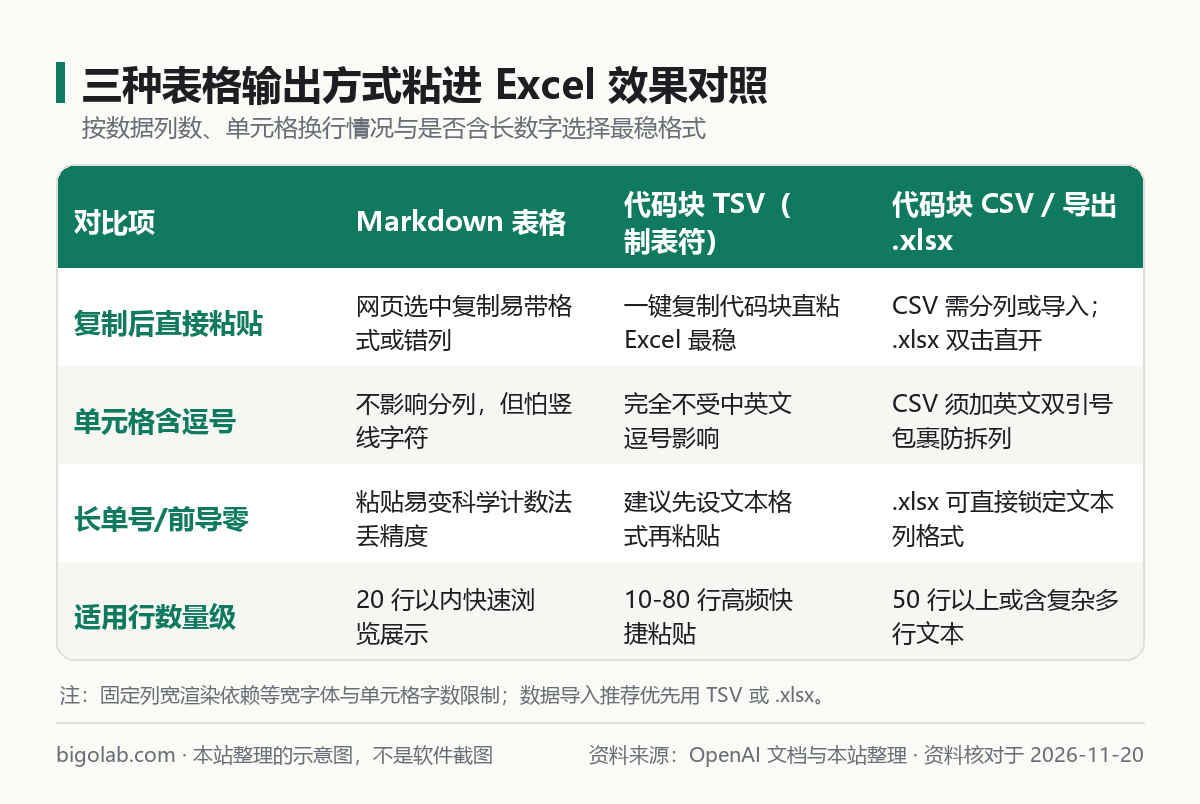
圖:本站根據 OpenAI Data Analysis 文檔 與本站整理繪製的示意圖
本文根據 OpenAI 幫助中心《Prompt engineering best practices for ChatGPT》《Data analysis with ChatGPT》《ChatGPT for Excel and Google Sheets》及 OpenAI 平台結構化輸出文檔整理,資料核對於 2026-11-20。配圖為本站整理的示意圖,不是介面截圖。本站(bigolab.com)不是 OpenAI 官方網站。
適用於誰
- 經常讓 ChatGPT 整理商品參數、客戶跟進清單、競品對比或排期表,但每次複製到 Excel 都要手工調半小時錯位的運營、採購與行政人員;
- 希望在聊天框裏看到整齊的固定列寬 Markdown 表格預覽,同時一鍵拿到規範 CSV 或 TSV 文本方便導入表格軟件的用戶;
- 粘貼數據到 Excel 後頻繁遭遇「全擠在 A 列」「逗號把一列拆成兩列」「長訂單號變成科學計數法」的辦公人群。
一、三套可直接複製的結構化輸出提示詞模板
OpenAI 提示工程指南建議「先定義明確格式,再給出一行樣例(Few-Shot)」。根據你最終要去的地方,直接套用下面三套模板之一即可:
模板 A:視覺整齊的固定列寬 Markdown 表格(適合對話審閱與文檔粘貼)
Markdown 本身由前端按內容撐開列寬,想讓源碼和展示都接近「固定列寬」,核心是同時限制每列最大字數並放進代碼塊或統一對齊:
markdown
請將以下資料整理為嚴格規範的 Markdown 表格,必須遵守:
1. 固定恰好 5 列,表頭嚴格為:| 編號 | 項目名稱 | 負責人 | 截止日期 | 核心風險 |
2. 控制每列字數實現視覺定寬:編號 4 字符內、項目名稱 ≤10 字、負責人 ≤4 字、日期統一 YYYY-MM-DD、核心風險 ≤18 字。
3. 嚴禁單元格內出現換行符、豎線符號 `|` 或多餘空格;缺失資訊統一填「待補」,禁止留空合併單元格。
4. 表格前後不要加解釋廢話。
模板 B:一秒 Ctrl+V 直粘 Excel 的 TSV 代碼塊(本站最推薦)
Excel 原生把剪貼簿裏的製表符(Tab)當成換列信號,把換行符當成換行信號。把 TSV 放進純文本代碼塊裏,點代碼塊右上角「複製」按鈕,切到 Excel 選中 A1 單元格按 Ctrl+V,一秒自動分列,完全不怕中文正文裏的逗號把列拆歪:
markdown
請把整理結果輸出在一個 - 第一行為表頭,固定 5 列,列之間僅使用單個製表符(Tab)分隔,嚴禁使用空格對齊。
- 每個單元格內容嚴禁包含換行符或 Tab;多條要點用中文分號「;」連成一行。
- 金額統一為純數字不帶千分位逗號(如 12500),日期統一 YYYY-MM-DD,缺失值填「-」。
- 代碼塊外不要輸出任何多餘說明文字。
### 模板 C:導入系統用的標準 RFC-4180 CSV(防逗號拆列)

如果你要把數據導入 ERP、CRM 或電商後台,系統往往只認 CSV,務必強迫模型給每個字段都加上英文雙引號:
請輸出標準 CSV,放在
csv 代碼塊內:
1. 所有表頭與數據單元格一律用英文半角雙引號 `""` 包裹,字段間用英文半角逗號 `,` 分隔。
2. 單元格內部如出現雙引號,統一改為中文引號「」;嚴禁出現任何單元格內換行。
3. 校驗每一行的字段數必須與表頭列數完全一致,輸出前請自檢總行數。訂閱與開通提示:如果你的工作每天都要清洗上百行表格、自動寫透視公式,或者計劃配合微軟生態插件使用(參見 ChatGPT Excel 加載項安裝與用法),長期用戶可評估 ChatGPT Plus 年費檔(注意該檔位會覆蓋現有訂閱);高頻大表處理與深度數據分析用戶可瀏覽 ChatGPT Pro 充值說明頁,空白 Free 號一步升級可選 ChatGPT Pro 100(10x)信用卡通道卡密,實時標價均以商品頁為準。
二、粘貼進 Excel 錯位或亂碼時,按這張圖 10 秒定位修復
即便提示詞寫得很細,偶爾遇到超長文本或 Excel 自動格式轉換,還是可能出現錯列、亂碼或數字失真。按下面五種常見現象直接對症下藥即可:
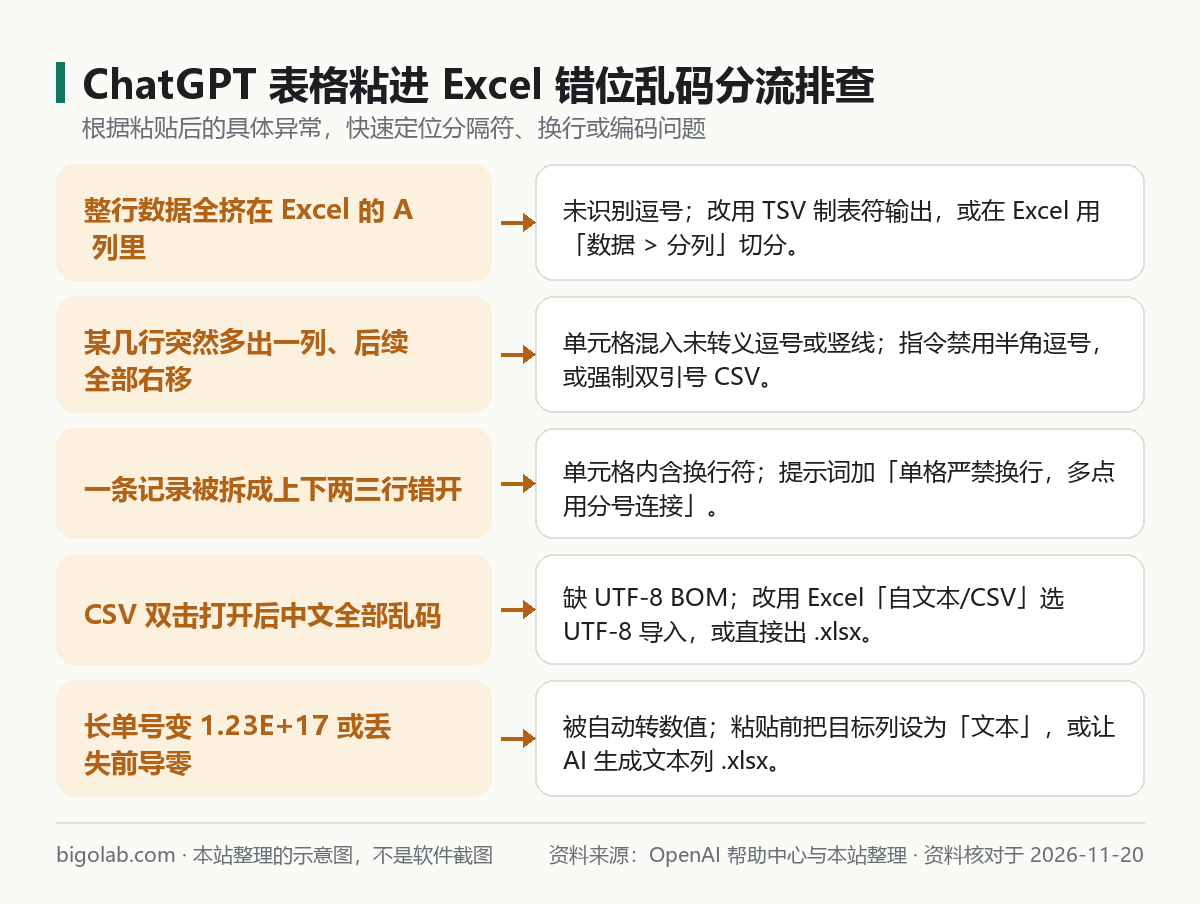
圖:本站根據 OpenAI 幫助中心 與本站整理繪製的示意圖
如果你手頭的數據包含真實客戶手機號、銀行卡號、工資明細或核心財務報價,粘貼進 ChatGPT 整理表格前,務必先在本地把敏感列拆出或做編號脫敏,等結構化結果導回本地 Excel 後,再用 VLOOKUP / XLOOKUP 按編號拼回(公式寫法見 用 ChatGPT 寫 Excel 公式與做表格模板)。
常見問題
問:為什麼我讓它輸出 TSV,結果粘進 Excel 還是全擠在第一列?
答:檢查一下 ChatGPT 是否「偷懶」把 Tab 製表符換成了 4 個連續空格。很多時候對話裏看起來對齊了,其實是空格。解決辦法是追問一句:「你剛才用了空格而不是真 Tab,請使用數據分析(Python)直接生成一個帶 UTF-8 BOM 的 .csv 或 .xlsx 文件給我下載」,直接下載文件可徹底杜絕剪貼簿空格問題(方法見 ChatGPT 生成 Word、Excel、PPT 文件指南)。
問:Excel 裏粘貼完,原本的公式如 =SUM(B2:B10) 變成了純文本不計算怎麼辦?
答:一是因為單元格格式提前設成了「文本」,二是公式前面混進了不可見空格或全角等號 =。先確保目標列為「常規」格式,提示詞裏寫明「所有公式必須以半角 = 開頭且使用英文函數名」,粘貼後選中該列點一次「數據 > 分列 > 完成」即可批量激活計算。
問:能不能讓它先在聊天窗口展示 Markdown 表格方便我看,緊接着在下面附一個 TSV 代碼塊方便我複製?
答:完全可以,只要總行數在 30 行以內非常順手。若超過 40 行,同一個回答同時輸出兩遍相同數據容易觸發單次輸出長度截斷,建議超過 40 行時只輸出 TSV 或直接導出 .xlsx 文件。
問:國內沒有海外銀行卡,怎麼開通 ChatGPT 會員跑數據分析導出 Excel,還能開增值稅發票回公司報銷?
答:可訪問本站 AI 會員充值總覽 按帳號現狀選擇:已有 Plus 想升級更高數據分析與推理額度可選 ChatGPT Pro 100(10x)iOS 可覆蓋通道,企業財務、運營團隊多人集中採購可諮詢 ChatGPT Business 團隊定製。支持支付寶、微信支付和 AlipayHK,自助卡密無需交出帳號密碼,實時售價以頁面標價為準;可由國內主體開具增值稅發票(另付 6% 稅費,普通收據免費)。售後規則以頁面公示為準:未核銷卡密按條款支持退換,已核銷不退;訂閱期內非自身原因掉訂閱按剩餘天數折算退款,帳號因違反官方規則被封禁不在質保範圍。
相關教學
- ChatGPT 生成的表格複製到 Excel 串行、公式變純文本怎麼辦:直接生成 .xlsx 與無損粘貼
- 用 ChatGPT 做表格、寫 Excel 公式:整理數據與生成模板指令
- ChatGPT 怎麼用在 Excel 裏:官方 Excel 加載項安裝與公式報錯排查
- ChatGPT 生成 Word、Excel、PPT 文件:怎麼讓它直接出文件
- ChatGPT 生成的 Excel / Word 點下載提示 File not found 怎麼辦
0 條評論
還沒有評論,來搶沙發~