
結論先說
- 50 條文本別一次性整坨丟進對話框,拆成每批 15 到 20 條最穩:單次輸入輸出跨度越大,模型越容易在中間「跳行」、把兩條相似評論悄悄合併,或在後半段觸發輸出截斷(續寫防錯位方法見 ChatGPT 輸出截斷無損續寫指令)。
- 絕不要只靠「行號順序」對錶,必須給每條文本打上顯式主鍵 ID:在粘貼進 ChatGPT 之前,先在本地 Excel 加一列唯一編號(如
#001到#050),並強制模型把原 ID 原封不動輸出在結果第一列;即使萬一漏掉 1 條,粘回表格也不會整列平移錯位。 - 分類與抽取任務必須「鎖死詞表 + 設兜底項」:如果不提前給出固定標籤清單,處理到第 30 條時模型經常自己發明近義新標籤,導致後續透視統計崩潰。
- 涉及真實買家評論、工單或訂單文本,務必先本地脫敏再批量投餵:刪除手機號、收件地址、帳號 ID 和真實姓名,僅保留業務文本與自定義流水號。
- 高頻批處理更需要充足對話額度與數據分析工具:若每天處理多批商品表或評論表,建議前往 ChatGPT Plus 充值說明頁 查看實時標價,按帳號情況選擇 ChatGPT Plus iOS 通道自助卡密 或 ChatGPT Plus 信用卡通道自助卡密。
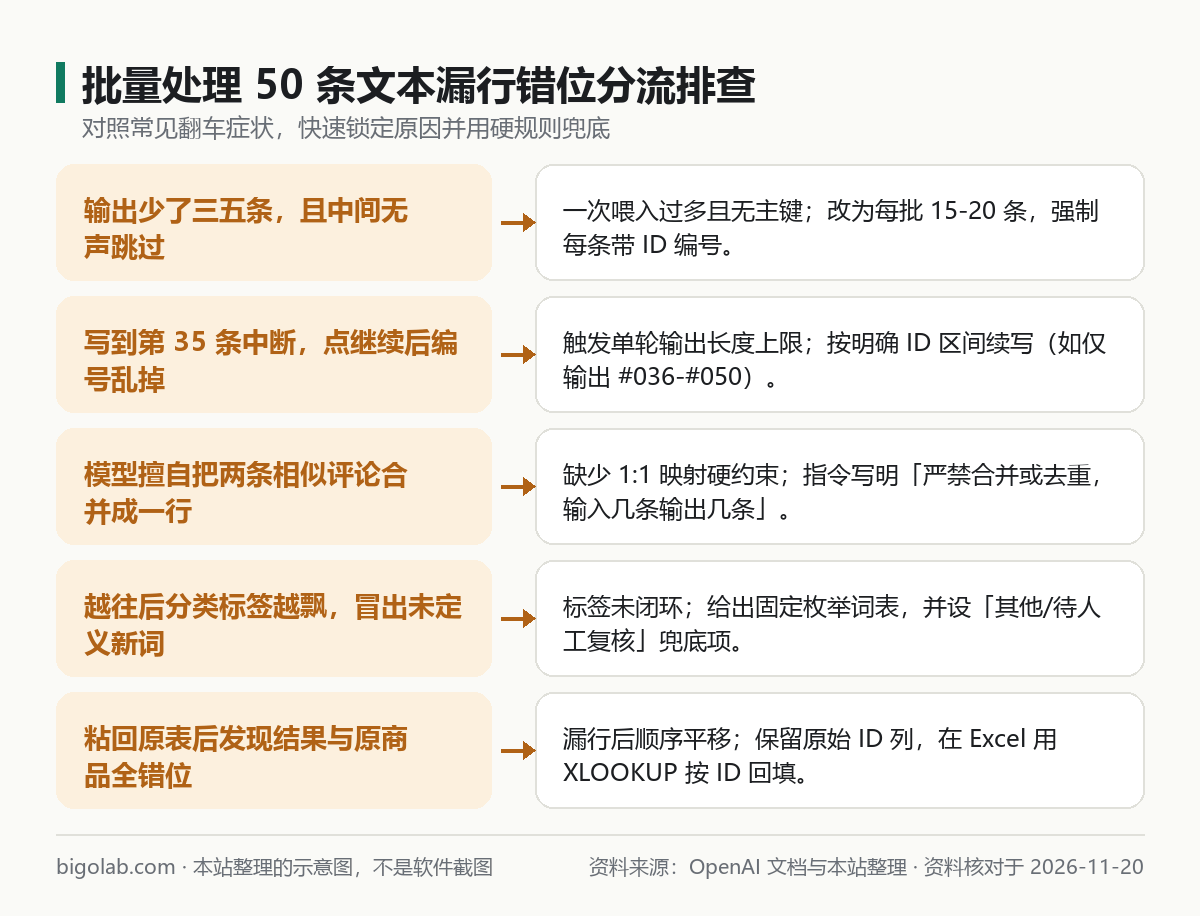
圖:本站根據 OpenAI Token 與提示詞文檔 整理的示意圖
本文根據 OpenAI 幫助中心《Prompt engineering best practices for ChatGPT》《Understanding and counting tokens》《Data analysis with ChatGPT》及 OpenAI 平台結構化輸出文檔整理,資料核對於 2026-11-20。配圖為本站整理的示意圖,不是介面截圖。本站(bigolab.com)不是 OpenAI 官方網站。
適用於誰
- 每天要給幾十條電商商品標題重寫賣點、提取規格參數或歸類類目的運營與選品人員;
- 需要把幾十條脫敏後的用戶評價、工單反饋或問卷簡答批量打情感標籤和問題分類的客服與產品同學;
- 試過一口氣粘貼 50 條文本給 ChatGPT,結果拿到手只有 46 行、還把順序全弄錯的職場辦公用戶。
一、為什麼 50 條文本總漏行和錯位:先看分流排查
把 50 條結構相似的商品標題或評論一起發給語言模型,翻車幾乎集中在上面分流圖裏的五種情況:一是視覺高度重複,模型在逐詞生成時容易出現跳行或順手合併兩條近似評價;二是如果每條要抽取 5 個字段,50 條輸出很容易觸及單輪響應長度邊界而被腰斬;三是很多人直接把輸出列貼回原 Excel 旁邊,中間一旦少了一行,從那一行開始往下幾十條商品和標籤就全張冠李戴了。
二、50 條同結構文本零漏行五步防錯流程
按下面五步跑完,50 條文本大概拆 3 輪對話就能精準收工,且每一步都有可核驗的檢查點:
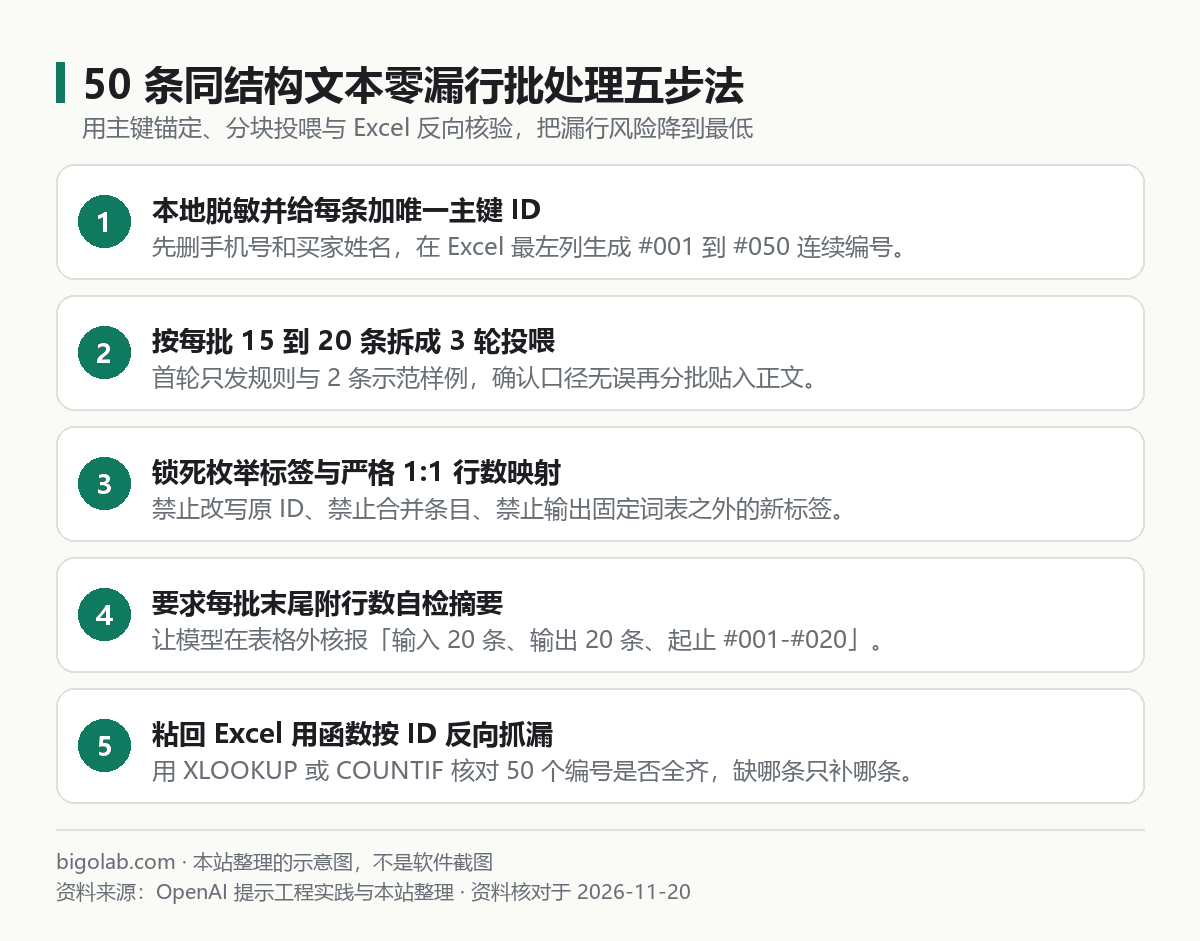
圖:本站根據 OpenAI 提示詞最佳實踐 整理的示意圖
第一步:先在 Excel 做好脫敏與 #001-#050 主鍵拼接
在本地表格左側新增一列 ID,填充 #001 至 #050;確認刪掉了買家暱稱、電話和訂單號後,用公式 =A2 & " | " & B2 把編號和待處理文本拼成一列,每批覆制 15 到 20 條。
第二步:首輪只發「規則 + 2 條示範樣例」,再貼第一批
下面這套防漏行提示詞可直接套用於商品標題優化、評論分類或字段抽取(輸出格式採用 TSV 製表符,方便直接粘進 Excel,更多粘貼技巧見 ChatGPT 表格粘進 Excel 無損方法):
markdown
你是一名嚴謹的數據結構化處理助手。接下來我會分 3 批發送共 50 條待處理文本(每批 15-20 條),請嚴格按以下規則逐條處理:

【輸出字段與規則】
- 輸出放入 - 一級分類嚴格限定在:[物流包裝, 產品質素, 尺碼色差, 客服售後, 性價比, 其他] 六選一,嚴禁自造新詞。
- 情感傾向嚴格限定在:[正面, 中性, 負面] 三選一;無法判斷填「中性」。
【零漏行硬約束】
- 嚴格 1:1 映射:本批輸入幾條就輸出幾條,嚴禁合併、去重或跳過任何一條。
- 原樣保留第一列 ID,按輸入順序逐條輸出;單元格內禁止換行和 Tab。
- 在代碼塊下方單獨用一行自檢:本批輸入 X 條,實際輸出 Y 條,起止編號 #AAA - #BBB。
【示範樣例】
輸入:#000 | 快遞箱壓扁了但東西沒壞,尺碼偏小半碼
輸出:#000 物流包裝 中性 外箱破損且尺碼略偏小
現在先處理第 1 批(共 20 條,#001 至 #020):
"""
[在此粘貼第 1 批 20 條帶編號文本]
"""
```
訂閱與開通提示:當你要把批量處理擴展到幾百條評論、或者需要上載整張脫敏表格配合數據分析腳本做統計彙總時(參考 ChatGPT 分析 Excel 數據實戰),高額度帳號能避免剛處理完一半就觸發限速。重度運營與數據整理用戶可查看 ChatGPT Pro 充值說明頁:已有 Plus 想直接平滑升級可選 ChatGPT Pro 100(10x)iOS 可覆蓋通道,需要最高頻批量推理與文件處理的個人專業戶可了解 ChatGPT Pro 20x iOS 通道卡密,實時價格以頁面標價為準。
第三步:每批收尾按 ID 回填並用 Excel 公式抓漏
把 3 批 TSV 依次粘貼到 Excel 新建的 AI結果 工作表裏,千萬不要直接並排貼到原表旁邊。在原表旁邊新建結果列,用 XLOOKUP(A2, AI結果!$A:$A, AI結果!$B:$D, "漏行待補") 按 ID 精確匹配回填。只要全列篩選一遍有沒有「漏行待補」,1 秒就能知道是 50 條全齊還是缺了 #037,缺哪條就只把那一條補發給 ChatGPT,絕不會整表錯位。
三、什麼時候該改用 Python 數據分析或 API
- 規則明確的字符串切分 / 正則抽取:例如從 500 條商品標題裏提取重量(
g/ml)、件數或 SKU 編碼,直接上載脫敏後的.xlsx讓 ChatGPT 的數據分析跑一段 Python 正則腳本,不僅 0 漏行,速度還比逐條生成快得多(電商文案協作見 用 ChatGPT 寫電商商品詳情頁文案,截圖轉表見 批量截圖表格轉 Excel 指南)。 - 超過 300 條的開放語義打標:網頁聊天窗拆成十幾批非常耗神,此時建議通過 OpenAI API 配合 Structured Outputs(嚴格 JSON Schema)寫腳本按行循環調用,每行獨立請求天然不會串行。
常見問題
問:為什麼我寫了「自檢本批輸入 20 條輸出 20 條」,它明明只輸出了 19 條卻還說輸出 20 條?
答:語言模型對「自己剛才一共輸出了多少行」並不總能精確數對,尾部自檢只是提高它認真逐行生成的心理錨點,不能替代本地 Excel 的 XLOOKUP 或 COUNTA 核驗。真正保證零漏行的最後一道防線永遠是本地表格按 ID 比對。
問:第 2 批、第 3 批貼進去後,發現輸出格式開始變鬆散怎麼辦?
答:這是多輪對話中指令被前文稀釋的表現。在發第 2 批和第 3 批時,不要只寫「繼續處理下面 20 條」,而是補一句簡短重申:「按上述同樣 4 列 TSV 規則和 6 個固定分類詞表,嚴格 1:1 處理以下第 2 批(#021-#040),保留 ID 且不合並。」
問:如果一條評論同時提到「物流慢」和「質素差」,只讓它選一個一級分類會不會失真?
答:會。這種多因場景建議把字段拆成「主分類(必選)」和「次分類(無則填無)」,同樣限定在固定枚舉詞表裏,既保留完整資訊又方便後續在 Excel 統計高頻問題。
問:國內沒有外幣卡,想開通 ChatGPT Plus 年費或團隊席位做日常批量文本與表格處理,怎麼開增值稅發票?
答:可前往本站 AI 會員充值總覽 按需選擇:長期穩定使用的個人用戶可選 ChatGPT Plus 年費檔(下單前注意頁面關於覆蓋現有訂閱的提示),電商運營部或數據團隊多人統一採購可諮詢 ChatGPT Business 團隊定製。支持支付寶、微信支付和 AlipayHK,自助卡密全程無需提供帳號密碼,實時售價以商品頁標價為準;可由國內主體開具增值稅發票(另收 6% 稅費,普通收據免費)。售後規則以頁面公示為準:未核銷卡密按條款退換,已核銷不退;訂閱期內非自身原因掉訂閱按剩餘天數折算退款,帳號因違反官方條款被封禁不在質保範圍。
相關教學
- ChatGPT 回答寫到一半截斷、點繼續又銜接錯位怎麼辦:分段結構化與無損續寫
- ChatGPT 生成的表格複製到 Excel 串行、公式變純文本怎麼辦
- ChatGPT 分析 Excel 數據:上載表格、清洗、透視與出圖實戰
- 用 ChatGPT 寫電商商品詳情頁文案:賣點提煉與規格參數提示詞
- 用 ChatGPT 批量把截圖裏的表格與清單精準轉成 Excel / Markdown
0 條評論
還沒有評論,來搶沙發~