
結論先說
- Figma 官方 MCP 能直接讀取圖層結構、Auto Layout 間距、設計變量和組件元數據,比純看截圖精準得多。Codex 接入後不再靠肉眼估算像素,而是直接拿到節點樹、顏色令牌、圓角和字體屬性。
- 優先用遠程 MCP(
https://mcp.figma.com/mcp),僅在受限內網或依賴當前畫布選中態時再選桌面本地 MCP(http://127.0.0.1:3845/mcp)。遠程模式無需常駐打開 Figma 桌面端,首次連接通過 OAuth 瀏覽器授權即可,且按 Figma 官方說明支持更完整的能力;桌面模式要求打開桌面 App 並切到 Dev Mode(Shift + D)開啟本地服務,且需要付費方案的 Dev 或 Full 席位。 - 還原頁面切忌一口氣丟整本設計稿。本站建議遵循「先抽 Design Tokens 寫進配置文件 → 再逐個 Frame 節點連結生成組件 → 最後本地預覽做視覺與響應式校對」的三步節奏,否則上下文迅速膨脹且組件複用率極低。
- 注意 Figma 席位調用配額。按 Figma 官方文檔,Starter、View 或 Collab 席位每月僅有 6 次工具調用額度;日常研發高頻使用需配備 Dev 或 Full 席位,並盡量把單次讀取聚焦到具體組件或頁面節點。
- 多輪讀取設計上下文加上前後端樣式精調會持續消耗 Codex 額度。國內缺少外幣卡或希望一步配齊高配額編碼環境,可在本站自助開通 ChatGPT Plus 充值 或高額度 ChatGPT Pro 充值,設計研發協作團隊可查看 ChatGPT Business 團隊定製。
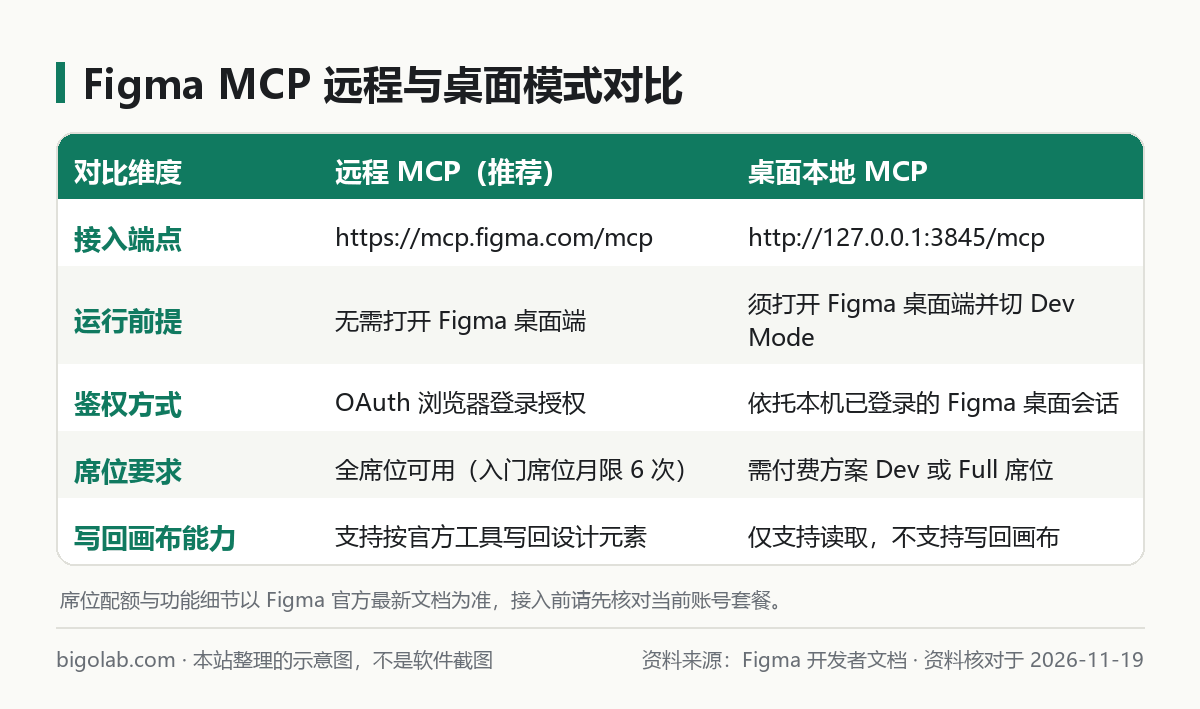
圖:本站根據 Figma MCP 官方文檔 整理的示意圖
本文根據 Figma 官方文檔《Figma MCP Server》《Guide to the Figma MCP server》及 OpenAI Codex 官方文檔《Model Context Protocol》《Config reference》整理,資料核對於 2026-11-19。配圖為本站整理的示意圖,不是介面截圖。本站(bigolab.com)不是 OpenAI 官方網站。
適用於誰
- 厭倦了在 Figma 裏逐個點開圖層抄
padding、gap、字號與色值再手動拼樣式的前端開發者; - 試過把設計稿截圖餵給 AI 寫頁面,但經常遇到字號層級失真、圓角偏差、亂寫魔術像素值的人;
- 希望打通 Figma 設計變量(Variables)、組件映射(Code Connect)與本地前端代碼庫直連工作流的研發團隊。
一、兩種接入方式與 config.toml 配置步驟
Codex CLI、桌面 App 與 IDE 插件共用同一份 ~/.codex/config.toml(MCP 配置基礎詳見 /guides/codex-mcp-config)。按你的 Figma 席位與網絡環境二選一即可:
方式 1:接入 Figma 官方遠程 MCP(推薦)
直接用 Codex CLI 註冊遠程 Streamable HTTP 端點:
bash
codex mcp add figma --url https://mcp.figma.com/mcp
或在 ~/.codex/config.toml 中顯式寫入超時配置,防止複雜頁面節點拉取耗時過長中斷:
toml
[mcp_servers.figma]
url = "https://mcp.figma.com/mcp"
startup_timeout_sec = 30
tool_timeout_sec = 90
enabled = true
儲存後重啟 Codex,輸入 /mcp 檢查伺服器狀態,並按提示完成 Figma 帳號 OAuth 瀏覽器登入授權。
方式 2:接入 Figma 桌面端本地 MCP
如果你更習慣在 Figma 桌面端滑鼠點選哪個圖層就讓 Codex 寫哪個組件,可按以下兩步開啟:
- 在 Figma 桌面客戶端打開設計文件,按
Shift + D切換到 Dev Mode,在右側邊欄找到 MCP server 面板並點擊啟用本地服務(預設監聽http://127.0.0.1:3845/mcp)。 - 在
~/.codex/config.toml中註冊本地地址:
toml
[mcp_servers.figma_desktop]
url = "http://127.0.0.1:3845/mcp"
startup_timeout_sec = 20
tool_timeout_sec = 60
enabled = true
若啟用後在 Codex 裏提示無法訪問本機 127.0.0.1 端口,請檢查當前會話網絡放行策略或參考 /guides/codex-docs-github-sentry-mcp-bearer-token-env-var 中的 MCP 連接排查要點。
二、實戰閉環:先落盤設計令牌,再按節點連結還原組件
直接把頁面連結丟給模型常會導致代碼裏充斥 text-[#1F2329]、p-[13px] 之類的散落硬編碼。本站建議先在項目 AGENTS.md 裏立好樣式規範,再按五步閉環執行:
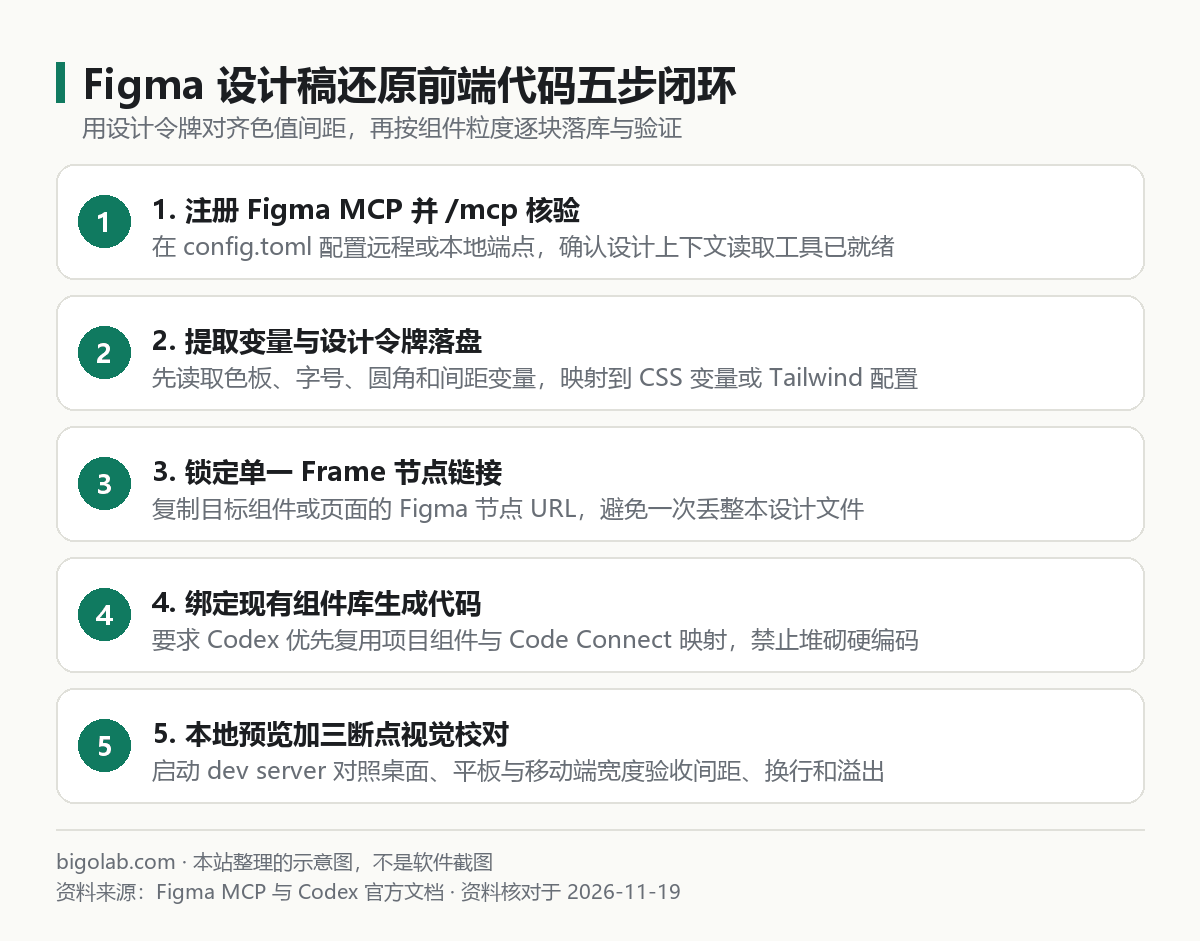
圖:本站根據 Figma MCP 文檔 與前端工程實踐整理的示意圖
markdown
# 前端設計還原約定(寫入 AGENTS.md)
- 顏色、字號、圓角、陰影必須映射到 `src/styles/tokens.css` 或 `tailwind.config.ts` 中的語義變量,禁止散落硬編碼十六進制色值。
- 優先複用 `src/components/ui/` 中已有基礎組件(Button、Input、Badge、Card),禁止重複造輪子。
- 還原 Figma Auto Layout 時優先使用 Flex / Grid 與標準 spacing 刻度,避免絕對定位拼頁面。
第一步:先提取變量並同步設計令牌
從 Figma 複製設計系統或當前頁面的節點連結(含 node-id 參數),先讓 Codex 只同步令牌、不動業務組件:
text
請通過 Figma MCP 讀取以下設計節點的變量與樣式定義:
<粘貼你的 Figma Frame 連結>

要求:
1. 提取其中的主色、中性色、文字色、邊框色、字號階梯、圓角與間距變量;
2. 對照現有 src/styles/tokens.css(或 tailwind.config.ts),僅補充缺失的語義化變量,不要破壞已有主題命名;
3. 完成後列出「Figma 變量名 → 項目令牌名」的對照表,等待我確認後再進入頁面組件編寫。
第二步:逐個組件/區塊還原並結合瀏覽器核驗
令牌確認落盤後,再複製具體業務區塊的節點連結(例如「價格卡片組」或「頂部篩選欄」),讓 Codex 嚴格複用現有組件庫落庫:
text
請通過 Figma MCP 讀取以下單個區塊節點並還原為 React + Tailwind 組件:
<粘貼單個區塊的 Figma node-id 連結>

約束條件:
1. 僅使用剛剛確認的語義色值與間距令牌,不寫魔術像素值;
2. 優先複用 src/components/ui/ 下的 Button 與 Card 組件,如有 Figma Code Connect 映射則嚴格按映射引用;
3. 補齊桌面端(1440px)、平板(768px)與移動端(375px)的自適應折行與溢出處理;
4. 代碼寫完後運行 npm run typecheck 與 npm run build 確認無報錯。訂閱與帳號準備提示:當同時掛載 Figma MCP 讀取圖層樹並配合 Playwright MCP 打開本地預覽核對視覺細節(聯動方案見 /guides/codex-playwright-mcp-browser-debug-frontend-bugs)時,單次任務的工具調用與上下文開銷會顯著提升。高頻做視覺還原的前端工程師可按需升級 ChatGPT Pro 5x iOS 可覆蓋檔 或 ChatGPT Pro 5x 信用卡不可覆蓋檔;新帳號註冊若遇手機驗證障礙,可參考 Codex 註冊手機驗證服務。
若項目同時需要純視覺截圖對照與多斷點微調,可配合 /guides/codex-frontend-ui-visual-reproduction-responsive 中的預覽迭代法,一輪只修 3 至 5 處細節偏差,還原度最高。
常見問題
問:Figma 節點連結裏沒有 node-id,直接傳整個文件地址行不行?
答:不建議。整份設計文件可能包含幾十個畫板與草稿頁,直接傳入很容易觸發上下文截斷或拉取超時。在 Figma 中右鍵選中目標 Frame 選擇「Copy link to selection」,拿到帶 node-id=... 的精確連結後再交給 Codex,精度和速度都會明顯更好。
問:為什麼還原出來的圖標是一堆殘缺 SVG 或佔位方塊?
答:複雜插畫或未展平的布爾圖層通過結構樹直接轉代碼容易失真。本站建議讓 Codex 遇到標準圖標直接映射到項目已有圖標庫(如 Lucide),遇到定製插畫與位圖則從 Figma 單獨導出優化後的資源放入 public/ 目錄,再讓 Codex 引用路徑。
問:高頻用 Codex 跑 Figma MCP 與前端預覽很耗額度,個人或研發團隊怎麼開通高配額訂閱、能否開增值稅發票?
答:可通過本站 AI 會員充值總覽 按使用強度選購 ChatGPT Plus 充值、ChatGPT Plus 自助卡密 或高配額 ChatGPT Pro 充值,企業研發與設計團隊可諮詢 ChatGPT Business 團隊定製。支持支付寶、微信支付和 AlipayHK,自助卡密無需交出帳號密碼,並支持開具增值稅發票;實時價格與規格以頁面為準,售後按掉訂閱剩餘天數折退處理,封號不在質保範圍內。
相關教學
- Codex 怎麼配置 MCP:codex mcp add 命令、config.toml 寫法與常見問題
- 用 Codex 做前端頁面視覺還原與響應式適配:跑本地預覽與迭代修樣式實戰
- Codex 接入 Playwright MCP 自己打開瀏覽器點頁面、看報錯並自動修前端 Bug
- Codex 接入官方文檔與 GitHub / Sentry MCP 配置實戰
參考資料
- Figma 官方開發者文檔:Figma MCP Server — https://developers.figma.com/docs/figma-mcp-server/
- Figma 幫助中心:Guide to the Figma MCP server — https://help.figma.com/hc/en-us/articles/32132100833559-Guide-to-the-Figma-MCP-server
- OpenAI Codex 官方文檔:Model Context Protocol — https://learn.chatgpt.com/docs/extend/mcp
- OpenAI Codex 官方文檔:Config reference — https://learn.chatgpt.com/docs/config-file/config-reference
0 條評論
還沒有評論,來搶沙發~