
結論先說
- 三類高頻遠程 MCP 都走 Streamable HTTP 配置,無需在本地起守護進程。其中 OpenAI 官方文檔 MCP(
https://developers.openai.com/mcp)公開免鑑權,GitHub 與 Sentry 則通過受控令牌或 OAuth 訪問私有項目數據。 bearer_token_env_var裏填的是環境變量名,不是令牌本身。Codex 啟動時會按這個變量名去當前進程環境裏讀取真實值,避免把明文 PAT 或 API Token 寫進~/.codex/config.toml或項目配置文件。- 命令行
codex mcp add與手動改config.toml完全等價。習慣腳本化部署可直接用--url配合--bearer-token-env-var一鍵寫入,團隊統一維護則更適合直接管理 TOML 片段。 - 連不上遠程 MCP 時,八成是進程沒繼承到環境變量。尤其是通過桌面圖標啟動 IDE 或桌面端時,往往不會自動加載
~/.zshrc裏的export,務必核對啟動上下文與重啟客戶端。 - 通過 MCP 拉取大量 PR 差異與 Sentry 堆棧會加速消耗上下文配額。國內若無外幣卡開通或升級訂閱,可在本站自助辦理 ChatGPT Plus 或高配額的 ChatGPT Pro,團隊多人使用可了解 ChatGPT Business 團隊定製。
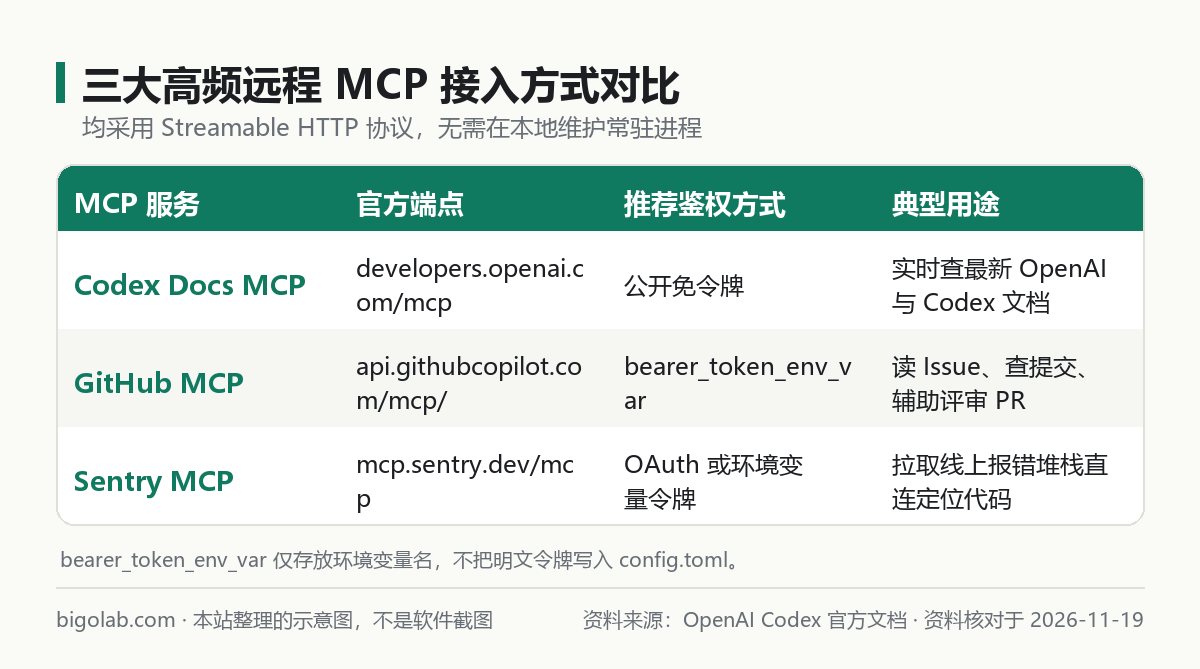
圖:本站根據 OpenAI Codex 官方文檔:MCP 整理的示意圖
本文根據 OpenAI Codex 官方文檔《MCP》《Config reference》及 GitHub 官方 MCP 倉庫說明整理,資料核對於 2026-11-19。配圖為本站整理的示意圖,不是介面截圖。本站(bigolab.com)不是 OpenAI 官方網站。
適用於誰
- 想讓 Codex 在寫代碼時直接查閱最新 OpenAI 官方文檔,而不再靠舊知識猜測參數用法的開發者;
- 需要把 GitHub Issue、PR 評審與 Sentry 線上報錯堆棧直接接入 Codex 會話的研發工程師;
- 希望把團隊公共 MCP 配置提交進倉庫或跨機同步,但不願把明文密鑰寫進
config.toml的人。
一、三大常用遠程 MCP 配置實戰
Codex 的 MCP 服務既可以寫在個人全局 ~/.codex/config.toml,也可以放在倉庫 .codex/config.toml(基礎配置規則見 /guides/codex-mcp-config)。下面分別給出命令行註冊與 TOML 寫法。
1. 接入 OpenAI 官方文檔 MCP(Codex Docs MCP)
該服務提供權威的 OpenAI 與 Codex 文檔檢索,不需要密鑰,直接添加即可:
bash
codex mcp add openaiDeveloperDocs --url https://developers.openai.com/mcp
對應的 config.toml 配置段如下:
toml
[mcp_servers.openaiDeveloperDocs]
url = "https://developers.openai.com/mcp"
接入後,你可以直接讓 Codex 核對某個最新配置字段或 SDK 參數,減少模型憑舊記憶編造廢棄選項的風險。
2. 接入 GitHub 遠程 MCP(bearer_token_env_var 鑑權)
GitHub 官方託管的遠程 MCP 端點為 https://api.githubcopilot.com/mcp/。本站建議先在 GitHub 後台創建一枚 Fine-grained Personal Access Token,只勾選當前工作需要的最小倉庫讀取、Issue 或 PR 權限,再導出到環境變量:
bash
# 先在 Shell 環境(如 ~/.zshrc 或 ~/.bashrc)導出令牌
export GITHUB_PAT_TOKEN="github_pat_請替換為你的真實令牌"

# 用命令行註冊遠程 GitHub MCP
codex mcp add github \
  --url https://api.githubcopilot.com/mcp/ \
  --bearer-token-env-var GITHUB_PAT_TOKEN
寫成 config.toml 時非常乾淨,安全到可以直接與團隊共享配置模板(每個人只需在自己本機導出同名變量):
toml
[mcp_servers.github]
url = "https://api.githubcopilot.com/mcp/"
bearer_token_env_var = "GITHUB_PAT_TOKEN"
3. 接入 Sentry 遠程 MCP(線上報錯直連排錯)
Sentry 官方遠程 MCP 入口為 https://mcp.sentry.dev/mcp(也支持按 https://mcp.sentry.dev/mcp/{org}/{project} 縮小到單個組織與項目範圍)。如果你的組織允許使用 Auth Token 進行 Bearer 鑑權,配置寫法與 GitHub 一致:
toml
[mcp_servers.sentry]
url = "https://mcp.sentry.dev/mcp"
bearer_token_env_var = "SENTRY_AUTH_TOKEN"
若所屬組織要求必須走交互式 OAuth 瀏覽器登入,或本機已用 sentry auth login 登入過官方 CLI,也可以直接把 Sentry 的本地 sentry mcp 設為 stdio 服務,避免額外維護長期有效的靜態令牌。
二、bearer_token_env_var 鑑權安全規範與生效步驟
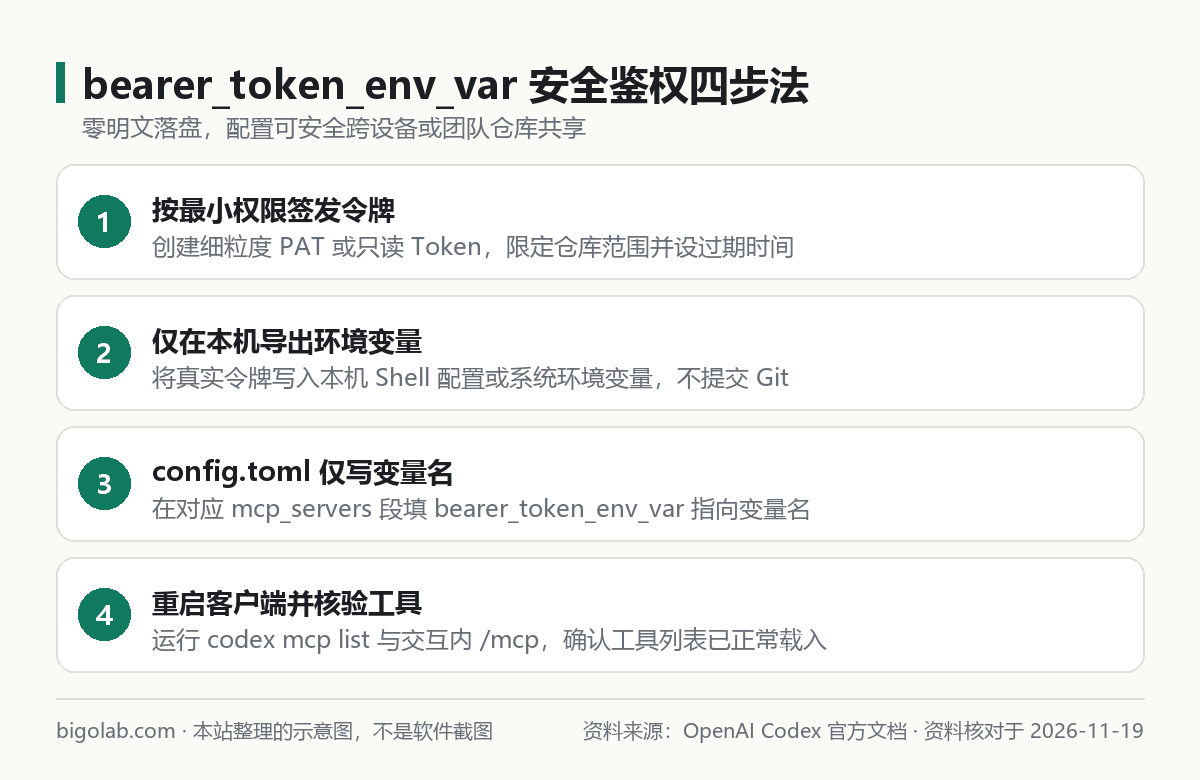
圖:本站根據 OpenAI Codex 官方文檔:Config reference 整理的示意圖
很多開發者第一次用 bearer_token_env_var 會把真實令牌直接填在等號右邊,結果不但連接失敗,還容易不小心把密鑰推上 Git。牢記四步即可避坑:
- 按最小權限簽發令牌:只讀查報錯或看 PR 時不要給管理員或刪除倉庫權限,並設定合理的過期時間。
- 變量寫入本機環境而非倉庫:macOS 與 Linux 可放進
~/.zshrc或~/.bashrc,Windows 可寫入用戶級環境變量;絕不把真實值提交進.codex/config.toml。 - 在
config.toml裏只寫變量名:確保大小寫完全一致,例如bearer_token_env_var = "GITHUB_PAT_TOKEN"。完整配置語法可參考 /guides/codex-config-toml-complete-guide。 - 重啟進程並校驗工具列表:配置儲存後,先在終端核實變量可讀,再檢查 MCP 註冊狀態:
bash
# 確認當前終端已導出變量(僅檢查長度,避免明文刷屏)
test -n "$GITHUB_PAT_TOKEN" && echo "token ready"

# 查看已配置的 MCP 列表與單項詳情
codex mcp list
codex mcp get github --json
進入 codex 交互介面後,輸入 /mcp 若能看到各服務下掛載的工具名稱,即表示鑑權與握手均已通過。
訂閱與帳號準備提示:同時掛載官方文檔、GitHub 與 Sentry 三個 MCP 後,單次排錯往往會附帶較長的工具返回 JSON,Plus 檔配額在密集排查期容易提前觸頂。有高頻查錯需求的研發可在本站升級 ChatGPT Pro 充值 或選用 ChatGPT Pro 5x iOS 可覆蓋檔;若新號註冊卡在短訊驗證環節,也可了解 Codex 註冊手機驗證服務。
三、常見報錯快速排查
- 提示環境變量缺失或未解析:最常見原因是變量只寫在當前臨時終端,換個標籤頁或重啟桌面端就沒了;詳細排查步驟見 /guides/codex-missing-environment-variable。
- 連接成功卻提示無可用工具(No tools)或返回 401/403:優先檢查 PAT 是否過期、是否勾選了對應倉庫或組織授權,以及公司代理是否攔截了遠程 HTTPS 請求;系統排查清單見 /guides/codex-mcp-connection-failed-no-tools-fix。
- 桌面端或 IDE 插件讀不到
~/.zshrc裏的變量:在 macOS 上從程序塢直接點開的 GUI 客戶端通常不讀取交互式 Shell 配置。可以先從已加載變量的終端運行codex app .拉起桌面端,或按系統規範把環境變量註冊到圖形會話層。
常見問題
問:能不能在倉庫裏的 .codex/config.toml 提交 bearer_token_env_var 配置給全隊共用?
答:可以,這正是 bearer_token_env_var 的推薦用法。因為提交進倉庫的只是變量名(如 GITHUB_PAT_TOKEN)而不是密鑰本體,每位成員只需在自己本機配置同名環境變量,即可實現零密鑰泄漏的統一團隊配置。
問:如果某個遠程 MCP 同時支持 OAuth 登入和靜態 Bearer Token,該選哪種?
答:個人本機交互開發且服務端原生支持 OAuth 時,優先選 OAuth,省去手動輪換令牌的麻煩;若是多人腳本自動化、無頭終端環境或團隊需要嚴格按單個倉庫裁剪 Fine-grained PAT 權限,則 bearer_token_env_var 更穩妥可控。
問:國內沒有外幣信用卡,或研發團隊需要開增值稅發票報銷,怎麼開通能跑 Codex 與遠程 MCP 的訂閱?
答:可通過本站 AI 會員充值總覽 辦理 ChatGPT Plus 卡密自助兌換 或高配額 ChatGPT Pro,多人研發團隊可直接選擇 ChatGPT Business 團隊定製。支持支付寶、微信支付與 AlipayHK 付款,無需交出帳號密碼,可開具增值稅發票;實時價格以頁面顯示為準,售後遵循掉訂閱按剩餘天數折退、封號不在質保範圍的規則。
相關教學
- Codex MCP 完整配置指南
- Codex MCP 連接失敗或看不到工具怎麼修
- Codex 報 missing environment variable 怎麼辦
- Codex config.toml 配置文件完全指南
參考資料
- OpenAI Codex 官方文檔:MCP — https://learn.chatgpt.com/docs/extend/mcp
- OpenAI Codex 官方文檔:Config reference — https://learn.chatgpt.com/docs/config-file/config-reference
- GitHub 官方倉庫:GitHub MCP Server — https://github.com/github/github-mcp-server
0 條評論
還沒有評論,來搶沙發~