
結論先說
- 傳圖要一次給全:桌面端與移動端設計稿盡量成對喂入。Codex CLI 支持通過
-i/--image參數附帶多張本地截圖(也支持輸入框直接粘貼或桌面 App 按住 Shift 拖入,詳細操作見 /guides/codex-cli-paste-image-screenshot)。 - 先抽視覺令牌(Design Tokens),再寫組件結構。先讓 Codex 識別色彩、字階、圓角、陰影和斷點並映射到項目現有 CSS 變量或 Tailwind 配置裏,避免到處散落寫死的
px和十六進制色值。 - 精修階段用「設計稿 + 當前本地渲染截圖」雙圖對照。單靠文字描述「間距不對」往往反覆返工;把本地預覽實際截出來的圖和原設計稿一起傳給 Codex,每輪只列 3 到 5 個具體偏差,收斂速度最快。
- 響應式不是隻縮寬度,必須驗證極限文本與零數據態。至少在桌面寬屏(1440px)、平板(768px)和手機窄屏(375px)核查橫向滾動條、超長中英文折行、圖片比例裁剪與按鈕點擊熱區。
- 多圖視覺理解與多輪樣式迭代消耗額度相對較高。若國內缺少外幣卡或原有配額吃緊,可在本站自助開通 ChatGPT Plus 充值 或配額更高的 ChatGPT Pro 充值,團隊協作可諮詢 ChatGPT Business 團隊定製。
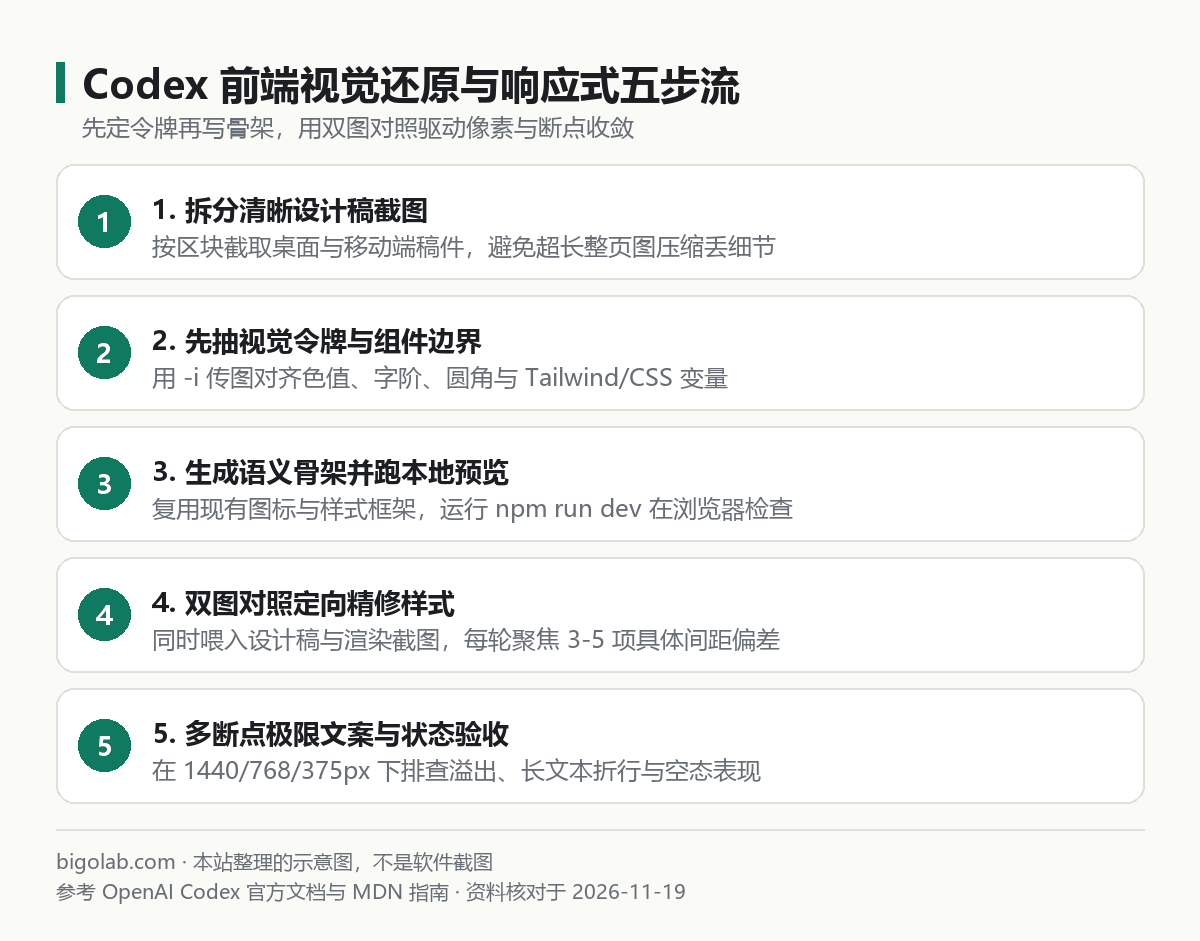
圖:本站根據 OpenAI Codex 官方文檔:Codex CLI 與前端工程實踐整理的示意圖
本文根據 OpenAI Codex 官方文檔《Codex CLI》《Command line options》《Codex App》及 MDN 響應式佈局指南整理,資料核對於 2026-11-19。配圖為本站整理的示意圖,不是介面截圖。本站(bigolab.com)不是 OpenAI 官方網站。
適用於誰
- 拿到 Figma 導出圖或產品原型截圖,希望藉助 Codex 快速還原高保真前端頁面的前端與全棧開發者;
- 試過直接丟一張圖讓 AI 生成介面,但遇到字號層級混亂、移動端錯位、或者寫出一堆硬編碼行內樣式的人;
- 需要把「看圖寫碼 → 本地跑服務 → 截圖找茬 → 逐輪修樣式」跑成穩定流水線的個人與小團隊。
一、第一步:規範投餵設計稿並先定視覺令牌與組件邊界
在動手改代碼前,把設計稿按模組拆成清晰的 PNG 截圖(避免把長達上萬像素的整頁長圖壓成一張模糊大圖,否則模型容易看漏小字號與邊框細節)。如果是從零搭建靜態站或新頁面,整體初始化步驟也可配合參考 /guides/codex-build-website-from-scratch。
在終端進入前端項目目錄,使用 -i 同時附上桌面端與移動端參考圖:
bash
codex -i ./mockups/pricing-desktop.png -i ./mockups/pricing-mobile.png \
  "請先讀取 package.json、tailwind.config.* 與 src/styles/tokens.css,不要急着寫頁面代碼。
   對照這兩張設計稿(圖 1 桌面端 1440px,圖 2 移動端 375px),輸出:
   1. 需要複用的現有視覺變量和缺失的色值/字階/間距令牌;
   2. 頁面組件拆分方案與語義化 HTML 結構;
   3. 響應式斷點轉換規則(卡片列數、導航摺疊、按鈕排版)。確認方案後再開始編碼。"
人工核對方案時,重點檢查兩點:一是模型有沒有遵守項目既有樣式框架(如 Tailwind、CSS Modules 或 Ant Design 主題變量),防止它另起爐竈引入衝突依賴;二是明確要求圖標使用項目現有圖標庫或內聯 SVG,不要虛構不存在的遠程圖片 URL。
二、第二步:實現骨架、啟動本地預覽並抓取真實渲染圖
確認拆分方案後,讓 Codex 一次性完成頁面組件與模擬數據(保留清晰類型定義,方便後續接真實接口),並在本地跑起開發伺服器:
bash
npm run dev
打開瀏覽器開發者工具切換到裝置仿真模式,分別在 1440×900、768×1024、375×812 三個視口下截取當前實際渲染畫面(儲存為 preview-desktop.png、preview-mobile.png)。相比只用口頭反饋「卡片太擠了」,讓 Codex 親眼看到渲染結果能大幅減少誤解。命令行參數與多輪會話續接技巧可見 /guides/codex-cli-commands-cheatsheet。
訂閱與帳號準備提示:每次附帶多張高清設計圖和預覽截圖迭代樣式都會額外佔用上下文與配額(規則見 /guides/codex-usage-limits)。頻繁做視覺還原的前端開發者可在本站選用 ChatGPT Pro 5x iOS 可覆蓋檔 或 ChatGPT Pro 5x 信用卡不可覆蓋檔;新帳號首次開啟 Codex 如遇到手機驗證問題,可查看 Codex 註冊手機驗證服務。
三、第三步:雙圖對照精修與響應式極限場景驗收
進入微調輪次時,把原始設計稿和本地渲染截圖成對傳給 Codex,並用編號清單指出具體差異,限制每次只改明確列出的樣式問題,防止它把原本對的部分改偏:
bash
codex -i ./mockups/pricing-mobile.png -i ./mockups/preview-mobile.png \
  "圖 1 是移動端目標設計稿,圖 2 是當前 375px 本地渲染截圖。請僅修復以下 4 處視覺與響應式偏差,不要改動桌面端已對齊的樣式:
   1. 頂部標題與副標題垂直間距偏大,收緊至接近設計稿的 12px;
   2. 價格卡片右側出現 16px 橫向溢出,排查 grid/padding 並保證 375px 下無橫向滾動條;
   3. 推薦標籤角標遮擋了標題末尾文字,改為文檔流徽章佈局;
   4. 底部主按鈕在窄屏改為全寬且高度不小於 44px。改完後運行 npm run build 確認無報錯。"
樣式大致對齊後,別急着收工,逐項過一遍前端響應式邊界核對清單(特別是中文長標題、英文長單詞不換行、卡片高度參差不齊和鍵盤焦點態)。
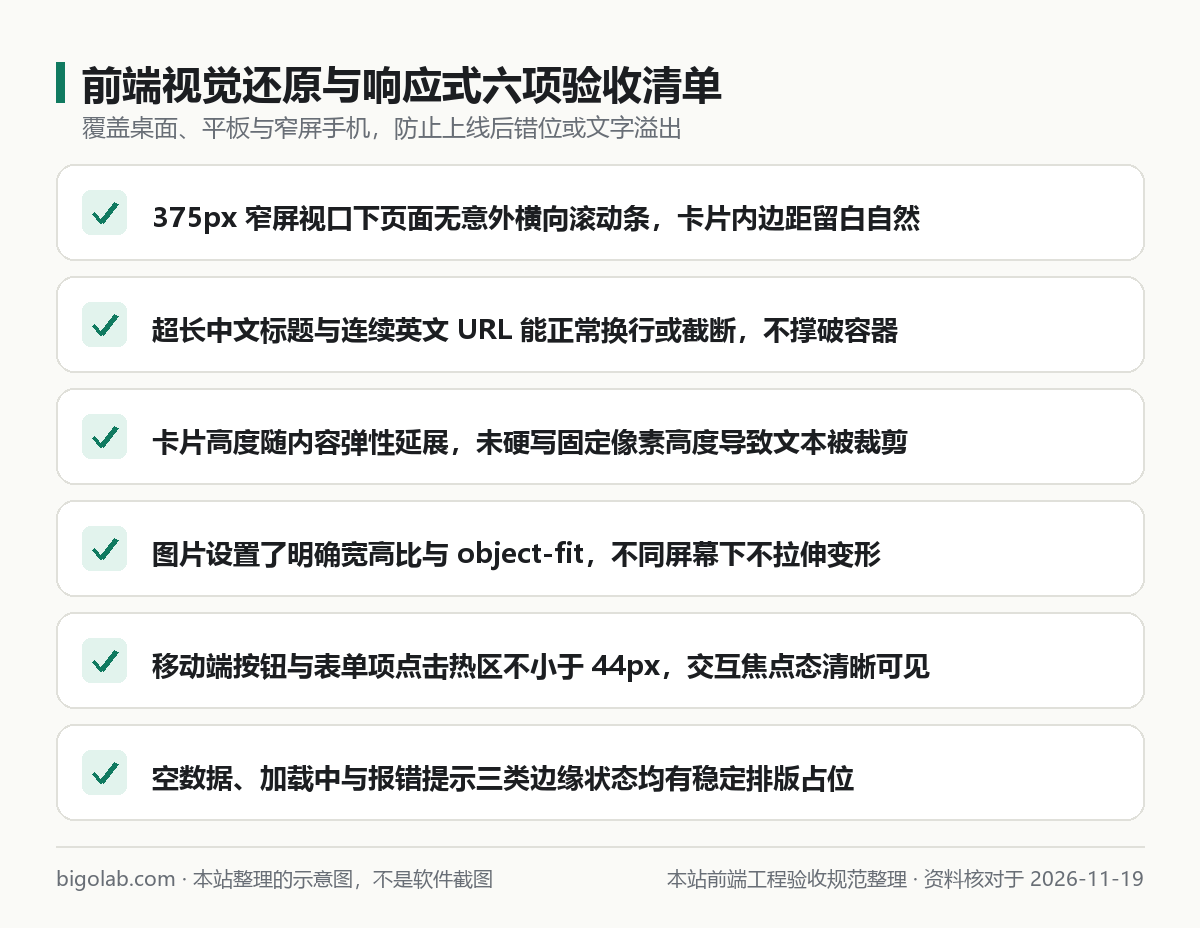
圖:本站結合 MDN 響應式設計規範與前端驗收經驗整理的示意圖
常見問題
問:為什麼把一整張幾千像素高的 Figma 導出長圖貼給 Codex,生成的細節經常和設計稿對不上?
答:超長整頁圖在縮放處理後,小字號、細邊框和卡片內邊距會嚴重丟失清晰度。本站建議按頁面區塊(如導航首屏、特性區、定價表、頁腳)拆成多張 1200–1600px 寬度的局部清晰圖,分區域還原再拼裝,精細度會高出很多。
問:Codex 寫樣式時總喜歡加 !important 或者寫死固定高度 height: 420px 導致窄屏文字被截斷怎麼辦?
答:在首輪提示詞或項目 AGENTS.md 中直接寫明約束:優先使用 min-height、Flex/Grid 自適應與相對間距,禁止為了對齊硬寫固定像素高度或 !important,並在窄屏用兩倍長度的測試文案驗證彈性伸縮。
問:國內沒有外幣信用卡,或設計研發團隊需要報銷開票,怎麼穩定開通 ChatGPT / Codex 訂閱?
答:可通過本站 AI 會員充值總覽 按需選購 ChatGPT Plus、ChatGPT Plus 自助卡密 或更高配額的 ChatGPT Pro,支持支付寶、微信支付及 AlipayHK,提供卡密自助兌換(無需交出帳號密碼)與客服定製,支持開具增值稅發票;多人研發團隊也可了解 Business 團隊定製方案。實時價格以頁面展示為準,售後執行掉訂閱按剩餘天數折退、封號不在質保範圍規則。
相關教學
- Codex CLI 怎麼粘貼圖片:輸入框粘貼、-i 參數與多張圖寫法
- 用 Codex 從零搭建網站與前端項目實戰流程
- Codex 命令行常用命令一頁看
- Codex 額度與使用限制:Plus / Pro 能用多少與怎麼查
參考資料
- OpenAI Codex 官方文檔:Codex CLI — https://learn.chatgpt.com/docs/codex/cli
- OpenAI Codex 官方文檔:Command line options — https://learn.chatgpt.com/docs/developer-commands
- OpenAI Codex 官方文檔:Codex App — https://learn.chatgpt.com/docs/app
- MDN Web Docs:Responsive design — https://developer.mozilla.org/en-US/docs/Learn_web_development/Core/CSS_layout/Responsive_Design
0 條評論
還沒有評論,來搶沙發~