
結論先說
- 輸出被截斷不是 Bug,而是 Codex 的上下文與額度保護機制。如果放任幾萬行 Webpack 進度條或依賴安裝日誌原樣塞進上下文,不僅模型注意力會被稀釋,Plus/Pro 的滾動額度也會幾輪就見底。
- 第一優先級是「讓命令少說話」。跑單測加上首錯即停與單用例過濾(如
pytest -x --tb=short、jest --bail),並在環境變量加NO_COLOR=1 CI=1,往往立刻就能把幾千行輸出壓到 80 行以內,完整落進單次視圖。 - 第二優先級是「重定向落盤 + 精準抽片段」(本站建議)。對於耗時很長的全量構建,執行時用
2>&1 | tee .codex-build.log存下完整標準輸出與標準錯誤,再讓 Codex 用rg/grep定位首個失敗行號並只讀取前後 50 行,既不丟堆棧又極省額度。 - 謹慎微調
tool_output_token_limit。確實經常遇到略超預設閾值的堆棧,可在~/.codex/config.toml裏適度調大tool_output_token_limit,但不建議設為誇張數值,避免隱性消耗配額。 - 長鏈路調試與日誌剖析很吃配額。需要頻繁排查大型倉庫編譯與測試堆棧的開發者,可按需在本站開通 ChatGPT Plus 或更高額度的 ChatGPT Pro,團隊多人統一配置可查看 ChatGPT Business 團隊定製。
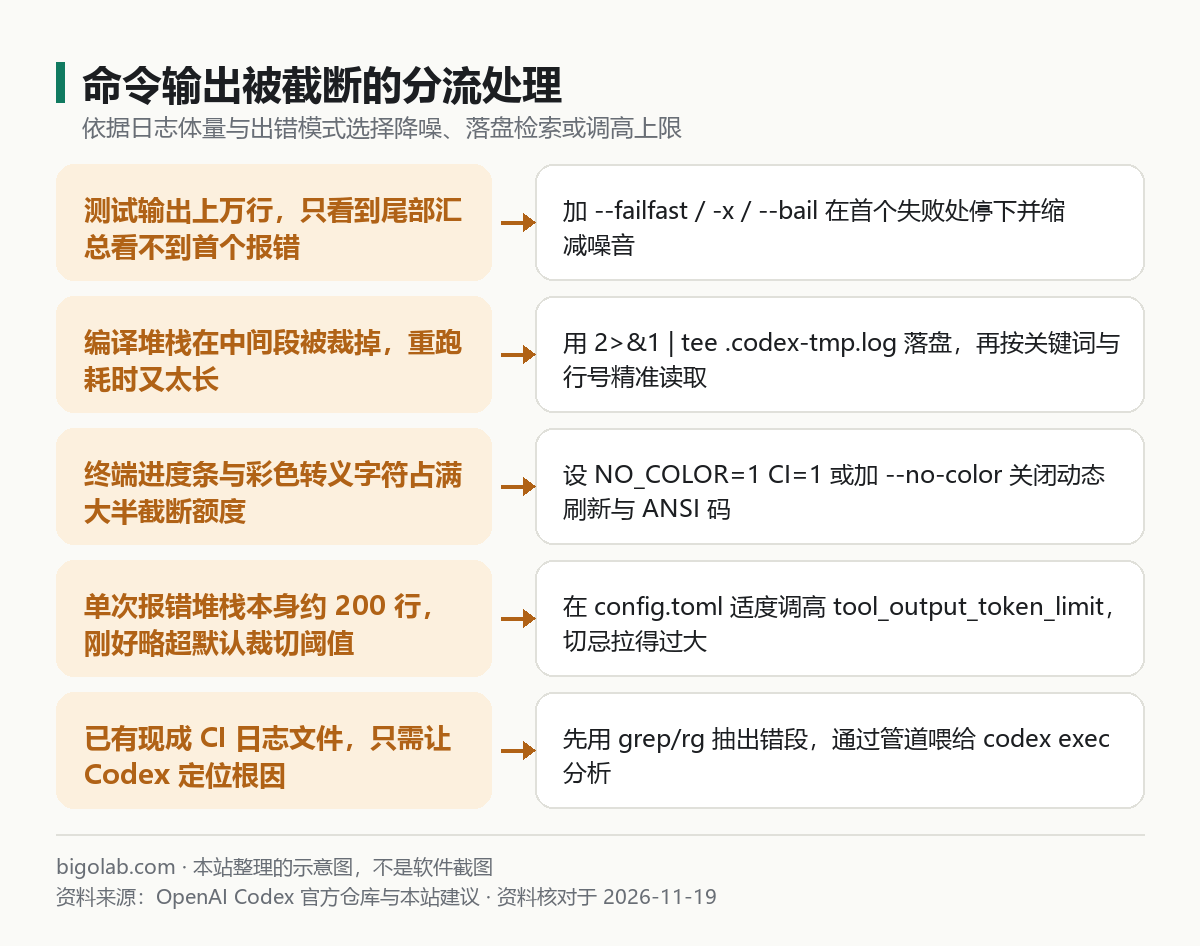
圖:本站根據 OpenAI Codex 官方倉庫 截斷策略與排障經驗整理的示意圖
本文根據 OpenAI Codex 官方開發者文檔、官方 GitHub 倉庫配置機制與工程排障實踐整理,資料核對於 2026-11-19。配圖為本站整理的示意圖,不是介面截圖。本站(bigolab.com)不是 OpenAI 官方網站。
適用於誰
- 讓 Codex CLI 執行
npm run build、pytest、mvn test、cargo test或docker build時,發現終端只保留了頭尾片段、中間真正的ERROR或Traceback被截斷的開發者; - 遇到模型反覆「猜錯原因」、改了三輪代碼卻始終沒看到第一條根因報錯的用戶;
- 既想讓模型看到完整堆棧,又不想因為刷屏日誌瞬間燒光 5 小時滾動額度的工程團隊。
一、為什麼不建議一上來就把截斷上限拉滿
在 ~/.codex/config.toml 中,Codex 提供了 tool_output_token_limit 等配置項用於限制每次工具調用返回給模型的最大 Token 數。很多新手看到「輸出已截斷」的第一反應是把上限改大十倍,這通常會帶來三個副作用:
- 真正報錯被淹沒:例如 TypeScript 或 Rust 往往由第 1 個類型錯誤連鎖引出 300 個後續報錯,把全部 300 條餵給模型,反而容易讓它去修下游表象而不是源頭。
- ANSI 顏色碼和動態進度條白白佔額度:下載百分比、Spinner 旋轉動畫的回車符
\r和顏色控制序列會被拆成大量無意義 Token。 - 上下文提前觸發壓縮或限速:一兩萬行日誌塞入會話後,前面剛剛讀過的源碼上下文很快就會被擠出窗口,後續修改質素明顯下降。
二、4 步落地:日誌落盤與精準片段喂入法
以下為本站建議的工程級排障套路,兼顧「零資訊丟失」與「低 Token 消耗」:
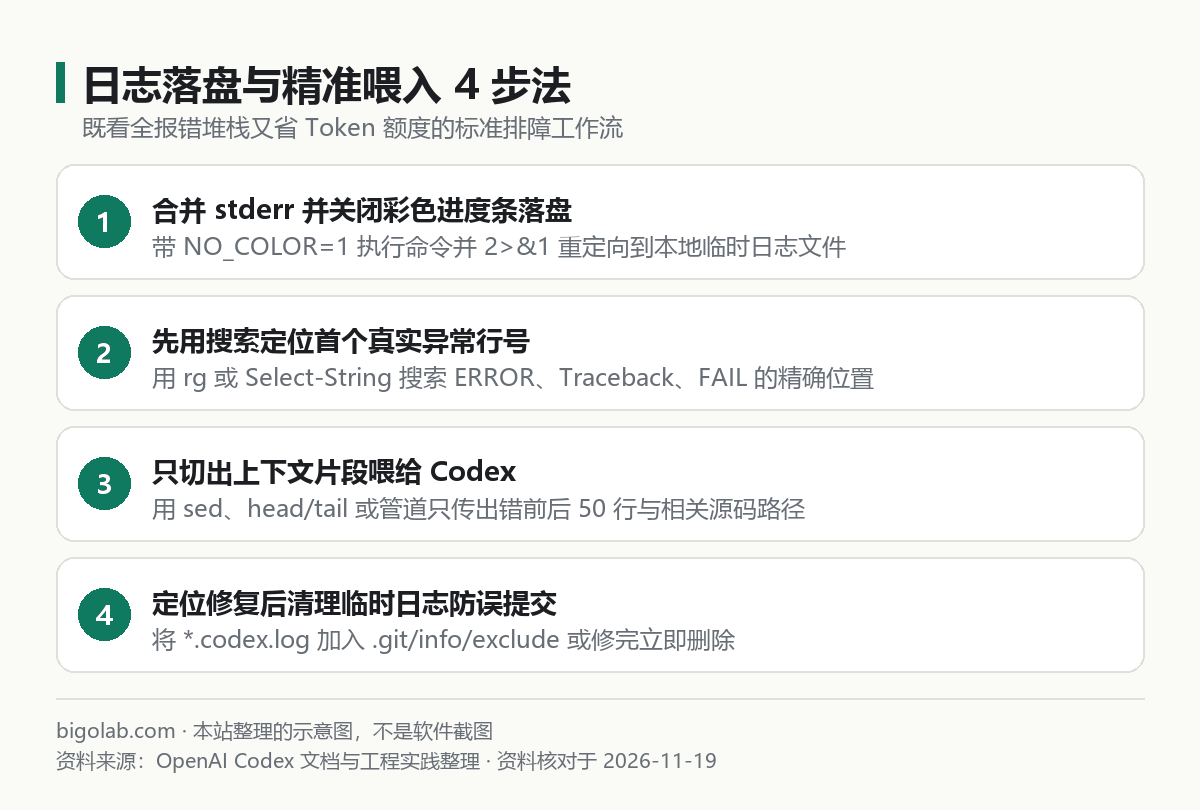
圖:本站根據工程日誌排查經驗與 Codex CLI 用法整理的示意圖
第 1 步:源頭降噪,強制純文本且首錯即停
在要求 Codex 執行構建或測試的提示詞裏,直接約定靜默與精簡參數(也可以寫進倉庫的 AGENTS.md 讓它每次自動遵守):
bash
# 關閉顏色碼與交互進度條,併合並 stderr 落盤
NO_COLOR=1 CI=1 pytest -x --tb=short tests/test_orders.py > .codex-test.log 2>&1

# 前端 Vitest / Jest 僅跑失敗文件且首錯即停
NO_COLOR=1 CI=1 npx vitest run src/cart.test.ts --bail 1 > .codex-test.log 2>&1
在 Windows PowerShell 中,注意將錯誤流一併重定向並指定 UTF-8,避免截斷和亂碼疊加:
powershell
$env:NO_COLOR="1"; $env:CI="1"
npm run build *>&1 | Out-File -FilePath .codex-build.log -Encoding utf8
第 2 步:先找首個異常行號,再定點切出上下文
日誌落盤後,切忌讓 Codex 執行 cat .codex-build.log 整本讀取。正確指令是先搜尋錯誤錨點,再按行號範圍抽片段:
bash
# 1. 找到最早出現的錯誤或堆棧入口行號
rg -n -m 5 "ERROR|FAIL|Exception|Traceback|error TS" .codex-build.log

# 2. 假設首個錯誤在第 412 行,僅截取前後關聯片段
sed -n '390,470p' .codex-build.log
在 Windows PowerShell 中可用 Select-String -Path .codex-build.log -Pattern "ERROR|FAIL|Exception" | Select-Object -First 5,再配合 (Get-Content .codex-build.log)[389..469] 精準切片。這樣餵給模型的只有 80 行高信噪比堆棧,通常一輪就能直指根因。
排障與訂閱提示:大型 Monorepo 動輒幾十個模組,連續多輪跑構建與日誌定位非常考驗上下文配額。若你的帳號處於 Plus 檔位且頻繁觸發短週期限額,可考慮升級 ChatGPT Pro 充值 或 ChatGPT Pro 5x 檔位;若新號註冊卡在手機校驗步驟,也可參考 Codex 註冊手機驗證服務。
第 3 步:已有 CI 報錯日誌時,用 codex exec 管道直喂
如果你的失敗日誌來自 GitHub Actions、Jenkins 或測試服,不必手動大段複製進交互介面,可以直接在本地把清洗後的關鍵報錯段通過標準輸入管道餵給 codex exec:
bash
tail -n 150 ci-failure.log | codex exec "僅根據這段 CI 失敗日誌定位首個根因,給出需要檢查的文件路徑和最小修改方案,不要改動無關代碼"
關於更多非交互管道組合、JSON 結構化輸出與自動化腳本寫法,可參閱 /guides/codex-cli-pipe-stdin-exec-recipes。
第 4 步:適度配置上限並防止日誌文件污染 Git
如果團隊項目的典型報錯堆棧(例如 Java/Spring 或 C++ 模板報錯)天然就在 150 行左右,確實可以在 ~/.codex/config.toml 頂層適度配置輸出上限(切記寫在任何 [table] 之前):
toml
tool_output_token_limit = 12000
配置細節可對照 /guides/codex-config-toml-complete-guide。另外,所有臨時重定向出來的 .codex-*.log 務必在修完問題後立即刪除,或加入本地 .git/info/exclude,防止誤 git add . 推到遠端倉庫。
常見問題
問:命令不是輸出被截斷,而是直接卡在半路很久沒有任何新日誌,是同一個問題嗎?
答:不是。如果終端長時間靜默直到超時,多半是命令等待交互確認([y/N])、拉起了分頁器 less,或是啟動了永不退出的前台常駐服務。這種情況請按阻塞進程排查,參考 /guides/codex-command-stuck-timeout-interactive-process-fix。
問:在交互式 TUI 裏想自己往上翻看剛才的完整歷史輸出卻滾不動,怎麼辦?
答:這是終端備用螢幕與滾動捕獲問題,並非輸出文件丟失。日誌落盤後你可以在另一個終端窗口用 less 或編輯器隨意翻閱,也可對照 /guides/codex-cli-cannot-scroll-terminal-display 修復終端滾輪。其他高頻報錯可統一查 /guides/codex-common-errors-summary。
問:國內沒有外幣信用卡,或者日常重度調試想升級 ChatGPT Pro / 團隊版怎麼辦理?
答:可前往本站 AI 會員充值總覽 按需選購 ChatGPT Plus 充值(含 Plus iOS 可覆蓋版)或高配額 ChatGPT Pro 20x 檔位,多人團隊亦可選擇企業定製方案。支持支付寶、微信支付與 AlipayHK,提供自助卡密兌換與增值稅發票服務,具體以商品頁實時展示為準;售後遵循掉訂閱按剩餘天數折退、封號不在質保範圍內的規則。
相關教學
- Codex CLI 管道輸入與 codex exec 實戰配方
- Codex config.toml 完整配置指南
- Codex 執行交互命令卡住超時怎麼解決
- Codex CLI 終端無法滾動翻頁怎麼解決
- Codex 常見報錯總表
參考資料
- OpenAI Codex 官方開發者文檔 — https://developers.openai.com/codex
- OpenAI Codex 官方 GitHub 倉庫 — https://github.com/openai/codex
- OpenAI Codex 官方文檔:Troubleshooting — https://learn.chatgpt.com/docs/reference/troubleshooting
0 條評論
還沒有評論,來搶沙發~