
結論先說
- 先分清「語音聽寫(Dictation)」與「實時語音對話(Voice Chat)」。語音聽寫是把你說的話轉成文字填入輸入框,方便改錯字和補文件名再發;實時語音是直接雙工對話,在桌面端通常需要新建空白任務發起。
- 桌面端原生支持輸入框聽寫,CLI 終端則以文本輸入為主。整合進新版 ChatGPT 桌面應用的 Codex 介面自帶麥克風聽寫按鈕(輸入框獲焦時常用
Ctrl + M觸發);而 Codex CLI 早期實驗過的「按住空格鍵聽寫」已在新版移除,目前 CLI 要口述填文字建議搭配系統自帶語音聽寫或實時/voice模式。 - 麥克風沒反應九成卡在系統私隱開關或未徹底重啟客戶端。macOS 授權後必須用
Cmd + Q完全退出重開,Windows 則要同時打開「應用訪問」與「桌面應用訪問」兩層開關。 - 口述改碼需求記住「說完再審一秒」。中英混雜的接口名、表名和變量拼寫容易出現同音誤識別,聽寫落框後順手修正關鍵文件路徑再提交,比讓模型猜錯文件省得多。
- 語音口述與桌面端語音交互需要有效的付費訂閱支持。國內沒有外幣卡的用戶可在本站自助開通 ChatGPT Plus 或高配額的 ChatGPT Pro,團隊協作可了解 ChatGPT Business 團隊定製。
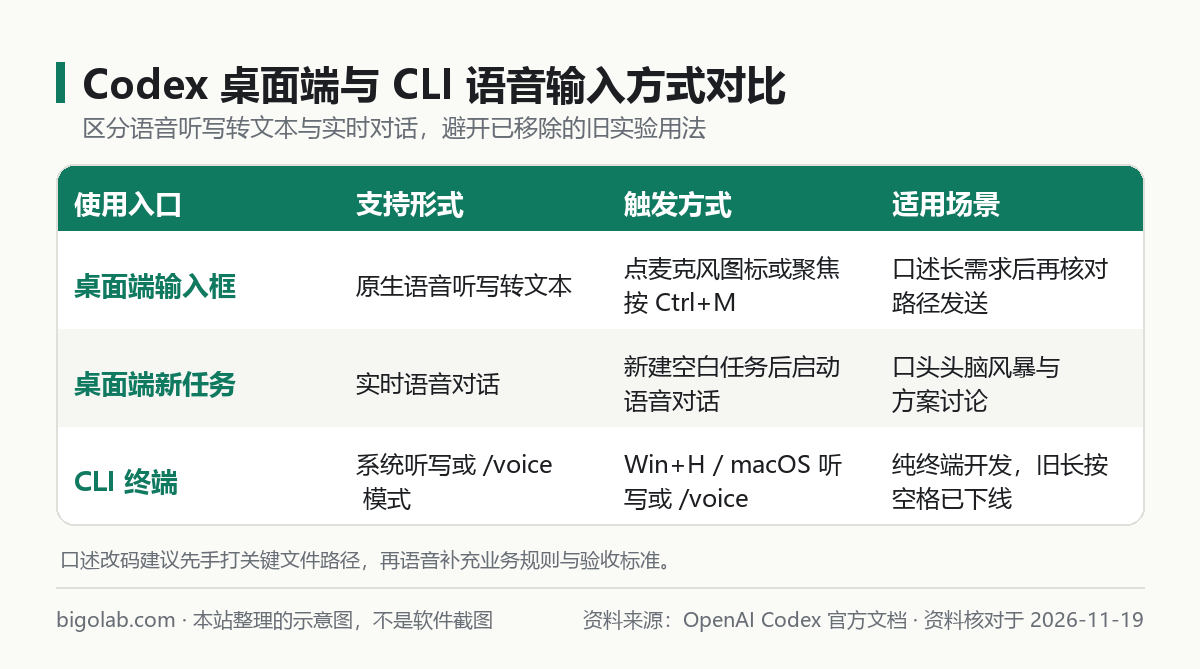
圖:本站根據 OpenAI Codex 官方文檔:Codex app 整理的示意圖
本文根據 OpenAI Codex 官方文檔《Codex app》《Windows app》及 OpenAI 幫助中心新版桌面端說明整理,資料核對於 2026-11-19。配圖為本站整理的示意圖,不是介面截圖。本站(bigolab.com)不是 OpenAI 官方網站。
適用於誰
- 想在寫複雜業務背景、描述復現步驟或評審意見時直接開口說、不想一口氣打幾百字的開發者;
- 在 Codex 桌面端找不到麥克風按鈕、點了聽寫沒反應,或者更新客戶端後一直提示需要麥克風權限的用戶;
- 在 Codex CLI 終端裏按教學長按空格沒效果,想搞清當前 CLI 究竟支持哪些語音方式的工程師。
一、桌面端與 CLI 分別怎麼開啟語音聽寫
不少用戶搜到早期網誌,說在 Codex CLI 裏按住空格就能聽寫,結果試半天沒反應。先對照當前桌面端與 CLI 的真實支持情況,就能少走彎路(雙端差異總覽也可參考 /guides/codex-app-vs-cli-which-better):
| 使用入口 | 支持的語音能力 | 觸發與開啟方式 | 適用場景 |
|---|---|---|---|
| Codex 桌面端輸入框 | 原生語音聽寫轉文本 | 點輸入框麥克風圖標,或聚焦輸入框後按 Ctrl + M | 口述長需求、補背景、再編輯文件名後發送 |
| Codex 桌面端新任務 | 實時語音對話 | 新建空白任務後選擇啟動語音對話 | 邊散步或邊看圖邊聊方案、口頭頭腦風暴 |
| Codex CLI 終端 | 對話模式 /voice 或系統聽寫輸入 | 終端內使用 /voice(或配合 macOS 系統聽寫 / Windows Win + H) | 留在純終端工作流裏快速口述提示詞 |
1. 在 Codex 桌面端啟用輸入框聽寫
- 先確認本機安裝的是最新版本桌面客戶端(Windows 用戶安裝步驟見 /guides/codex-windows-app-download-install),並已登入有效的 Plus / Pro / Business 等支持帳號;若是企業工作空間,需確認管理員未關閉語音能力。
- 打開對應項目線程,將滑鼠點進底部的任務輸入框使其處於激活狀態。
- 點擊輸入框右側的麥克風圖標(或按
Ctrl + M),說完後再次點擊停止即可把語音轉成可編輯文本,核對無誤按回車發送。
2. 在 Codex CLI 終端裏口述改碼需求
Codex CLI 曾在 0.105 階段實驗過按住空格聽寫,但該實驗在 0.118 版本已經下線。如今如果你習慣常駐終端,有兩條最穩妥的替代路線:
- 需要把話轉成文字再編輯:直接調用操作系統自帶的全局語音聽寫(macOS 在「系統設定 > 鍵盤 > 聽寫」開啟後按快捷鍵;Windows 直接按
Win + H),焦點放在 Codex CLI 輸入框裏即可直接上屏文字,不挑終端軟件,也支持連續修改。 - 需要語音交互討論思路:可查看當前 CLI 版本支持的
/voice交互入口(命令總覽見 /guides/codex-cli-commands-cheatsheet),或隨時在 CLI 裏敲/app把當前會話交棒到桌面端再開聽寫。
二、macOS 與 Windows 麥克風權限排錯清單
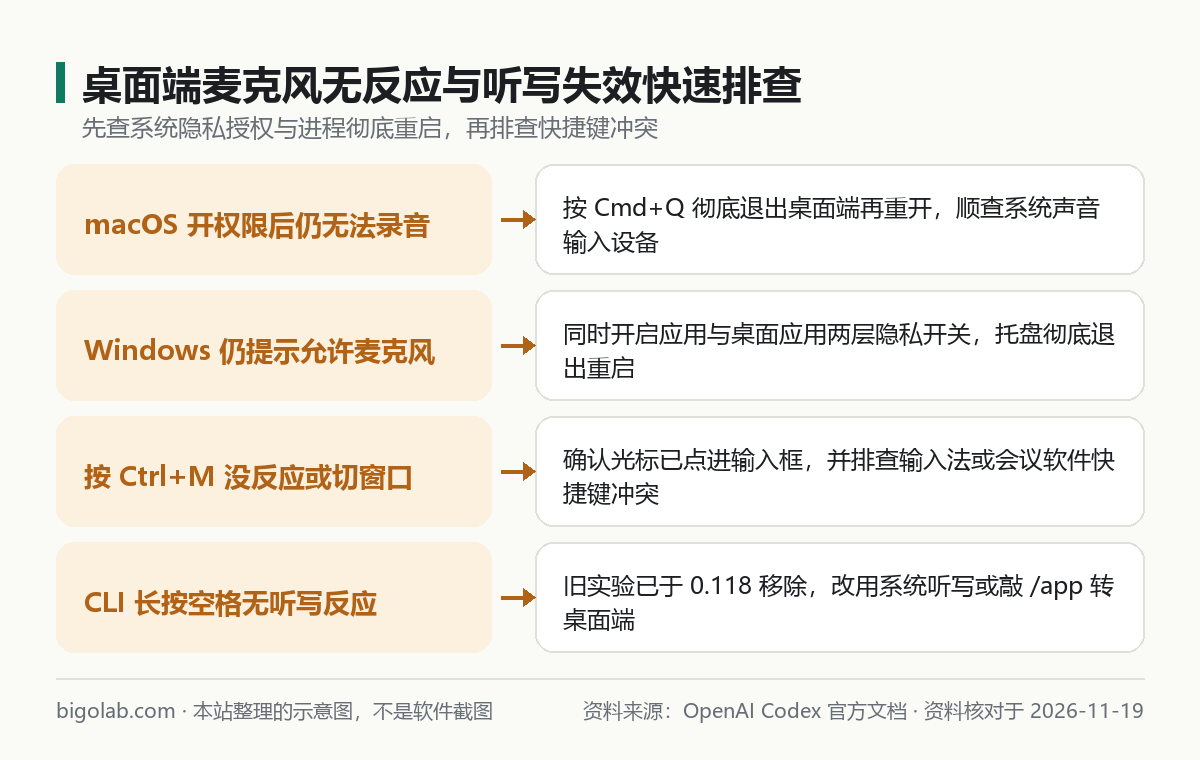
圖:本站根據 OpenAI Codex 官方文檔:Windows app 整理的示意圖
遇到點擊麥克風圖標毫無反應、反覆彈出「請允許訪問麥克風」或快捷鍵誤觸發窗口最小化時,按系統逐項檢查即可解決:
macOS 排查四步
- 打開 系統設定 > 私隱與安全性 > 麥克風,找到 ChatGPT / Codex 桌面應用並開啟開關。
- 勾選後必須完全退出應用(按
Cmd + Q或右鍵程序塢圖標選擇退出),僅點左上角紅叉關閉窗口不會讓新權限生效。 - 如果你使用快捷鍵喚醒聽寫無響應,同時檢查 私隱與安全性 > 輔助功能 與 輸入監控,部分大版本更新後系統會重置舊簽名授權,取消再重新勾選即可。
- 打開 系統設定 > 聲音 > 輸入,確認當前選中的是可用麥克風而非無聲虛擬聲卡,觀察說話時輸入電平條是否跳動。
Windows 排查四步
- 按
Win + I打開 設定 > 私隱和安全性 > 麥克風。 - 依次確認 麥克風訪問、允許應用訪問你的麥克風 以及下方獨立的 允許桌面應用訪問你的麥克風 三個總開關全部開啟。
- 若系統開關已開、桌面端仍報權限受限,多為客戶端內置容器緩存了舊的拒絕狀態。請從任務欄右下角系統托盤徹底退出應用(確認後台進程關閉),升級到最新版本後重新啟動。
- 按
Ctrl + M如果導致窗口意外變化而非啟動聽寫,先確認游標確實點進了輸入文本框內;同時檢查是否與其他輸入法或會議軟件的全局快捷鍵衝突。更多客戶端常見異常可對照 /guides/codex-common-errors-summary。
訂閱與帳號準備提示:語音聽寫結合桌面端多輪改碼能顯著提升需求輸入效率,也更容易在連續工作時用滿基礎檔限額。若 Plus 檔配額緊張,可在本站升級 ChatGPT Pro 充值 或選用 ChatGPT Pro 5x iOS 可覆蓋檔;新註冊 OpenAI 帳號若在手機短訊驗證環節卡住,可查看 Codex 註冊手機驗證服務。
三、本站建議:口述改碼需求的三個高準確率技巧
口述自然語言比手打快很多,但代碼世界對大小寫和路徑非常敏感。本站建議按下面三個習慣配合使用,識別後幾乎不用返工:
- 先用鍵盤敲出關鍵路徑,再用嘴說業務邏輯:比如先打
@src/orders/refund.ts,再按聽寫口述「把重複退款時的冪等校驗提前到扣減庫存之前,並補兩條並發單測」。這樣既省打字,又絕不會把文件名唸錯。 - 中英混說時放慢專有名詞停頓:唸到
useEffect、PostgreSQL、Bearer Token這類英文縮寫或駝峰詞時稍作停頓,比連讀識別率高出不少。 - 養成發送前掃讀三秒的習慣:重點瞄一眼轉寫文字裏的數字閾值、接口路徑與正反邏輯詞(如「不要修改數據庫表結構」是否被誤識別),確認無誤再回車執行。
常見問題
問:為什麼我已經在正在聊天的 Codex 任務裏,卻找不到「開始語音對話」按鈕?
答:實時語音對話(Voice Chat)與輸入框聽寫(Dictation)入口不同。已有文字記錄的任務裏通常只適合用麥克風按鈕做聽寫轉文本;如果想開實時語音聊天,需要新建一個空白任務再點擊啟動語音對話。
問:在靜音辦公區或開會後,怎麼防止外接藍牙耳機切到低音質通話模式導致聽寫丟字?
答:藍牙耳機在同時輸出高音質音頻並調用麥克風時,系統會自動切換 HFP 免提協議並伴隨一兩秒延遲。建議在系統聲音設定裏將預設輸入裝置固定為電腦內置麥克風或獨立 USB 麥克風,按聽寫後即可立刻清晰收音。
問:國內沒有外幣信用卡,或者公司團隊需要開增值稅發票報銷,怎麼開通支持桌面端與語音功能的 Codex 訂閱?
答:可通過本站 AI 會員充值總覽 辦理 ChatGPT Plus 卡密自助兌換 或高配額 ChatGPT Pro,多人研發團隊可直接選擇 ChatGPT Business 團隊定製。平台支持支付寶、微信支付及 AlipayHK 付款,無需交出帳號密碼,可開具增值稅發票;實時價格以商品頁為準,售後遵循掉訂閱按剩餘天數折退、封號不在質保範圍的規則。
相關教學
參考資料
- OpenAI Codex 官方文檔:Codex app — https://learn.chatgpt.com/docs/app
- OpenAI Codex 官方文檔:Windows app — https://learn.chatgpt.com/docs/windows/windows-app
- OpenAI 幫助中心:Moving to the new ChatGPT desktop app — https://help.openai.com/en/articles/20001276-moving-to-the-new-chatgpt-desktop-app
0 條評論
還沒有評論,來搶沙發~