Codex Micro 實體快捷鍵鍵盤是什麼、怎麼配:藍牙/USB 連接、旋鈕自定義與語音輸入

Codex 聯合 Work Louder 推出的實體微鍵盤 Codex Micro 怎麼配對連接桌面版 ChatGPT?本文按官方文檔詳解三通道藍牙觸控配對、macOS 輸入監控授權、Agent Keys 狀態燈效與旋鈕自定義方法。

NNathaniel bigo··原創首發·AI 輔助撰寫
9 分鐘讀完
資料核對於 2026-11-18 · 依據官方文檔與公開資料整理 Pro 帳號

結論先說

  1. Codex Micro 是專為多會話並行指揮設計的桌面端副鍵盤:由 Codex 與客製化鍵盤品牌 Work Louder 聯合推出,集成了帶背光反饋的 Agent Keys(智能體鍵)、Command Keys(命令鍵)、旋鈕(Dial) 與 模擬搖桿(Analog stick)。
  2. 原生直連 ChatGPT 桌面應用,不用額外裝驅動:插上 USB-C 線或連好藍牙後,桌面端會自動彈窗識別;預設長按旋鈕就能直接呼出 Settings > Codex Micro 配置頁。
  3. macOS 用戶首次插上必開「輸入監控(Input Monitoring)」系統權限:漏開這一項會導致按鍵信號傳不進客戶端。
  4. 多任務並行開發對模型推理與長會話額度消耗較高:為你的高頻工作台配齊充足會員額度,可查看本站 ChatGPT Pro 充值說明 或支持覆蓋 Plus 的 ChatGPT Pro 5x iOS 充值商品頁。
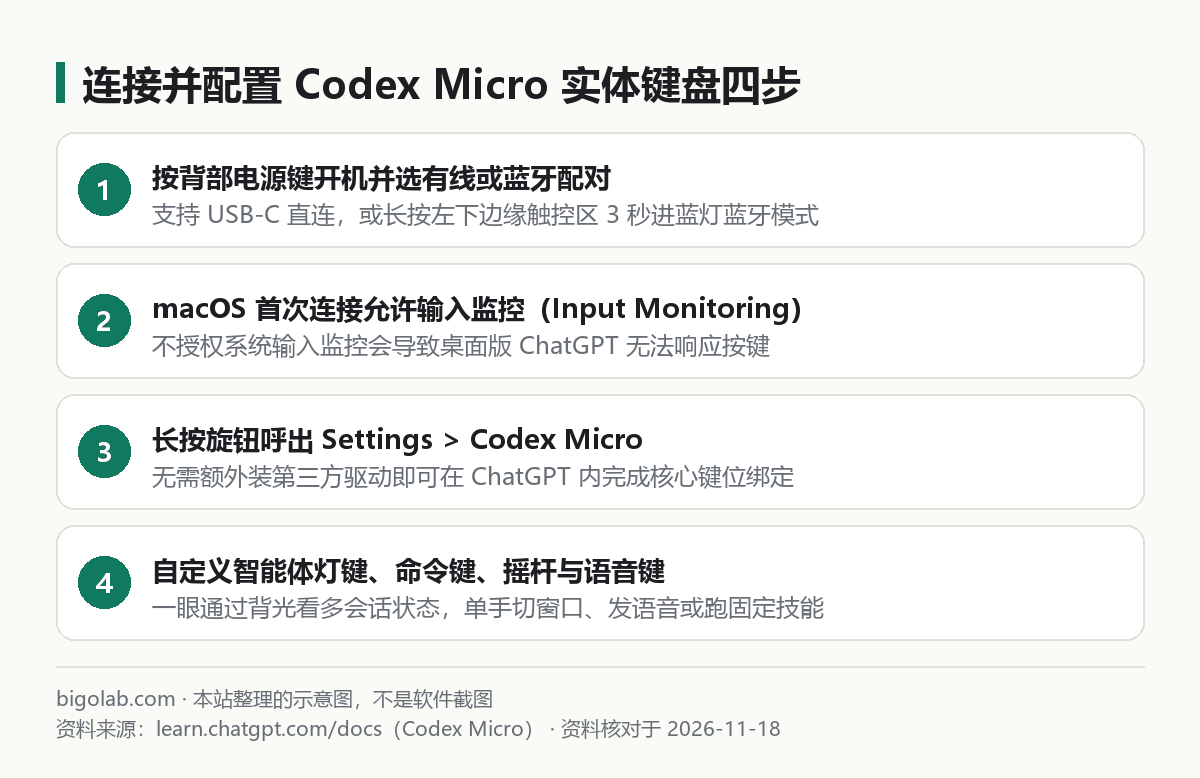
連接並配置 Codex Micro 實體鍵盤四步

圖:本站根據 OpenAI Codex Micro 官方文檔 整理的四步連接配置示意圖

本文根據 OpenAI 官方文檔《Codex Micro》(learn.chatgpt.com/docs)整理,資料核對於 2026-11-18。配圖為本站整理的示意圖,不是硬件實物照片。本站(bigolab.com)不是 OpenAI 官方網站。

適用於誰

  • 剛拿到 Codex × Work Louder 聯名限量版實體微鍵盤 Codex Micro,想快速跟 Mac 或 Windows 桌面端配對上手的開發者;
  • 藍牙連上後按鍵盤沒反應,卡在 macOS 系統權限攔截或藍牙三通道切換手勢上的人;
  • 同時並行跑四五個 Codex 聊天與工作樹,想不切螢幕光看鍵盤燈色就知道哪個會話跑完等你點確認的重度程式員。

一、USB-C 有線接入與三通道藍牙配對完整步驟

Codex Micro 需要配合最新版 ChatGPT 桌面應用工作(還沒裝桌面端可先看 Codex Windows 桌面版安裝教學)。你可以選即插即用的 USB-C 線連,也可以按下面官方五步連上無線藍牙(支持同時記三台電腦):

  1. 按背部按鈕開機:短按一次機身背面的實體按鈕喚醒鍵盤,並確保電腦上的 ChatGPT 桌面端已打開。
  2. 長按左下邊緣觸控區 3 秒進藍牙模式:手指按住機身左下邊緣的觸控區域(Touch control)滿 3 秒,看到機身底部的氛圍燈變成藍色,說明已進入藍牙通道選擇狀態。
  3. 輕點觸控區挑通道(1 / 2 / 3):輕點觸控區在 1、2、3 三個藍牙通道間切換。當目標通道指示燈變為快速閃爍時,代表進入待配對廣播狀態(注意:選擇器如果連續 5 秒無操作會自動退出關閉,超時沒點完重新長按 3 秒即可)。
  4. 在電腦系統藍牙列表點連接:打開 Mac 或 Windows 系統藍牙設定,點選出現的 Micro 裝置,等鍵盤上的通道指示燈變為常亮(Solid)即代表配對成功。
  5. 完成桌面端彈窗引導與 Mac 權限放行:在 macOS 上系統彈出 輸入監控(Input Monitoring) 請求時點擊允許,隨後按軟件內向導完成握手。
Codex 高頻編碼配額與團隊席位方案:在本地 IDE、雲端沙箱或 CI 流水線裏密集運行 Codex 多步重構任務非常吃週期配額。國內開發者可通過本站支付寶、微信支付或 AlipayHK 自助開通包含 Codex 額度的 ChatGPT Plus 或高強度 ChatGPT Pro 5x / 20x,研發團隊統一採購可定製 ChatGPT Business 團隊版。

二、四個硬件控制區怎麼設最提效
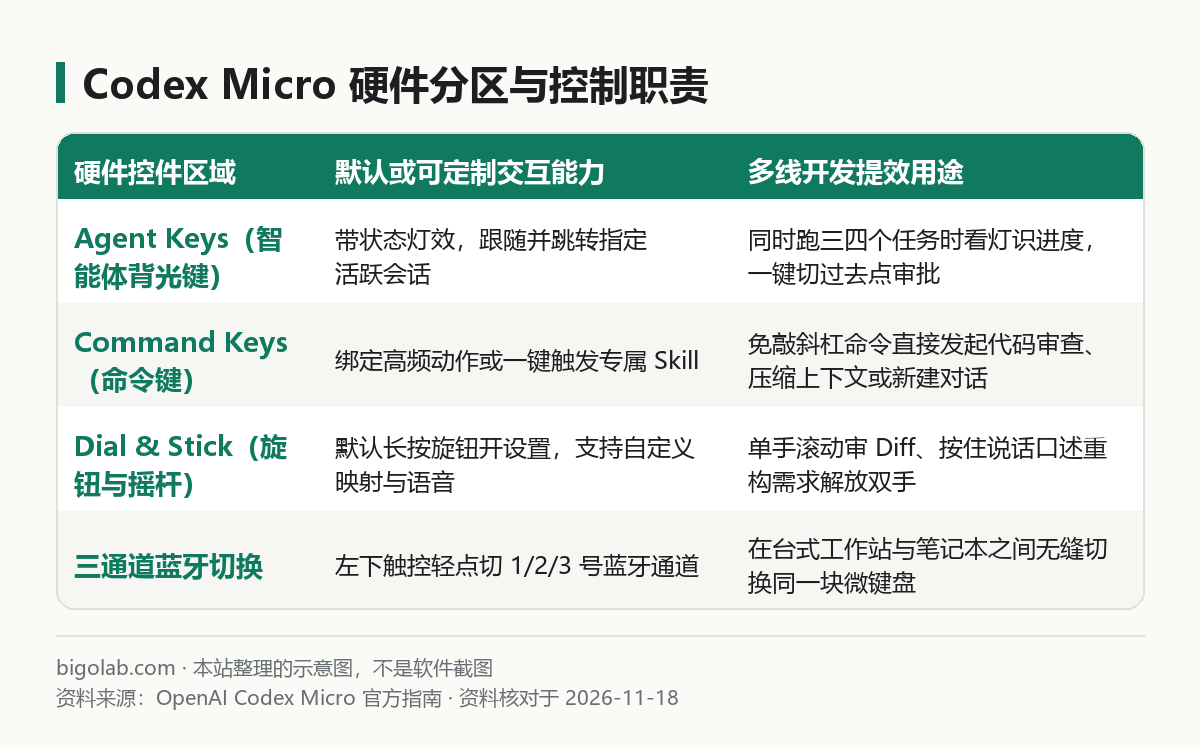
Codex Micro 硬件分區與控制職責

圖:本站根據 Codex Micro 官方指南 整理的鍵位分區職責對比圖

首次識別過一台受支持的 Micro 後,哪怕平時拔掉鍵盤,Settings > Codex Micro(也可點 ChatGPT 左下角你帳號名旁邊的 Micro 小圖標,或直接長按旋鈕進入)也會一直保留在你的設定裏:

  • Agent Keys(帶背光智能體鍵):多工作樹並行寫代碼時(並行流程見 Codex Worktrees 並行對話指南),讓這排按鍵分別綁定跟蹤活躍任務——哪盞燈變色閃爍提醒需要人工審批(通知機制見 Codex 任務完成通知設定),按一下立刻跳到對應聊天窗,不用在十幾個側邊欄條目裏翻找。
  • Command Keys(自定義命令鍵):把高頻動作或團隊自建 Skill(技能管理見 Codex Skills 使用指南)直接綁到物理單鍵上,一鍵觸發新建工作樹、代碼自檢或收起側欄。
  • 旋鈕與搖桿(Dial & Analog stick) + 語音控制:可自定義映射語音輸入開關(按住直接口述大段重構要求,鬆手發送)以及燈光亮度,注意如果你給旋鈕自定義了新的長按動作,就會頂替掉預設「長按開設定頁」的快捷手勢。

常見問題

問:說明書裏提到的 Work Louder Input 改鍵軟件必須下載安裝嗎?

答:只用來控制 ChatGPT 和 Codex 時完全不需要裝。官方明確說明原生集成在 ChatGPT 桌面端內部就能配齊所有智能體鍵、命令鍵與旋鈕;只有你想拿這塊小鍵盤去別的修圖剪輯軟件裏配多套自定義層(Layers)時,才需要去裝 Work Louder Input。

問:已經在 1 號通道配了台式機、2 號通道配了筆記本,平時怎麼來回切?

答:長按左下邊緣觸控區 3 秒喚出藍色通道選擇器,輕點切到另一個已配對的通道號,等 5 秒選擇器自動關閉後即切換過去;如果想給已佔用的通道換綁新電腦,同樣切到該通道重新觸發快閃配對即可覆蓋。

問:插在只裝了命令行 codex(沒裝圖形桌面版 ChatGPT)的機器上能用智能體燈效嗎?

答:官方文檔寫明 Codex Micro 與 ChatGPT 桌面應用配套工作,依賴桌面客戶端驅動燈效狀態同步與設定面板,純命令行與桌面端的能力分工可參考 Codex 桌面 App 與 CLI 對比。

問:Codex 用量經常觸頂,國內沒有外幣卡怎麼升級 ChatGPT Pro 或多工具互補?

答:可在 ChatGPT Pro 充值說明頁 按帳號當前狀態選擇 Pro 5x 可覆蓋 Plus 檔 或 Pro 20x 頂配檔 自助兌換;不少全棧工程師也會同時在 Claude Code 訂閱頁 配一套雙引擎互補,支持開具增值稅發票,封號不在質保範圍。

相關教學

Nathaniel 的更多內容

  1. 01

    獨立開發者用 ChatGPT + Codex 跑通產品全流程:市場驗證、PRD、原型到代碼上線覆盤清單

    單人做獨立產品最容易陷入「閉門寫兩個月代碼上線零用戶」或「AI 寫到一半目錄越改越崩」。本文整理「ChatGPT 負責市場驗證、PRD 與覆盤 + Codex 負責工程實現與測試」的五階段雙軌流程,附起手提示詞與 7 項上線覆盤清單。

    ChatGPTCodex0
  2. 02

    用 ChatGPT 批量生成規範文件命名規則、整理混亂目錄樹與合併零散發票抬頭清單腳本

    面對滿桌面的「新建文件夾」「最終版2」和上百張零散電子發票,手工改名抄台帳耗時又容易漏重。本文分享先脫敏取樣、再用 ChatGPT 生成帶預演和回滾日誌的本地 Python 腳本,離線安全完成目錄整理與發票抬頭合併去重的實戰流程。

    ChatGPT0
  3. 03

    用 ChatGPT 做海外電郵營銷(EDM)受眾分層文案、A/B 主題行測試與防進垃圾箱自檢

    做海外獨立站或出海 SaaS 電郵營銷(EDM),最怕千人一面群發被直接送進垃圾箱。本文結合 Gmail/Yahoo 批量發件人規範,梳理用 ChatGPT 設計受眾分層文案、批量生成 A/B 主題行矩陣並開展發前垃圾詞與合規自檢的實戰提示詞。

    ChatGPT0
  4. 04

    用 ChatGPT 寫 Notion Formula 2.0 公式、Obsidian Dataview 查詢與 Airtable 自動化腳本

    給 Notion 數據庫寫多條件 Formula 2.0 公式、給 Obsidian 寫 Dataview 動態看板,或在 Airtable 裏寫自動化腳本,經常因為一個小括號或類型不匹配報錯半天。本文整理三大工具的通用上下文喂料規範與三套直接可複製的生成提示詞。

    ChatGPT其他 AI 工具0
  5. 05

    用 ChatGPT 處理複雜 JSON / YAML / XML 字段映射、格式轉換與校驗規則編寫實戰

    對接第三方 API、遷移 Kubernetes 配置或解析政企 XML 報文時,手工對照幾百行嵌套字段既慢又容易漏掉空值與類型邊界。本文整理用 ChatGPT 完成字段映射表梳理、生成確定性轉換腳本以及編寫 JSON Schema / Pydantic / XSD 校驗規則的實戰流。

    ChatGPT其他 AI 工具0
  6. 06

    用 ChatGPT 準備本科/碩士畢業論文答辯:提煉答辯 PPT 結構、模擬導師犀利追問與 3 分鐘自述稿

    畢業論文寫完後,要在 3–5 分鐘內講清研究價值並頂住答辯評委的連環追問並不輕鬆。本文整理在嚴格遵守高校學術規範的前提下,用 ChatGPT 提煉答辯 PPT 結構、打磨 3 分鐘口語自述稿並開展模擬導師犀利追問的排練流程與提示詞。

    ChatGPT0

同產品的其他教學

  1. 01

    用 ChatGPT 整理家庭裝修預算明細、隱蔽工程驗收清單與主材優缺點對比表實戰

    第一次裝修面對幾十頁施工報價單、密密麻麻的水電防水隱蔽項目與五花八門的主材參數,極易踩坑增項。本文梳理用 ChatGPT 審查裝修報價漏項、生成帶公式的預算明細表、定製工地隱蔽工程驗收單與主材對比表的實戰提示詞。

    ChatGPT0
  2. 02

    用 ChatGPT 做費曼學習法讀書共讀:反向追問檢驗自己是否真讀懂專業書籍與整理書單筆記

    讀完一本專業硬書常感覺「合上書就忘」,直接讓 AI 概括全書又容易產生懂了的錯覺。本文介紹用 ChatGPT 結合 Study Mode 與費曼學習法做反向追問共讀,通過通俗複述、挑刺盲區到沉澱書單卡片的完整流程與提示詞。

    ChatGPT0
  3. 03

    用 ChatGPT 做外貿產品多語種目錄、展會邀約與客戶跟進節奏表(附脫敏與本地化提示詞)

    做外貿展會與海外推廣時,手工翻譯十幾款產品目錄費時且容易留下一堆中式英文,展後客戶跟進也常缺節奏。本文梳理用 ChatGPT 先脫敏建術語庫、再批量產出多語種目錄、展前邀約函與展後 21 天跟進節奏表的實戰流程與提示詞。

    ChatGPT0
  4. 04

    用 ChatGPT 寫高質素技術專欄文章、開源項目 Release Notes 與版本更新日誌實戰

    讓 AI 直接憑空寫技術文章容易滿篇空洞套話,直接甩 Git 記錄寫更新日誌又常常漏掉破壞性變更。本文整理用 ChatGPT 結合真實代碼片段、壓測數據與 PR 摘要,高效產出深度技術專欄、GitHub Release Notes 與 CHANGELOG 的實戰工作流。

    ChatGPT0
  5. 05

    用 ChatGPT 做產品用戶訪談紀要編碼、提煉高頻痛點需求池與 RICE 優先級打分實戰

    手頭攢了十幾份用戶訪談逐字稿,手工貼便利貼歸納痛點耗時又容易帶入主觀偏見。本文分享用 ChatGPT 完成脫敏檢查、逐份開放式編碼、跨樣本聚類高頻痛點並搭建 RICE 優先級打分表的 5 步實戰流,附可直接複製的三段核心提示詞。

    ChatGPT0
  6. 06

    ChatGPT 網頁版上載超過 10 個文件或回形針附件按鈕變灰怎麼辦:打包合併與配額限制排查

    在 ChatGPT 網頁版批量分析文檔時,常遇到一次選超 10 個文件被攔截或輸入框回形針按鈕變灰。本文依據 OpenAI 文件上載與存儲說明,梳理 6 類常見報錯的分流排查法,提供 ZIP 打包、本地合併與 Projects 複用方案及可直接複製的解包提示詞。

    ChatGPT0

0 條評論

登入 後參與評論

還沒有評論,來搶沙發~